Acasă
» 🎮 Esport
»
Cum să remediați nepotrivirea furnizorului versiunii SMITE pe Steam
Cum să remediați nepotrivirea furnizorului versiunii SMITE pe Steam
Dacă SMITE refuză să se conecteze la Steam și afișează un mesaj de nepotrivire a versiunii sau a furnizorului, începe prin a confirma că ai deschis jocul corect și că Steam l-a actualizat. Apoi repornește clientul și verifică fișierele instalate. Șterge memoria cache a descărcărilor Steam numai dacă procesul de actualizare pare în continuare blocat sau incomplet.
Acest ghid prezintă versiunea originală SMITE pe Windows prin Steam. SMITE 2 este un joc separat, iar o instalare publică de test nu este aceeași versiune ca versiunea obișnuită. Înainte de a modifica ceva, citește titlul complet din biblioteca ta și salvează textul exact al erorii.
Documentele oficiale Steam și Hi-Rez susțin procedurile de întreținere de mai jos, însă sursele analizate pe 8 octombrie 2026 nu definesc expresia exactă „nepotrivire a furnizorului de versiuni” și nici nu stabilesc o cauză garantată. Tratați mesajul ca pe un motiv pentru a verifica starea instalării și actualizărilor, nu ca pe o dovadă că este deteriorat contul.
Ce trebuie să înțelegeți înainte de depanare
Clientul este software-ul de joc instalat pe computer. Un server este serviciul la distanță la care se conectează pentru jocul online. Un patch este o actualizare a jocului. O versiune compilată este o anumită versiune a software-ului său.
O neconcordanță de versiune sugerează că unele versiuni de software așteptate nu sunt conforme. O actualizare neterminată sau o instalare de test neintenționată merită investigată, dar formularea în sine nu identifică componenta responsabilă. Cuvântul „furnizor” nu stabilește, în sine, că schimbarea magazinelor sau deconectarea unui cont va rezolva problema.
Rețineți trei distincții:
O problemă de descărcare în Steam necesită atenție înainte de a putea testa din nou jocul în mod semnificativ.
O neconcordanță după o actualizare finalizată poate necesita verificarea fișierului sau asistență pentru dezvoltatori.
O întrerupere a serviciului sau o fereastră de întreținere nu poate fi reparată prin înlocuirea fișierelor de pe PC.
Pregătiți-vă pentru o verificare curată și repetabilă
Închide SMITE și salvează o captură de ecran a mesajului. Notează când a apărut, inclusiv fusul orar și dacă a început după o actualizare. Asigură-te că ai conexiunea la internet și că te poți conecta din nou la Steam dacă este necesar, inclusiv acces la Steam Guard.
Consultați anunțurile dezvoltatorului disponibile prin lista oficială SMITE pe Steam . Dacă un anunț spune că serviciul relevant este în curs de mentenanță, urmați calendarul și instrucțiunile acestuia înainte de a face modificări locale. Acest articol nu afirmă că are loc o întrerupere a serviciului.
Verifică și titlul jocului. Listarea pe Steam identifică jocul original ca fiind SMITE și menționează separat un test public. Dacă intenționezi să joci versiunea obișnuită, folosește intrarea respectivă din bibliotecă în loc de un client de test sau SMITE 2.
Următoarele imagini sunt exemple simplificate de interfață pentru orientare, nu capturi de pe un PC testat. Amplasarea butoanelor poate varia în funcție de clientul Steam instalat; urmați comenzile denumite.
Pasul 1: Permiteți Steam să finalizeze actualizarea SMITE
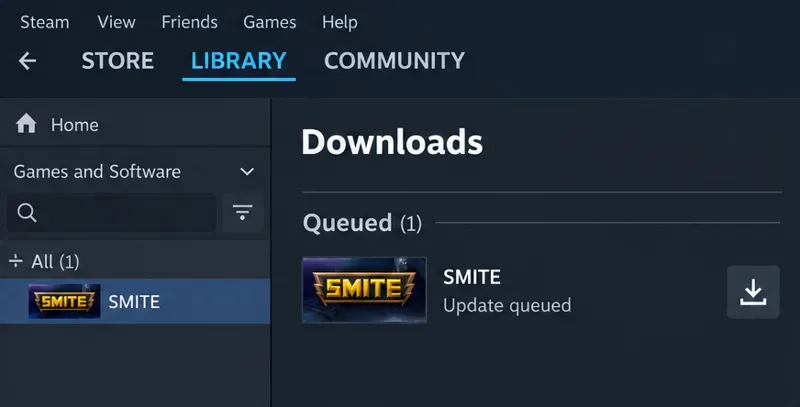
Deschideți vizualizarea Descărcări din Steam și căutați SMITE. Dacă o actualizare este în coadă sau în pauză, utilizați controlul disponibil pentru descărcare sau reluare. Lăsați Steam să termine descărcarea și aplicarea actualizării înainte de a deschide jocul.
Verificați intrarea de descărcare SMITE și finalizați activitatea de actualizare în așteptare înainte de lansare.
Descărcarea și instalarea sunt părți diferite ale procesului de actualizare. Activitatea în rețea se poate opri în timp ce Steam încă lucrează cu fișiere de pe disc. Nu presupuneți că un grafic de rețea silențios înseamnă că patch-ul a eșuat și nu întrerupeți o actualizare doar pentru că faza finală de instalare durează mai mult decât era de așteptat.
Dacă Steam afișează o eroare specifică de descărcare, înregistrați textul respectiv. Spațiul insuficient pe disc, o eroare de scriere sau o conexiune eșuată reprezintă un obstacol separat care trebuie rezolvat înainte de o altă încercare de conectare. Evitați să inventați un număr de versiune țintă dintr-o postare veche pe forum: versiunea necesară se poate schimba.
De exemplu, imaginează-ți că ai deschis SMITE în timp ce patch-ul său era încă în așteptare. Finalizarea acelei actualizări îți oferă un test util. Nu stabilește că fiecare jucător cu același mesaj are aceeași problemă.
Pasul 2: Reporniți complet Steam, apoi lansați din bibliotecă
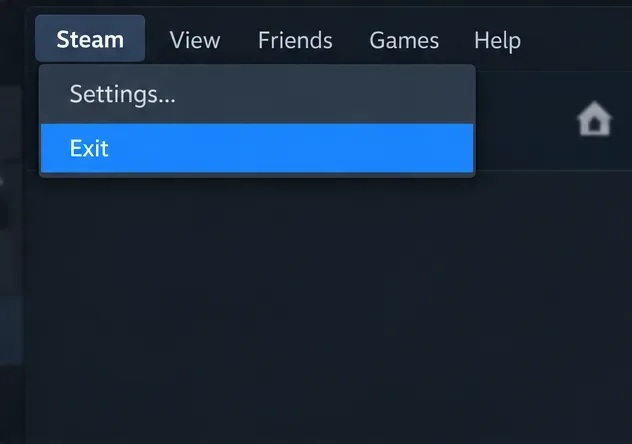
După ce activitatea de actualizare s-a încheiat, închideți SMITE și alegeți Steam > Exit . Redeschideți Steam și porniți intrarea SMITE obișnuită din bibliotecă. Închiderea ferestrei Steam poate lăsa clientul să ruleze, așa că folosiți Exit pentru această verificare.
Folosește comanda Exit din Steam pentru a închide clientul înainte de a-l redeschide.
Dacă același mesaj reapare, reporniți Windows o dată și repetați lansarea bibliotecii. Valve listează repornirea Steam și a computerului printre măsurile de bază în ghidul său privind problemele de actualizare și instalare . O repornire este un pas rezonabil de curățare, nu o modalitate de a ocoli cerințele de versiune ale unui server.
Lansarea prin intermediul bibliotecii facilitează identificarea instalării selectate. Evitați să folosiți o comandă rapidă copiată dintr-un alt program de lansare sau un executabil lăsat într-un folder de instalare vechi în timp ce testați copia Steam.
Verificați rezultatul după acest pas. Dacă puteți ajunge la lobby-ul normal fără nepotrivirea, nu mai faceți modificări. Dacă apare o altă eroare, salvați-o și investigați eroarea respectivă, în loc să continuați ca și cum nimic nu s-ar fi schimbat.
Pasul 3: Verificați fișierele de joc instalate
Verificarea verifică dacă fișierele jocului sunt instalate corect și permite Steam să le recupereze atunci când este necesar. Este mai concentrată decât dezinstalarea întregului joc.
Închide SMITE.
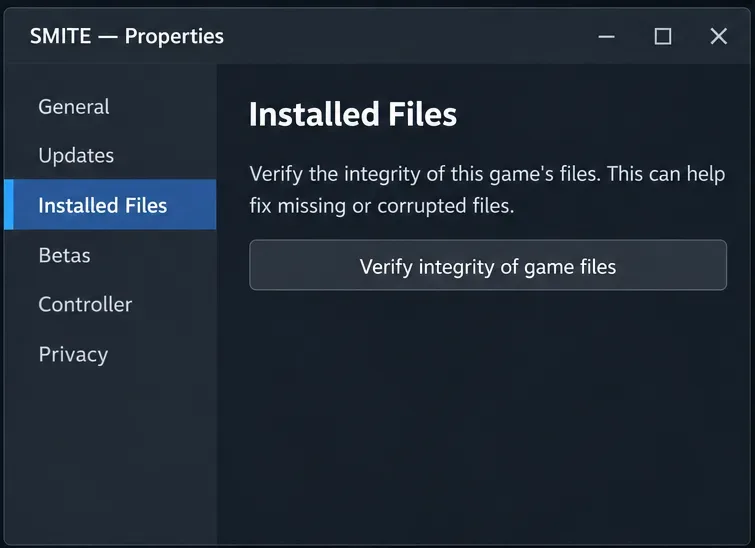
În Biblioteca Steam, faceți clic dreapta pe SMITE și selectați Proprietăți .
Selectați Fișiere instalate .
Faceți clic pe Verificați integritatea fișierelor de joc și lăsați procesul să se finalizeze.
Verificați instalarea obișnuită a SMITE din Proprietăți și Fișiere instalate.
Executați o verificare pe rând și evitați alte lucrări intensive la disc în timpul acesteia. Dacă Steam descarcă fișiere de înlocuire, permiteți finalizarea acestei activități înainte de a relansa. Valve notează că unele fișiere de configurare locale pot eșua în mod normal verificarea; un număr mic de fișiere eșuate nu este o dovadă a unei erori grave de instalare.
Verificarea nu dovedește că serviciul online este disponibil sau că lansarea unui patch s-a finalizat. Dacă fișierele se validează, dar nepotrivirea persistă, înregistrați rezultatul. Repetarea aceleiași verificări la nesfârșit oferă informații mai puțin utile decât raportarea unei verificări curate alături de eroarea exactă.
Pasul 4: Ștergeți memoria cache a descărcărilor dacă actualizarea este încă nesigură
O memorie cache reprezintă date temporare pe care o aplicație le păstrează pentru reutilizare. Memoria cache de descărcare a Steam este separată de conținutul jocului instalat de SMITE. Ștergerea acesteia este relevantă atunci când Steam nu descarcă sau nu pornește conținutul corect; nu este o reparație confirmată pentru fiecare nepotrivire de la furnizor.
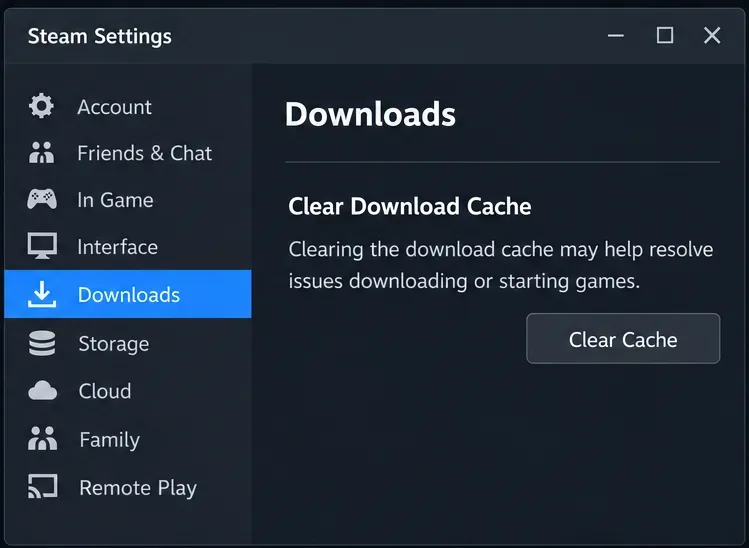
Ștergeți memoria cache a descărcărilor doar atunci când comportamentul actualizărilor Steam necesită încă depanare.
Închide jocul, apoi deschide Steam > Setări > Descărcări . Găsește Șterge memoria cache a descărcărilor și folosește controlul de ștergere. Confirmă solicitarea și conectează-te din nou la Steam, dacă ți se solicită. Revino la Descărcări și verifică dacă SMITE are acum activitate de actualizare de finalizat.
Articolul de asistență pentru descărcarea în memoria cache de la Valve explică această procedură și menționează că va trebui să vă conectați din nou. Nu dezinstalează jocurile instalate în prezent. Pregătiți datele de conectare și accesul la Steam Guard înainte de a continua.
După ce orice actualizare nouă este disponibilă, lansați din nou SMITE din bibliotecă. Dacă coada de descărcare este deja sănătoasă și aceeași nepotrivire persistă, este puțin probabil ca resetarea memoriei cache să adauge dovezi utile. Treceți la asistență în loc să faceți modificări de sistem fără legătură.
Greșeli care pot îngreuna diagnosticul
Deconectarea conturilor ca experiment: un mesaj de versiune nu stabilește o problemă de conectare a conturilor. Păstrați eroarea inițială și solicitați asistență înainte de a modifica relațiile dintre conturi.
În urma remedierilor învechite ale serviciilor de lansare: instrucțiunile care implică un program de actualizare Hi-Rez vechi pot să nu corespundă instalării dvs. Steam. Nu instalați pachete de servicii aleatorii și nu editați serviciile Windows doar pe baza unei postări vechi.
Repararea erorii anti-cheat fără o eroare anti-cheat: Hi-Rez oferă îndrumări separate Easy Anti-Cheat, dar asta nu dovedește că o reparație anti-cheat remediază acest mesaj.
Descărcarea DLL-urilor de înlocuire sau a patch-urilor neoficiale: utilizați mecanismul de reparare acceptat de Steam în loc să înlocuiți fișierele necunoscute.
Reinstalare imediată: o instalare nouă tot nu poate remedia o problemă de întreținere la distanță sau o problemă de distribuție nerezolvată.
Când să contactați asistența și ce să trimiteți
Dacă intrarea corectă în SMITE este actualizată, o repornire completă nu a ajutat și verificarea se finalizează fără a rezolva eroarea, contactați Hi-Rez prin intermediul paginii oficiale de depanare a PC-urilor . Pagina respectivă explică utilizarea agentului de chat de asistență și oferă o descriere detaliată a problemei.
Include mesajul exact, o captură de ecran, versiunea de Windows, confirmarea că folosești Steam, ora și fusul orar și dacă problema a început după un patch. Enumera verificările efectuate și rezultatele acestora. Dacă un număr de versiune este vizibil în joc, include-l; nu ghici unul și nu-l înlocui cu ID-ul aplicației Steam.
Pentru o eroare persistentă de descărcare sau instalare Steam, folosește instrucțiunile de instalare de la Asistența Steam și păstrează eroarea afișată de Steam. Pentru o neconcordanță care persistă după actualizarea și verificarea cu succes, transmite către Hi-Rez rezultatele instalării, astfel încât să poată distinge problema locală de o problemă din joc.
Verificarea finală este simplă: Steam nu are nicio actualizare SMITE neterminată, ai lansat jocul obișnuit dorit, iar nepotrivirea nu mai apare când ajungi în lobby-ul său. Până când aceste condiții sunt îndeplinite, descrie rezultatul cu exactitate ca fiind nerezolvat sau modificat - nu ca o remediere reușită doar pentru că un instrument de reparare a fost finalizat.