Acasă
» 🎮 Esport
»
Cum să remediați eroarea StarCraft: Remastered „Nu se poate conecta la camera de joc”
Cum să remediați eroarea StarCraft: Remastered „Nu se poate conecta la camera de joc”
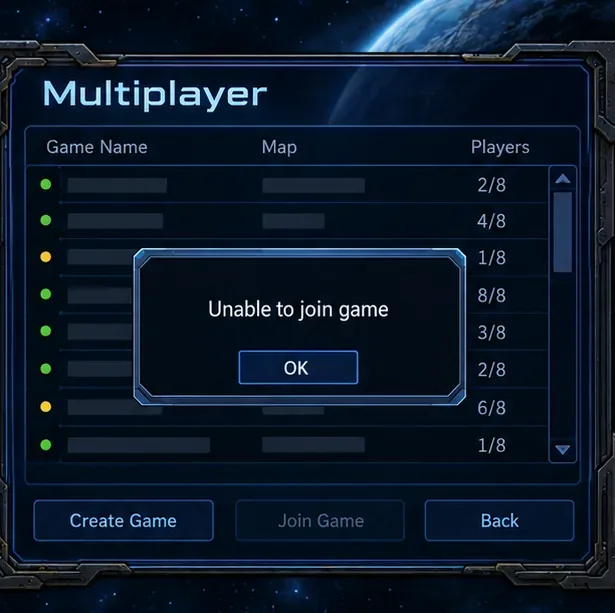
Dacă StarCraft: Remastered afișează mesajul „Imposibil de alăturat jocului” când intri într-o cameră multiplayer, verifică mai întâi dacă problema afectează o singură cameră sau toate camerele. O singură cameră poate fi plină, închisă sau nu mai este disponibilă; o eroare în mai multe camere indică mai degrabă clientul de joc sau rețeaua ta. Testează o a doua cameră înainte de a modifica setările firewall-ului sau routerului.
O cameră de joc este holul de dinaintea unui meci, unde jucătorii se adună. StarCraft: Remastered poate conecta jucătorii prin serviciul online de la Blizzard, în timp ce o partidă în rețeaua locală (LAN) utilizează dispozitive din aceeași rețea locală. Acest ghid se concentrează pe aderarea la camere online pe PC. Cauza exactă nu poate fi determinată doar din textul erorii, așa că parcurgeți verificările în ordine și opriți-vă când un test modifică rezultatul.
Înainte de depanare
Notează mesajul exact, indiferent dacă se întâmplă cu o singură cameră sau cu mai multe și dacă poți totuși intra în zona multiplayer a jocului. Roagă gazda să confirme că acea cameră este încă deschisă, are un slot liber pentru jucător și folosește harta sau modul așteptat. Dacă te alături prin invitație sau parolă, verifică invitația și parola cu gazda. Aceste verificări ajută la diferențierea unei probleme specifice camerei de o eroare de conexiune.
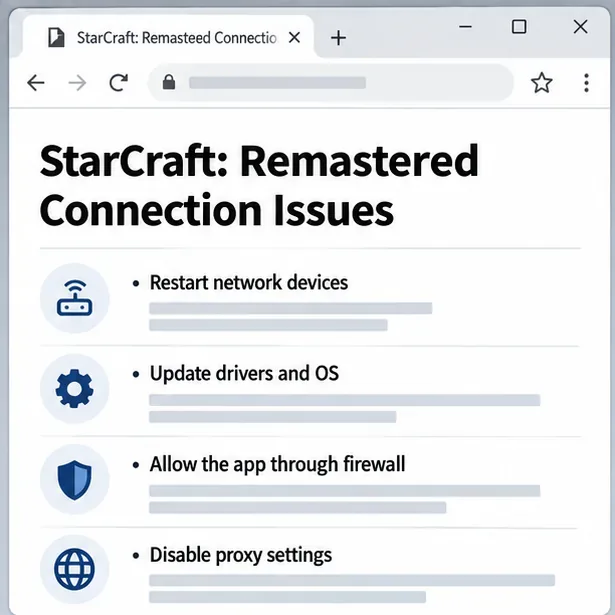
Articolul de asistență pentru conexiunea la StarCraft: Remastered de la Blizzard recomandă verificarea notificărilor de service, repornirea echipamentelor de rețea, actualizarea sistemului de operare și a driverelor, permiterea aplicației Blizzard prin software-ul de securitate și dezactivarea setărilor proxy. Articolul este un ghid general de conectare, mai degrabă decât un diagnostic specific camerei; numele meniurilor pot diferi ușor în funcție de sistemul de operare și de versiunea jocului.
O schemă a ecranului unei săli de joc ilustrează eroarea. Nu este o captură a unui meci live sau a unei săli specifice.
Cum să remediați eroarea pas cu pas
1. Testează o altă cameră
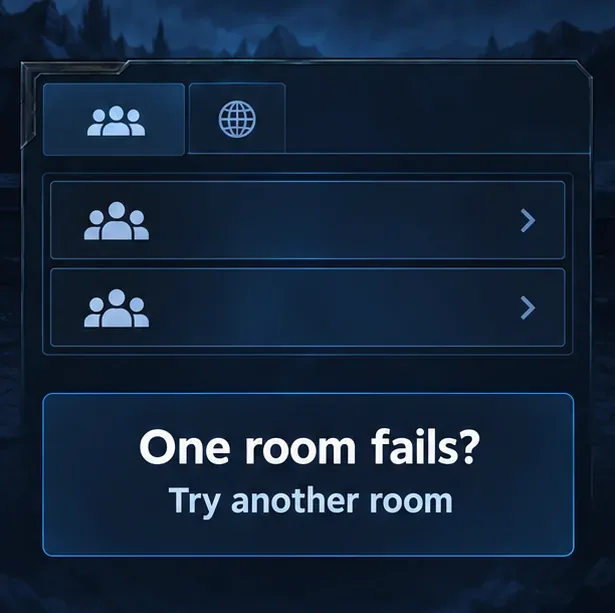
Încearcă să te alături unei alte camere active, de preferință una cu sloturi libere vizibile. Dacă doar o cameră eșuează, roagă gazda acesteia să creeze o cameră nouă și să trimită o invitație nouă. Dacă toate camerele eșuează, continuă să depanezi clientul sau conexiunea. Când te alături unui prieten, confirmă că ambii jucători se află în aceeași zonă de servicii online și că gazda nu a închis sau modificat camera în timp ce te conectai.
Folosește o a doua cameră ca o comparație; interfața este o schemă, nu o captură de ecran exactă a jocului.
2. Reîmprospătați jocul și verificați dacă există probleme de service sau actualizare
Ieșiți complet din StarCraft: Remastered și din aplicația Battle.net, apoi reporniți Battle.net și așteptați ca programul să finalizeze orice actualizare înainte de a lansa jocul. Verificați notificările oficiale de asistență pentru clienți de la Blizzard pentru întreținere sau întreruperi ale serviciului. Dacă nici alte jocuri Battle.net nu se pot conecta, este mai puțin probabilă o problemă în camera de joc locală. Evitați reinstalarea jocului ca prim pas; durează mai mult și nu rezolvă problemele legate de router sau de servicii.
Instalați actualizările de sistem disponibile înainte de a testa din nou; ecranul este un ghid schematic, nu o sesiune Windows capturată.
3. Reporniți rețeaua și simplificați conexiunea
Închideți descărcările, backup-urile în cloud și streaming-urile care consumă multă lățime de bandă pe aceeași conexiune pentru un scurt test. Reporniți modemul și routerul folosind procedura normală de alimentare, așteptați revenirea conexiunii și relansați jocul. Dacă aveți o conexiune Wi-Fi, încercați o conexiune Ethernet cu fir sau mutați-vă mai aproape de router. Ghidul de asistență Blizzard recomandă repornirea dispozitivelor de rețea și optimizarea unei conexiuni wireless atunci când depanați conectivitatea StarCraft: Remastered.
Dacă este posibil, testați același cont pe un al doilea computer din aceeași rețea sau testați computerul utilizând o altă rețea de încredere. O problemă care apare în urma contului sau pentru toată lumea poate indica o problemă diferită de PC-ul dvs.; o problemă limitată la un singur computer sugerează verificarea firewall-ului, a software-ului în fundal sau a configurației proxy a computerului respectiv.
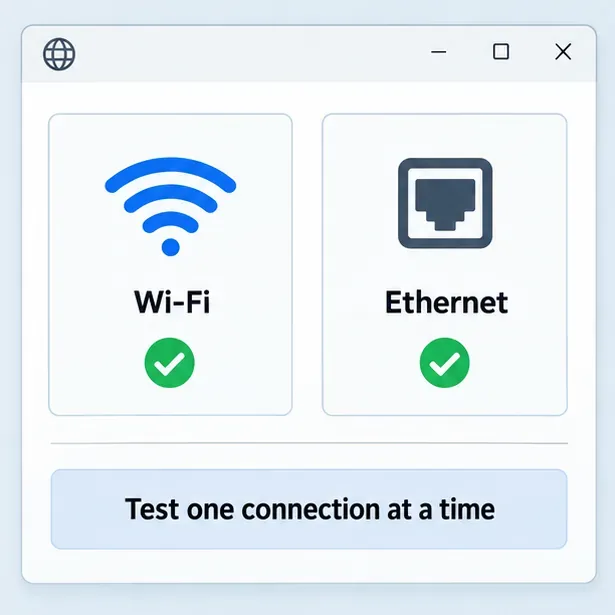
Comparați separat Wi-Fi și Ethernet-ul cu fir pentru a vedea dacă tipul de conexiune modifică rezultatul.
4. Verificați permisiunile firewall-ului fără a-l dezactiva
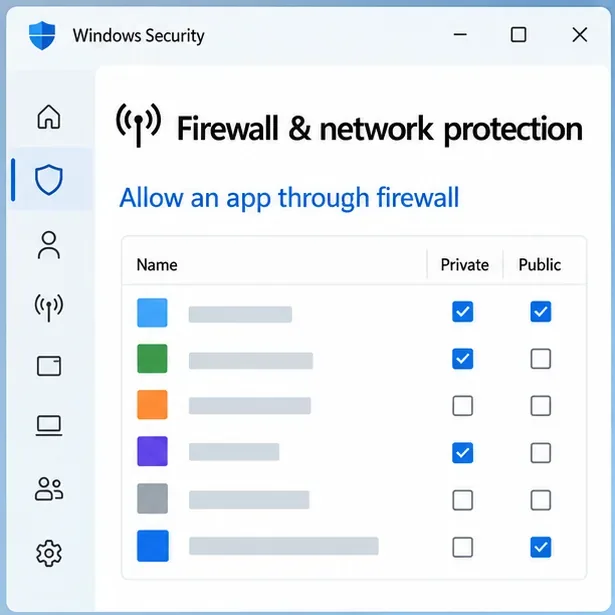
Software-ul de securitate poate bloca traficul de rețea al unui joc. Pe Windows, deschideți Securitate Windows > Firewall și protecție rețea > Permiteți trecerea unei aplicații prin firewall . Verificați dacă aplicația StarCraft: Remastered sau Blizzard este listată și permisă în profilul de rețea pe care îl utilizați efectiv. Dacă lipsește o intrare, urmați instrucțiunile Microsoft pentru a adăuga aplicația instalată original. Nu aprobați un executabil necunoscut.
Nu dezactivați firewall-ul ca soluție permanentă. Microsoft recomandă permiterea trecerii unei aplicații prin firewall în loc să deschideți un port atunci când este necesar și avertizează că deschiderea porturilor poate reduce securitatea dispozitivului. Dacă utilizați software de securitate terț, verificați și regulile aplicației sale. Pentru un test scurt, deconectați-vă de la o rețea VPN sau dezactivați un proxy configurat manual, apoi încercați din nou o cameră; restaurați setările obișnuite dacă testul nu face nicio diferență.
Folosește calea de excepție a aplicației din Securitatea Windows pentru a verifica dacă jocul este permis; acest ecran este o schemă, iar paravanul de protecție ar trebui să rămână activat.
5. Testați opțiunea „Prefer port 6112” numai dacă verificările de bază eșuează
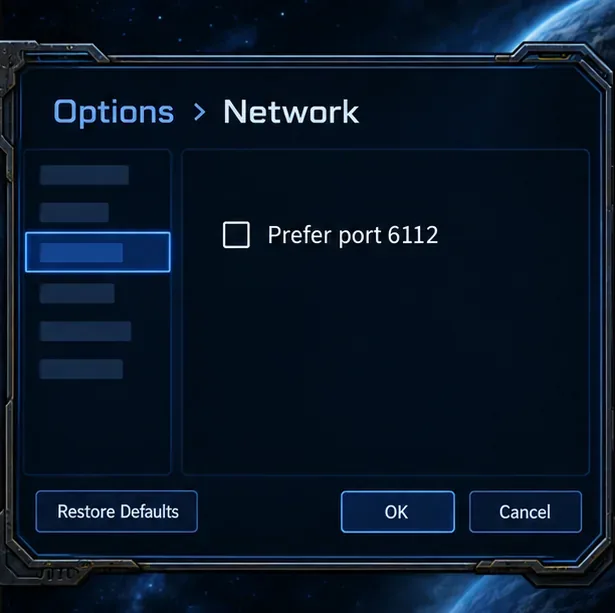
StarCraft: Remastered are o opțiune de rețea numită „ Preferă portul 6112” , care se găsește în Opțiuni > Rețea . O discuție din septembrie 2026 pe forumul de asistență tehnică StarCraft al Blizzard explică faptul că activarea acesteia solicită jocului să prefere acel port specific pentru o conexiune directă a jucătorului, în timp ce dezactivarea acesteia permite jocului să utilizeze alte porturi disponibile pentru conexiunea respectivă. Discuția menționează, de asemenea, că configurațiile de rețea restrictive pot totuși direcționa traficul printr-un proxy.
Deoarece routerele și politicile de securitate diferă, tratați acest lucru ca pe un test controlat, mai degrabă decât ca pe o soluție universală. Bifați caseta de selectare o dată, reporniți jocul și încercați același tip de cameră. Dacă rezultatul se înrăutățește, restabiliți setarea originală. Dacă vedeți un mesaj care vă spune că conexiunea trebuie rutată printr-un proxy, mesajul respectiv este un indiciu despre calea de rețea, nu o dovadă că redirecționarea porturilor este soluția.
Opțiunea „Portul preferat 6112” apare în Opțiuni > Rețea în discuțiile StarCraft. Ecranul din jur este schematic, nu o captură de ecran exactă a jocului.
6. Escaladați cu atenție problemele persistente ale căii de rețea
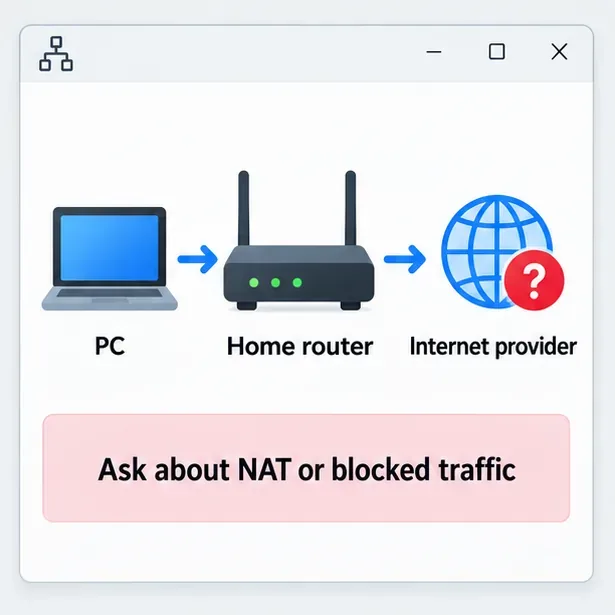
Dacă eroarea persistă în diferite camere și jocul raportează rutare proxy, contactați administratorul de rețea sau furnizorul de internet și întrebați dacă conexiunea utilizează NAT de nivel operator (CGNAT), NAT restrictiv sau trafic peer-to-peer blocat. NAT este procesul routerului sau al furnizorului care permite mai multor dispozitive să partajeze o conexiune la internet; CGNAT înseamnă că furnizorul partajează și o adresă publică între clienți. Acestea sunt cauze posibile, nu concluzii pe care le puteți trage doar din „Nu se poate participa la joc”.
Evitați copierea regulilor aleatorii de redirecționare a porturilor din postări vechi de pe forum. Articolul de asistență Blizzard nu oferă o listă universală actuală de redirecționare a porturilor pentru această eroare specifică, iar modificările routerului pot expune PC-ul la trafic nesolicitat. Dacă administratorul de rețea recomandă o modificare, utilizați instrucțiunile actuale ale producătorului routerului, faceți o modificare pe rând și eliminați orice regulă care nu ajută.
Dacă verificările locale nu ajută, întrebați administratorul de rețea sau furnizorul de servicii de internet dacă se aplică restricții NAT sau de trafic; aceasta este o diagramă conceptuală.Un rezumat schematic al verificărilor descrise în Asistența Blizzard; nu este o captură de ecran a paginii de asistență Blizzard.
Greșeli frecvente de evitat
Presupunând că toate camerele sunt defecte: testați mai multe camere și rugați gazda să redeschidă o cameră care s-ar fi putut închide sau umple.
Dezactivarea tuturor programelor software de securitate: verificați permisiunile aplicației și utilizați un test scurt, controlat, în loc să lăsați protecțiile dezactivate.
Modificarea mai multor setări de rețea simultan: testați o modificare, apoi încercați din nou, pentru a putea identifica ce a afectat rezultatul.
Redirecționarea porturilor deoarece o postare pe forum specifică acest lucru: nevoile porturilor și comportamentul NAT variază, iar deschiderea porturilor prezintă compromisuri de securitate.
Reinstalarea înainte de testarea rețelei: o instalare curată nu poate remedia o întrerupere a serviciului, o cameră închisă sau o restricție la nivel de ISP.
Cum se confirmă remedierea
După o modificare, repornește StarCraft: Remastered și încearcă o cameră nou deschisă cu un slot disponibil. O alăturare reușită confirmă că problema imediată a dispărut, dar nu dovedește care setare a cauzat-o dacă ai modificat mai multe lucruri simultan. Dacă o singură cameră încă eșuează, întoarce-te la gazdă și verifică starea acelei camere. Dacă toate camerele rămân inaccesibile după verificările de bază, colectează textul exact al erorii, sistemul tău de operare, dacă folosești Wi-Fi sau Ethernet și dacă funcționează o altă rețea înainte de a contacta Asistența Blizzard sau furnizorul tău de servicii de internet.