Acasă
» 🎮 Esport
»
Cum să remediați eroarea „Network Lag Detected” în PUBG
Cum să remediați eroarea „Network Lag Detected” în PUBG
Avertismentul „Network Lag Detected” din PUBG: BATTLEGROUNDS înseamnă că jocul are probleme la primirea sau trimiterea actualizărilor de rețea la timp. Nu dovedește, în sine, că abonamentul tău de internet este prea lent sau că serverele PUBG sunt nefuncționale. Asistența PUBG listează mai mulți factori posibili care contribuie la întârzierea jocului, inclusiv întreruperi intermitente ale rețelei, încărcarea mare a serverului și încărcarea grea a sistemului. Parcurge verificările de mai jos în ordine și evaluează rezultatul în funcție de dacă avertismentul și întreruperile din timpul meciului nu se mai repetă.
Avertismentul este un motiv pentru a investiga conexiunea; această imagine reprezentativă a jocului nu este o captură de ecran cu o eroare.
1. Identificați dacă problema este o întârziere a rețelei sau o rată de cadre scăzută
Înainte de a modifica setările, notează când apare avertismentul, dacă acțiunile sau benzile elastice ale personajului tău ajung cu întârziere și dacă indicatorul de ping sau de pierdere de pachete afișat în joc - dacă este afișat în versiunea curentă - crește brusc în același timp. Problemele de rețea seamănă adesea cu actualizări întârziate în timp ce imaginea continuă să se miște. O problemă a ratei de cadre pe secundă face ca imaginea sau animația să se sature local. Acestea se pot întâmpla împreună, așa că această distincție este un indiciu, nu un diagnostic.
Articolul de asistență PUBG specifică faptul că lag-ul în joc poate implica întreruperi intermitente ale rețelei, încărcarea serverului sau încărcarea excesivă a sistemului. De asemenea, discută despre căldura și încărcarea grafică ca posibile surse de FPS scăzut. Articolul PUBG disponibil este datat 3 august 2020, așa că tratați-l ca pe un ghid general de depanare, mai degrabă decât ca pe un diagnostic actual al acestui avertisment exact. Dacă ecranul se blochează în timp ce indicatorii de rețea rămân stabili, testați setările grafice mai scăzute și verificați temperaturile sistemului ca o problemă separată de performanță. Citiți articolul de asistență PUBG despre depanarea lag-ului .
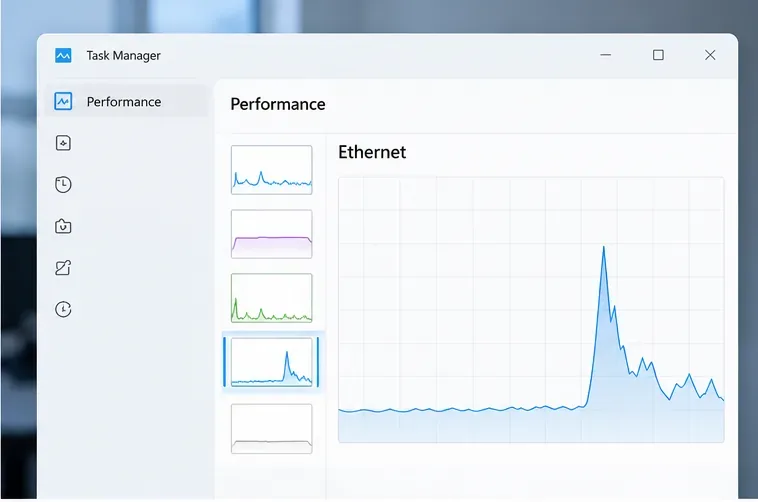
Compară activitatea rețelei în perioada de avertizare; graficul afișat este ilustrativ și nu conține date PUBG măsurate.
2. Verificați dacă există întreținere și întrerupeți traficul concurent
Mai întâi verificați canalele oficiale de știri și asistență PUBG pentru o notificare de întreținere sau o problemă de service. Asistența PUBG confirmă că pot apărea probleme de conexiune în timp ce actualizările sunt trimise sau este în desfășurare întreținerea de rutină. Dacă o notificare de întreținere corespunde cu ora meciului dvs., așteptați până când se termină înainte de a modifica setările routerului sau firewall-ului. Consultați pagina oficială de știri PUBG și articolul oficial despre depanarea conexiunii .
Dacă nu există nicio notificare relevantă, întrerupeți descărcările mari, actualizările de jocuri, backup-urile în cloud și fluxurile de înaltă rezoluție de pe PC și de pe alte dispozitive care utilizează aceeași conexiune. PUBG recomandă în mod special închiderea programelor care consumă o lățime de bandă substanțială. Nu închideți procesele Windows necunoscute; închideți aplicațiile pe care le recunoașteți și pe care le puteți întrerupe în siguranță. Jucați un alt meci în condiții similare. O îmbunătățire utilă este reprezentată de mai puține sau de lipsa avertismentelor în timp ce aceste transferuri sunt întrerupte, nu doar un rezultat mai rapid al unui test de viteză a internetului.
3. Comparați Wi-Fi-ul cu o conexiune Ethernet directă
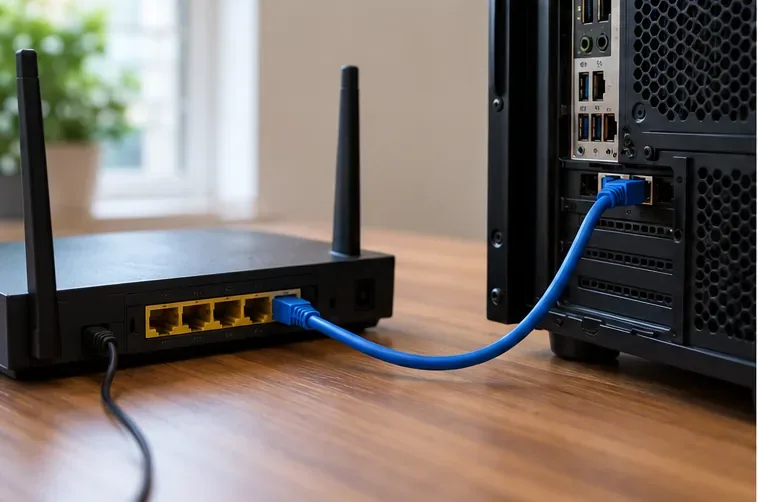
Dacă este posibil, conectați PC-ul direct la un port LAN al routerului cu un cablu Ethernet. Mențineți jocul, regiunea serverului și alte activități de rețea cât mai consistente posibil, apoi comparați următoarea potrivire. Ghidul de depanare a rețelei de la Steam recomandă testarea unei conexiuni prin cablu atunci când este posibil, deoarece ajută la separarea unei probleme Wi-Fi sau de legătură locală de o problemă mai amplă de conexiune. Microsoft explică, de asemenea, cum se conectează un PC Windows la un router prin Ethernet în ghidul său de depanare Ethernet .
Un test cu fir poate ajuta la determinarea dacă instabilitatea Wi-Fi contribuie la avertisment.
Dacă Ethernet-ul face ca avertismentul să dispară, concentrați-vă pe semnalul Wi-Fi, amplasarea routerului, interferențe sau adaptorul wireless. Dacă avertismentul persistă pe Ethernet și alte dispozitive pierd și ele conexiunea, reporniți modemul și routerul o dată, apoi testați din nou. O repornire poate rezolva o problemă temporară a routerului, dar nu poate repara o pană de curent a furnizorului de servicii de internet sau o problemă persistentă a rutei. Evitați o resetare la setările din fabrică, cu excepția cazului în care producătorul routerului sau furnizorul de servicii de internet vă oferă un motiv specific; aceasta poate șterge setările de conexiune.
4. Verificați rețeaua și securitatea Windows fără a slăbi protecția
Pe Windows 11, rulați instrumentul de depanare a problemelor de rețea și internet din aplicația Obțineți ajutor, așa cum recomandă Microsoft pentru problemele de conexiune. De asemenea, puteți testa un alt joc online sau un apel video pe același PC. Dacă mai multe servicii prezintă întreruperi, este mai probabil ca problema să implice PC-ul, routerul sau furnizorul de servicii de internet decât doar PUBG. Pentru verificări specifice Wi-Fi, utilizați ghidul de depanare Wi-Fi de la Microsoft .
Software-ul de securitate poate bloca uneori o conexiune la un joc după o actualizare. Asistența PUBG sugerează verificarea interferențelor firewall-ului, dar lăsarea unui firewall dezactivat nu este o soluție permanentă bună. Dacă testați această metodă, faceți-o pe scurt, restabiliți imediat protecția și urmați instrucțiunile furnizorului de securitate pentru a permite aplicațiilor legitime PUBG și Steam să treacă prin firewall pe profilul de rețea pe care îl utilizați de fapt. Nu descărcați instrumente de „remediere a lag-urilor”, nu dezactivați antivirusul pe termen nelimitat și nu deschideți porturi aleatorii de router pe baza unui videoclip generic.
Dacă folosești un VPN sau un proxy, testează o potrivire fără acesta, dacă este sigur și permis în rețeaua ta. Un VPN poate schimba ruta și poate îmbunătăți sau agrava latența; nu este o soluție garantată. Nu cumpăra un VPN doar pe promisiunea unui ping PUBG mai mic.
5. Verificați rezultatul și decideți unde să escaladați
După fiecare modificare, joacă un meci comparabil și înregistrează dacă alerta revine, dacă înregistrarea mișcării sau a loviturilor se simte întârziată și dacă vreun indicator vizibil al rețelei din joc rămâne instabil. Un rezultat practic este jocul repetat fără avertisment sau blocaje - nu un minut liniștit în lobby. Dacă ai schimbat mai multe lucruri simultan, nu vei ști care a ajutat, așa că schimbă câte o categorie pe rând.
Doar PUBG este afectat, inclusiv prin Ethernet: salvați detaliile meciului și contactați Asistența pentru jucători PUBG. Includeți ora aproximativă, platforma, ID-ul meciului, pașii deja încercați și o captură de ecran sau o înregistrare scurtă, dacă este disponibilă. PUBG solicită jucătorilor cu probleme persistente să trimită o descriere detaliată și dovezi.
Mai multe aplicații sau dispozitive se deconectează: contactați furnizorul de servicii de internet și raportați orele și dacă dispozitivele cu fir și cele Wi-Fi sunt afectate.
Se întâmplă doar prin Wi-Fi: continuați să utilizați Ethernet dacă este practic sau depanați legătura wireless și plasarea routerului înainte de a modifica fișierele PUBG.
Jocul se întrerupe, dar nu apare nicio avertizare de rețea: verificați separat FPS-ul, căldura, setările grafice și încărcarea sistemului.
Când contactați asistența PUBG, includeți ID-ul meciului și ora, astfel încât echipa să poată identifica sesiunea afectată.
Ce poate și ce nu poate spune un test de viteză
O viteză mare de descărcare nu exclude pierderea de pachete scurte, latența instabilă sau o rută slabă către un anumit server de joc. În schimb, un test ping de bază către un site web nu reproduce traficul PUBG. Diagnosticarea oficială a rețelei Steam notează că testele ping obișnuite utilizează ICMP, în timp ce jocurile pot utiliza UDP, iar cele două pot fi gestionate diferit. Folosește un test de viteză ca o verificare de bază a lățimii de bandă, nu ca o dovadă că o conexiune compatibilă este sănătoasă. Compară simptomele din joc, un test prin cablu versus Wi-Fi și dacă alte servicii sunt afectate.
Acest ghid vizează PUBG: BATTLEGROUNDS pe PC. PUBG Mobile are o cale separată de asistență; folosește Centrul de ajutor PUBG MOBILE pentru problemele de conexiune specifice dispozitivelor mobile. Nicio modificare singulară a rețelei nu poate garanta o remediere: rezultatul util este o conexiune stabilă pe parcursul meciurilor repetate, dovezile indicând PC-ul, Wi-Fi-ul/routerul, furnizorul de servicii de internet sau serviciul de joc înainte de a face următorul pas.
Ilustrațiile interfeței și ale componentelor hardware sunt reprezentative, nu capturi de ecran PUBG sau Windows. Graficul și formularul de asistență în stil Task Manager nu afișează măsurători reale sau o pagină de asistență live.