Acasă
» 🎮 Esport
»
Cum să remediați eroarea dispozitivului grafic Heroes of the Storm la pornire
Cum să remediați eroarea dispozitivului grafic Heroes of the Storm la pornire
Dacă Heroes of the Storm se oprește la lansare cu un mesaj legat de dispozitivul grafic, începe prin a identifica ce adaptor grafic poate fi văzut de joc. Apoi, actualizează driverul adaptorului respectiv de la producător, verifică dacă un monitor desktop este conectat la placa grafică și folosește opțiunea de reparare Battle.net dacă verificările grafice nu rezolvă eroarea. Reinstalarea jocului este de obicei o primă mișcare proastă, deoarece nu va remedia o placă grafică neacceptată, un adaptor dezactivat sau o problemă a driverului.
Acest ghid este destinat PC-urilor cu Windows. Formularea erorilor poate varia: o eroare de inițializare a plăcii grafice, un mesaj de dispozitiv indisponibil și o blocare după apăsarea butonului Redare nu au neapărat aceeași cauză. Tratați mesajul exact și orice cod de eroare ca indicii, nu ca dovadă a unui singur diagnostic.
Înainte de depanare: identificați dispozitivul grafic
O unitate de procesare grafică (GPU) este hardware-ul care redă jocul. Un PC poate lista mai multe adaptoare: o GPU integrată în procesor și o GPU discretă instalată separat. Un laptop poate comuta automat între ele. Driverul de afișare este software-ul care permite Windows și jocului să comunice cu GPU-ul.
Începeți cu un inventar rapid, astfel încât să știți ce schimbați:
Închide Heroes of the Storm și aplicația pentru desktop Battle.net.
Apăsați tasta Windows + R , tastați dxdiag și apăsați Enter.
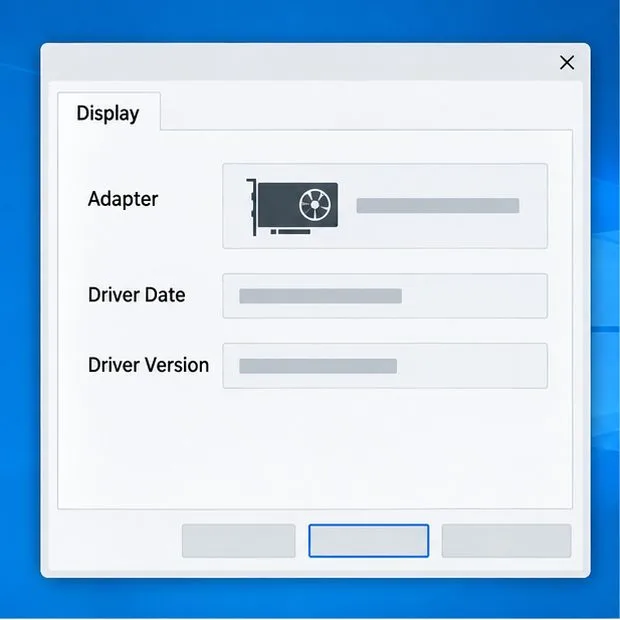
Deschideți fila Afișare (sau fiecare filă Afișare dacă apar mai multe). Notați numele adaptorului, data driverului și versiunea driverului. Nu partajați public un raport complet al sistemului decât dacă ați eliminat detaliile personale.
Notează mesajul de eroare exact și dacă apare înainte sau după deschiderea ferestrei jocului.
Panoul de afișare arată ce adaptor și driver raportează Windows; comparați aceste detalii înainte de a instala un driver.
Verificați cerințele de sistem pentru Heroes of the Storm publicate de Blizzard în funcție de hardware-ul dvs. Blizzard menționează că cerințele se pot modifica, așa că utilizați tabelul actual în loc să vă bazați pe o postare veche pe forum sau pe un minim memorat. Dacă Windows listează doar adaptorul de afișare Microsoft Basic, lipsește un adaptor sau un dispozitiv are o pictogramă de avertizare, investigați detectarea driverului sau a hardware-ului înainte de a modifica setările jocului.
Pasul 1: instalați driverul grafic corect
Obțineți driverul de la compania care produce placa video — NVIDIA, AMD sau Intel — sau de la producătorul laptopului sau PC-ului, dacă acesta furnizează un driver personalizat. Un driver nu este același lucru cu actualizarea jocului Battle.net. Evitați site-urile terțe de descărcare de drivere și utilitarele de actualizare a driverelor; acestea pot furniza pachetul greșit sau pot adăuga software fără legătură.
Folosește numele adaptorului din DxDiag sau Device Manager pentru a identifica producătorul și modelul.
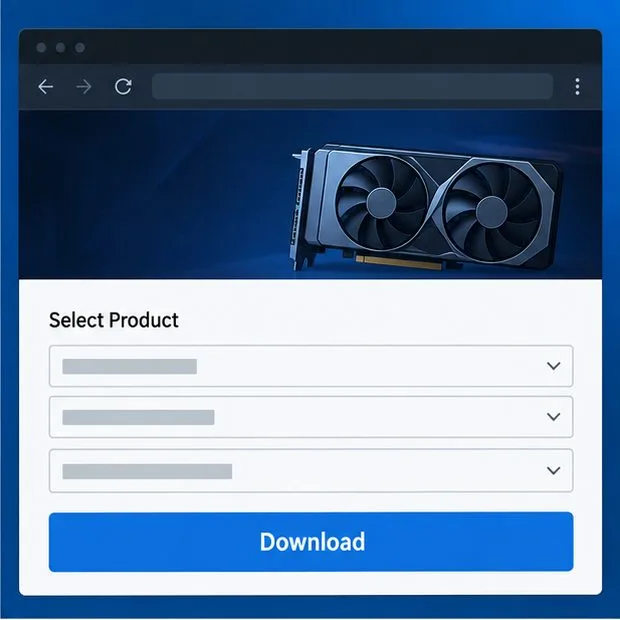
Deschide pagina oficială a driverelor producătorului respectiv. Selectează familia exactă de produse și versiunea de Windows; nu face ghiciri doar pe baza mărcii laptopului.
Instalați driverul compatibil recomandat, reporniți Windows dacă vi se solicită și lansați din nou Battle.net.
Dacă eroarea a început imediat după o actualizare a driverului, notați versiunea curentă și utilizați instrucțiunile oficiale ale producătorului GPU pentru rollback sau pentru driverele anterioare. Nu instalați o versiune veche dintr-o versiune mirror neoficială.
Ghidul Blizzard pentru actualizarea driverelor și a sistemului de operare explică de ce driverele învechite pot cauza probleme în jocuri și unde se pot găsi informații despre drivere. Un driver pe care Windows Update îl numește „actualizat” nu este întotdeauna cel mai nou pachet oferit de producătorul GPU-ului sau al computerului. În schimb, cel mai nou pachet nu este automat cea mai bună alegere dacă nu acceptă un adaptor mai vechi.
Alegeți un driver în funcție de modelul exact al plăcii grafice și de sistemul de operare de pe pagina oficială de asistență a producătorului.
Pasul 2: asigură-te că Heroes of the Storm folosește GPU-ul destinat
Pe un laptop cu placă grafică integrată și dedicată, jocul se poate lansa pe adaptorul de alimentare mai mic. Dacă software-ul grafic al producătorului laptopului oferă selecție GPU per aplicație, setați Heroes of the Storm la adaptorul de performanță mai mare, apoi ieșiți complet și relansați jocul. Numele setărilor și meniurile variază în funcție de hardware și de versiunea de Windows, așa că urmați instrucțiunile pentru placa grafică specifică, în loc să aplicați o cale de meniu de pe un alt PC.
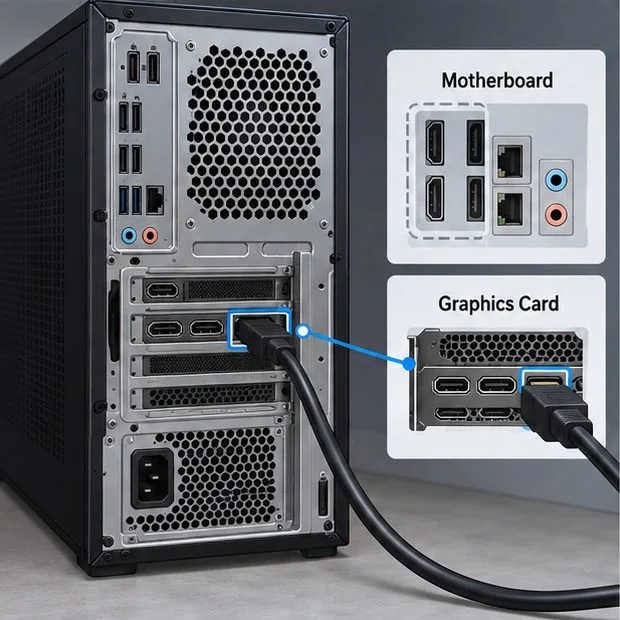
Pe un desktop cu o placă grafică separată, verificați cablul monitorului din spatele computerului. Acesta ar trebui să se conecteze la un port de pe placa grafică, de obicei mai jos pe carcasă, mai degrabă decât la porturile de afișare ale plăcii de bază. Această verificare se aplică numai dacă computerul are o placă grafică separată; PC-urile compacte și unele desktop-uri utilizează doar grafică integrată. Opriți computerul înainte de a muta cablurile și nu forțați un conector.
Pentru un desktop cu o placă grafică dedicată, conectați monitorul la ieșirea video proprie a plăcii.
Pasul 3: reparați fișierele jocului
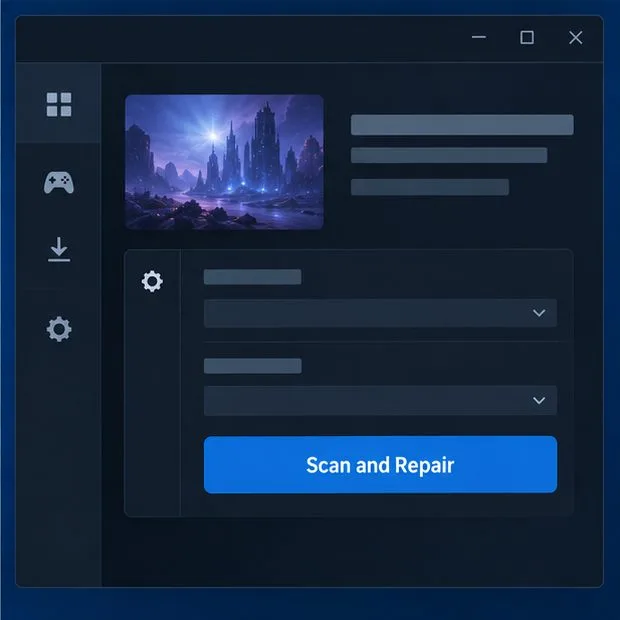
Dacă Windows recunoaște placa grafică și driverul acesteia este instalat, verifică dacă există fișiere de joc deteriorate sau incomplete. În aplicația desktop Battle.net, selectează Heroes of the Storm, deschide meniul de opțiuni de lângă butonul Redare și alege Scanare și reparare dacă apare opțiunea respectivă. Lasă scanarea să se termine înainte de a reporni jocul. Aspectul aplicației se poate schimba, așa că consultă instrucțiunile de reparare a jocului Battle.net de la Blizzard dacă nu vezi controlul.
Folosește acțiunea de reparare a programului de lansare pentru a verifica fișierele jocului după confirmarea adaptorului grafic și a driverului.
O scanare de reparare poate corecta datele deteriorate ale jocului, dar nu poate face compatibil un dispozitiv grafic neacceptat. De asemenea, dezinstalarea și reinstalarea jocului poate lăsa intactă o problemă de detectare a driverului sau a dispozitivului. Păstrați o reinstalare pentru cazurile în care repararea eșuează sau instalarea în sine rămâne deteriorată.
Pasul 4: eliminați conflictele temporare și testați câte o modificare pe rând
Reporniți Windows după o modificare a driverului, apoi testați jocul o dată cu alte programe cu grafică intensă închise. Închideți temporar overlays-urile, înregistratoarele de ecran, instrumentele de monitorizare hardware și utilitarele de optimizare GPU, dacă acestea rulează. Dacă GPU-ul este overclockat, restaurați setările implicite ale producătorului înainte de testare. Acestea sunt verificări de diagnosticare: dacă închiderea unui program modifică rezultatul, reactivați instrumentele pe rând pentru a identifica un conflict în loc să dezactivați definitiv totul.
Nu descărcați fișiere DLL de înlocuire, nu editați registry-ul pe baza unei soluții aleatorii și nu dezactivați protecția antivirus ca o soluție grafică de rutină. Nu schimbați în mod repetat API-urile grafice și nu adăugați argumente în linia de comandă copiate din postări vechi, cu excepția cazului în care Blizzard le documentează pentru eroarea exactă pe care o aveți. Soluțiile alternative neacceptate pot face simptomele mai dificil de diagnosticat.
Pasul 5: confirmați dacă problema este rezolvată
După fiecare modificare, lansează jocul din Battle.net și verifică dacă ajunge la autentificare sau la meniul principal fără mesajul despre dispozitivul grafic. Dacă se întâmplă acest lucru, închide și redeschide jocul încă o dată pentru a verifica dacă modificarea persistă. Dacă aceeași eroare reapare, înregistrează mesajul exact, codul de eroare, modelul GPU, versiunea driverului, versiunea Windows și pasul care s-a modificat imediat înainte de eroare. Aceste informații sunt mai utile personalului de asistență decât simpla afirmație că jocul nu va porni.
Exemplu ilustrativ: Jordan are un laptop care listează placa grafică integrată Intel și un adaptor NVIDIA dedicat. Heroes of the Storm afișează o eroare de inițializare a plăcii grafice înainte de a ajunge la meniul său. Jordan înregistrează mai întâi atât adaptoarele, cât și versiunile driverelor, verifică cerințele oficiale, actualizează driverul corespunzător de la producător și selectează placa grafică dedicată folosind panoul de control acceptat al laptopului. Dacă eroarea persistă, Jordan repară jocul prin Battle.net și testează cu suprapunerile închise. Aceasta este o cale ipotetică de depanare, nu un raport al unui test real sau al unui rezultat garantat; dovada decisivă este ce adaptor recunoaște sistemul și dacă eroarea exactă se schimbă.
Când eroarea indică compatibilitatea sau hardware-ul
Dacă GPU-ul este sub minimul publicat în prezent, adaptorul nu mai este acceptat de producător sau jocul spune explicit că dispozitivul grafic nu este acceptat, modificările setărilor pot să nu rezolve eroarea de pornire. Un driver poate îmbunătăți compatibilitatea în cadrul capabilităților acceptate de un dispozitiv, dar nu poate adăuga o funcție grafică care îi lipsește hardware-ului. Pe macOS, o eroare care necesită în mod specific un dispozitiv compatibil Metal este un mesaj de compatibilitate; pașii pentru driverul Windows din acest ghid nu se aplică.
Dacă Windows nu poate detecta deloc placa grafică, dispozitivul afișează o eroare hardware persistentă sau alte jocuri declanșează și resetări ale driverelor de afișare, nu mai tratați această problemă ca pe o problemă specifică fișierului Heroes. Verificați instrucțiunile de depanare ale producătorului computerului sau al GPU-ului, apoi contactați asistența Blizzard sau producătorul dispozitivului cu detaliile erorii și un raport DxDiag. Scopul este o lansare repetabilă cu GPU-ul și driverul așteptate active; dacă acestea sunt verificate și jocul tot eșuează, cauza rămasă poate necesita asistență specifică cazului.