Acasă
» 🎮 Esport
»
Cum să remediați eroarea de anulare a coadei de meciuri din Fortnite
Cum să remediați eroarea de anulare a coadei de meciuri din Fortnite
Apeși pe Gata, aștepți ca Fortnite să găsească o potrivire, apoi coada se anulează în loc să încarce jocul. Repetarea aceleiași încercări te poate lăsa blocat în lobby, mai ales când nu este clar dacă problema afectează grupul tău, o insulă sau Fortnite în sine.
Cea mai utilă soluție începe cu această distincție. Verificați mai întâi serviciile Epic, reîmprospătați sesiunea și comparați un alt mod înainte de a modifica setările de rețea sau de a repara fișierele. Această ordine evită o reinstalare masivă atunci când matchmaking-ul nu este disponibil sau o insulă nu poate aduna suficienți jucători.
Documentație verificată: 7 octombrie 2026, UTC. Acest ghid prezintă cozile anulate și erorile de potrivire aferente; nu presupune că fiecare mesaj are aceeași cauză sau că există o întrerupere generalizată în prezent. Figurile ilustrează controalele relevante, iar aspectul meniului poate diferi în funcție de platformă sau actualizare.
Ce poate însemna o coadă anulată la Fortnite
Matchmaking-ul este procesul prin care jucătorii sunt plasați într-o sesiune de joc. „Așteptarea meciurilor anulată” descrie o încercare eșuată de a intra în sesiunea respectivă, dar mesajul în sine nu identifică ce parte a eșuat. Înregistrați orice număr de eroare sau mesaj de permisiune suplimentar înainte de a-l închide.
Ghidul Epic privind erorile de matchmaking identifică problemele de întreținere a serverului și de conexiune la rețea ca fiind cauze majore ale erorilor conexe. De asemenea, distinge problemele legate de permisiunile turneului de erorile obișnuite de conectare. Un mesaj de eligibilitate necesită verificarea cerințelor evenimentului, mai degrabă decât modificarea repetată a setărilor.
Insulele creative au o altă posibilitate. Documentația Setărilor Modului Creativ de la Epic precizează că o coadă se anulează la sfârșitul fazei de prelungiri dacă nu se atinge numărul minim de jucători de pe insulă. Aceasta este o regulă de matchmaking, nu o dovadă a fișierelor de joc deteriorate. Jucătorii obișnuiți nu pot modifica setările insulei creatorului.
1. Verificați starea serviciului Epic înainte de a încerca din nou
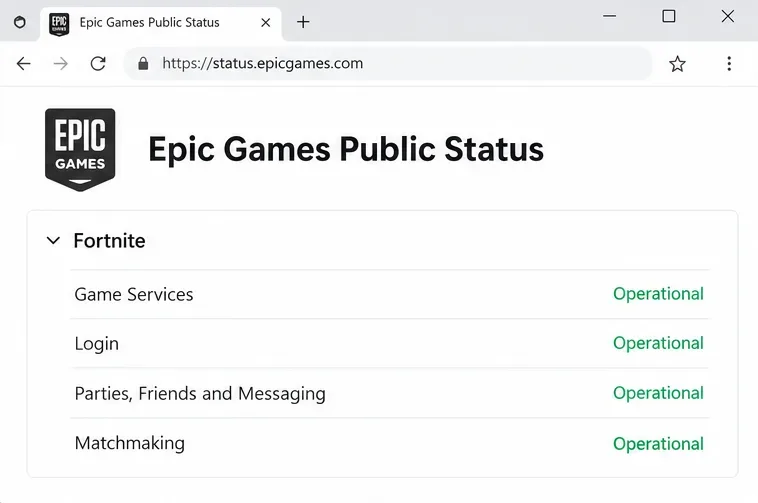
Deschide pagina de Stare Publică Epic Games și extinde Fortnite. Verifică Matchmaking, Servicii de Joc, Autentificare și Grupuri, Prieteni și Mesagerie, apoi citește orice notificare relevantă privind incidentele sau întreținerea.
Dacă funcția de matchmaking este dezactivată sau un incident se potrivește cu simptomele tale, așteaptă actualizarea Epic înainte de a încerca din nou. Repararea jocului pe dispozitiv nu poate restaura un serviciu indisponibil. Dacă pagina arată o funcționare normală, continuă cu verificările de mai jos; o pagină de stare normală nu exclude în mod concludent o problemă nou apărută sau afectată în mod restrictiv.
Secțiunea Fortnite separă serviciile de matchmaking, conectare și petrecere. Verifică pagina live pentru condițiile actuale.
2. Reîmprospătează lobby-ul și repornește Fortnite
După ce încercarea anulată te-a readus în lobby, confirmă că ai selectat experiența dorită și încearcă din nou. Dacă aceeași eroare se repetă, iese complet din Fortnite și redeschide-l. Pe o consolă, închide jocul în loc să treci pur și simplu la ecranul de pornire. Pe PC, închide și lansatorul dacă pare blocat.
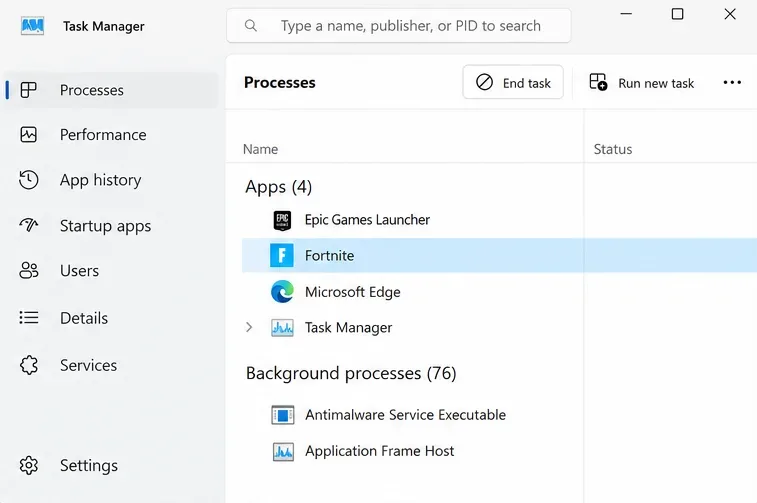
Dacă un proces de joc Windows nu se închide, apăsați Ctrl + Shift + Esc, selectați Fortnite în Manager activități și utilizați Închidere activitate. Rezervați închiderea forțată pentru un proces care nu răspunde. Reporniți dispozitivul dacă jocul nu se poate relansa fără probleme.
Aceasta resetează sesiunea care rulează fără a modifica instalarea. Este un pas de diagnosticare de bază, nu o soluție garantată. Evitați repornirile repetate dacă Epic a anunțat deja lucrări de întreținere.
Managerul de activități poate închide un proces Fortnite care nu răspunde înainte de o nouă lansare pe Windows.
3. Finalizează actualizările în așteptare pe dispozitivul fiecărui membru al grupului
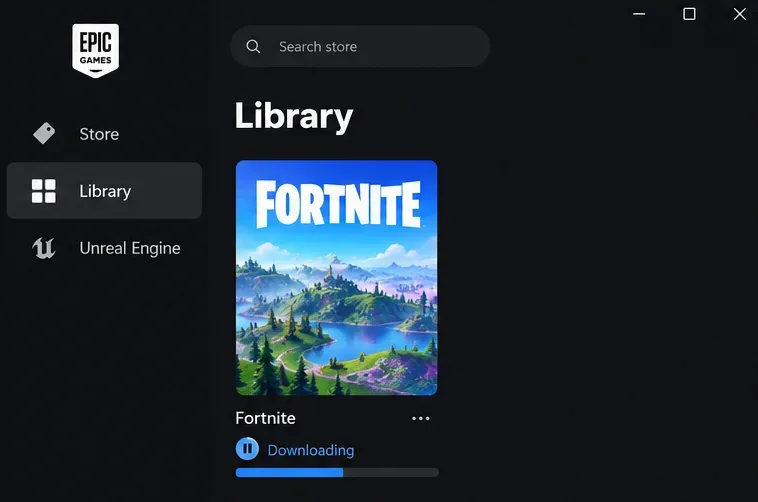
Verifică comenzile de actualizare a jocului de pe lansator sau platformă, instalează orice actualizare Fortnite disponibilă și așteaptă finalizarea înainte de a redeschide jocul. Pe PC, inspectează activitatea de descărcare a lansatorului Epic Games. Roagă-ți prietenii să-și verifice propriile dispozitive, în loc să presupui că toată lumea a făcut actualizarea în același timp.
Aceasta metodă elimină o posibilă complicație legată de instalarea învechită. Nu stabilește că o nepotrivire de actualizare a cauzat anularea cozii respective. Dacă totul este actualizat, păstrați aceeași configurație pentru următoarea comparație, în loc să descărcați sau să reinstalați inutil.
Așteaptă ca o descărcare Fortnite în așteptare să se termine înainte de a testa din nou lista de așteptare.
4. Separați o problemă de partid de o problemă de experiență
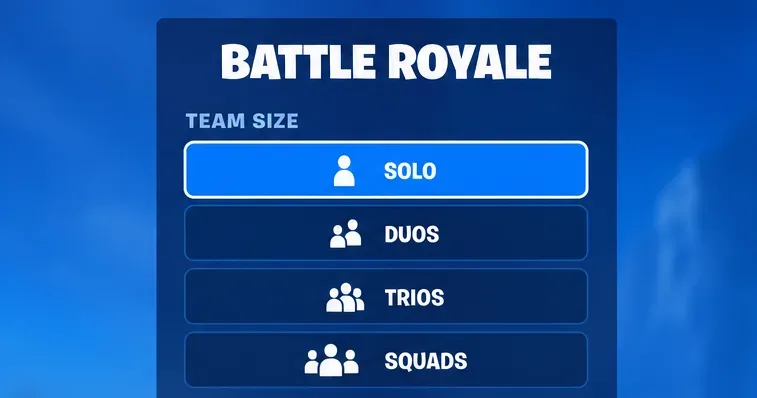
Încearcă o experiență Epic normală, în afara turneului, folosind opțiunea Solo, acolo unde este disponibilă. Apoi compar-o cu experiența care a eșuat. Păstrează rețeaua și regiunea neschimbate pentru acest test, astfel încât să poți interpreta diferența.
Modul Solo funcționează, dar grupul eșuează: Reformați grupul, asigurați-vă că toată lumea este din nou în hol și pregătită și selectați un mod care să fie compatibil cu dimensiunea grupului.
Alte experiențe funcționează, dar o insulă creativă eșuează: Rețineți codul insulei. Regulile sale privind disponibilitatea sau numărul de jucători pot fi relevante; încercați mai târziu sau alegeți o altă insulă.
Fiecare experiență testată eșuează: Continuați cu verificările regiunii și conexiunii.
Eroarea denumește un eveniment sau o restricție de permisiune: Urmați instrucțiunile de eligibilitate ale evenimentului în loc să îl tratați ca pe o eroare generică a cozii.
Aceste comparații restrâng aria de acoperire a eșecului. Un test Solo reușit nu dovedește că un prieten a cauzat problema, iar o insulă eșuată nu dovedește că întreaga conexiune este întreruptă.
O comparație Solo ajută la distingerea unui eșec specific unui partid de o problemă mai amplă de potrivire.
5. Verificați regiunea de potrivire și începeți cu Automat
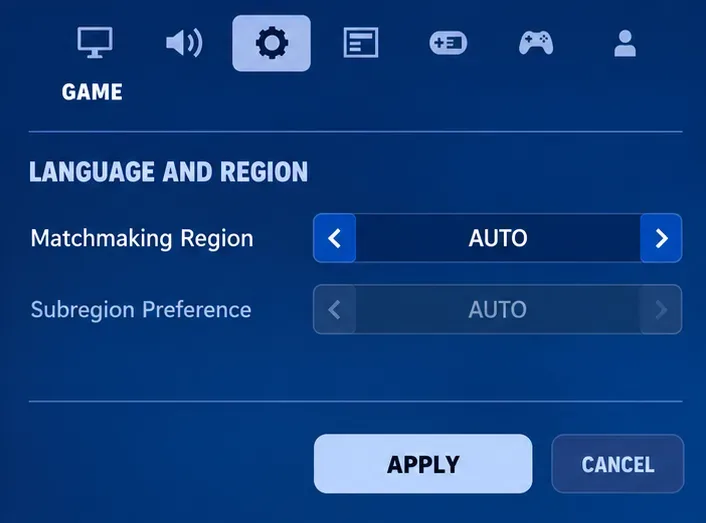
O regiune de matchmaking este zona geografică a serverului folosită pentru găsirea jocurilor. Deschide pictograma jucătorului, selectează Setări, deschide fila Joc și găsește Limbă și Regiune. Setează Regiunea de matchmaking la Automată și aplică modificarea.
Instrucțiunile actuale de setare a regiunilor de la Epic recomandă opțiunea Auto, care selectează regiunea cu cel mai bun ping și blochează opțiunea Subregion Preference pe Auto. Ping este timpul de călătorie dus-întors pentru date, măsurat în milisecunde; valorile mai mici înseamnă, în general, un răspuns mai rapid.
Dacă problema persistă, o altă regiune din apropiere poate servi drept comparație temporară, în special pentru problemele de conexiune Creative. Epic listează această opțiune în articolul său de asistență pentru matchmaking Creative . Înregistrați alegerea inițială și restaurați-o dacă modificarea nu ajută. O regiune îndepărtată poate crește latența, iar modificările regiunii nu ocolesc regulile de eligibilitate pentru turneu.
Opțiunea Automat selectează automat regiunea de potrivire și menține Preferința Subregiune pe Automat.
6. Verificați conexiunea fără a schimba totul deodată
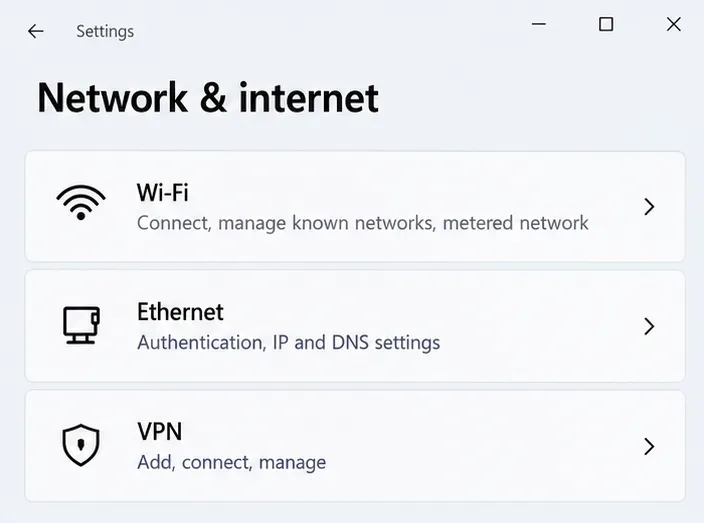
Întrerupeți descărcările, încărcările și fluxurile video mari din rețea. Dacă este practic, comparați Ethernet-ul cu Wi-Fi-ul. Ghidul de depanare a latenței de la Epic recomandă o conexiune prin cablu și reducerea traficului concurent. Un flux video sau un site web funcțional este o informație utilă, dar nu dovedește că traficul Fortnite ajunge în mod fiabil la serverele sale.
Dacă este necesar, reporniți modemul și routerul atunci când acest lucru nu întrerupe munca altcuiva. Instrucțiunile de repornire a routerului de la Epic spun să opriți dispozitivul de jocuri, să deconectați modemul și routerul de la alimentare pentru cel puțin un minut, să le reconectați, să așteptați ca luminile să revină și apoi să reconectați dispozitivul. Folosiți conexiunea de alimentare, nu butonul de resetare la setările din fabrică.
Pentru erori persistente, o conexiune alternativă de încredere poate ajuta la identificarea dacă este implicată rețeaua originală. Luați în considerare costurile datelor înainte de a utiliza un hotspot. Dacă conexiunea alternativă funcționează în mod repetat, verificați routerul sau furnizorul de internet înainte de a reinstala Fortnite.
Lista de verificare pentru depanarea conexiunii de la Epic include opțiuni suplimentare, cum ar fi verificarea orei dispozitivului, a setărilor proxy și a DNS-ului. DNS traduce numele de internet în adrese. Tratați-le ca verificări ulterioare specifice, păstrați setările existente și evitați dezactivarea protecțiilor de securitate în general ca o soluție generică.
Comparați tipul de conexiune înainte de a face modificări mai ample la rețea.
7. Verificați fișierele Fortnite pe PC
Dacă verificările de service, mod și conexiune nu au explicat eroarea, verificați instalarea pe PC. Verificarea verifică dacă există fișiere de joc deteriorate sau modificate și le repară acolo unde este necesar. Este mai precisă decât reinstalarea întregului joc.
Închide Fortnite și deschide lansatorul Epic Games.
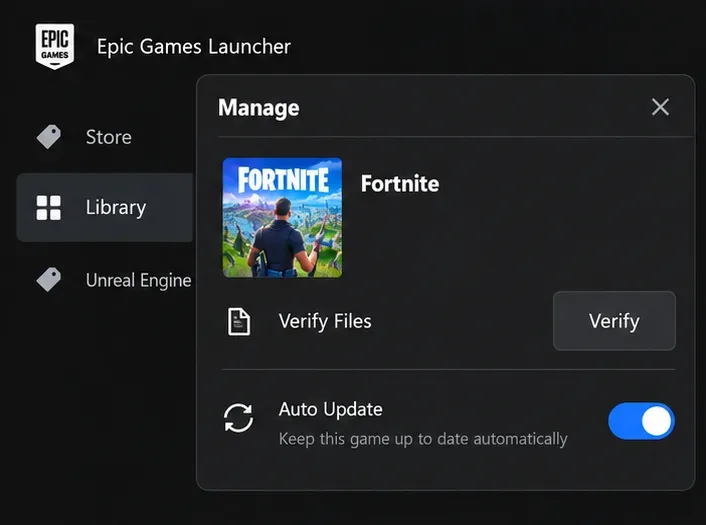
Găsește Fortnite în Bibliotecă și deschide meniul cu trei puncte.
Selectați Gestionare, apoi Verificare.
Așteptați validarea și finalizarea oricăror reparații înainte de a lansa din nou.
Acești pași provin din instrucțiunile oficiale de verificare a fișierelor de la Epic , care precizează că datele salvate nu sunt afectate. Verificarea poate dura timp și nu poate repara un serviciu de matchmaking indisponibil. Jucătorii de pe consolă ar trebui să ignore această procedură specifică lansatorului. Nu ștergeți datele jocului și nu deconectați conturile pentru a le imita.
Folosește opțiunile Gestionare și verificare din Epic Games Launcher pentru a verifica instalarea pe PC.
8. Raportați o defecțiune repetată cu detalii utile
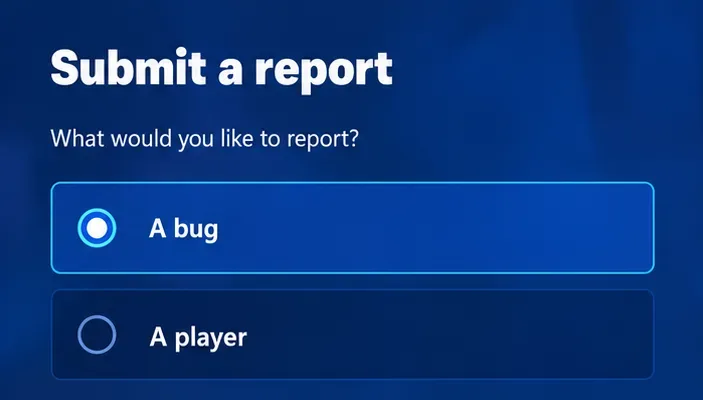
Dacă lista de așteptare se anulează în continuare, trimiteți un raport de eroare cât timp problema este vizibilă. Instrucțiunile de raportare din joc de la Epic vă îndrumă să deschideți meniul jocului, să selectați pictograma de meniu cu trei linii, apoi Raportați, Trimiteți un raport și O eroare. Selectați un motiv relevant sau Altul dacă nu se potrivește niciunul.
Verificați captura de ecran atașată și utilizați opțiunea „Refaceți captura de ecran” dacă este necesar, apoi „Continuați” și „Acceptați” pentru a trimite raportarea. Instrumentul de raportare nu acceptă dovezi video. Raportarea furnizează dovezi companiei Epic; aceasta nu repară imediat coada.
Păstrați textul exact al erorii, platforma, experiența afectată sau codul insulei, regiunea selectată, ora aproximativă cu fusul orar și dacă a funcționat conexiunea Solo sau o altă conexiune. Dacă contactați serviciul de asistență separat, includeți aceste rezultate în loc să spuneți pur și simplu că potrivirea este întreruptă. Reinstalarea ar trebui să rămână o opțiune axată pe instalare ulterioară, nu răspunsul implicit la o anulare inexplicabilă a cozii.
Alege o eroare atunci când raportezi o eroare repetată de matchmaking.
Cum să știi dacă remedierea a funcționat
Testează aceeași experiență și aceeași dimensiune a grupului care inițial a eșuat. Succesul înseamnă că lista de așteptare progresează într-o sesiune jucabilă, în loc să afișeze din nou doar „Gata”. Finalizează testul normal; evită să abandonezi un meci de echipă live doar pentru a încerca o altă setare.
După ce vă întoarceți în lobby, verificați dacă următoarea încercare reușește. Dacă ați modificat mai multe setări, restaurați individual modificările inutile și urmăriți recurența. O singură coadă reușită este încurajatoare, dar un comportament repetabil vă oferă o dovadă mai bună.
Rezultat
Ce să investigăm în continuare
Doar o insulă încă eșuează
Disponibilitatea insulei, cerințele cozii sau o problemă din partea creatorului
Doar încercările de petrecere eșuează
Gradul de pregătire al grupului, dimensiunea grupului acceptat și sesiunea fiecărui membru
O altă conexiune funcționează constant
Rețeaua sau ruta originală către serviciile Epic
Toate experiențele eșuează în ciuda verificărilor relevante
Un raport detaliat de eroare sau o solicitare de asistență