Acasă
» 🎮 Esport
»
Cum să remediați blocarea optimizării shader din Warzone la 0%
Cum să remediați blocarea optimizării shader din Warzone la 0%
Dacă Call of Duty: Warzone arată optimizare shader sau preîncărcare shader la 0% și nu pare să se miște niciodată, cea mai bună soluție depinde de ce anume eșuează. O scurtă întârziere la 0% poate fi normală în timp ce jocul inițializează procesul, în timp ce o stare persistentă de 0% poate indica fișiere de joc deteriorate, o preîncărcare întreruptă, o problemă a driverului grafic sau software care interferează cu jocul.
Începând cu octombrie 2026, ghidul actual de depanare a problemelor Warzone pentru PC de la Activision precizează că preîncărcarea shader-elor este o parte importantă a primei porniri și ar trebui să fie permisă finalizarea din Meniul Principal. Activision avertizează, de asemenea, că navigarea din Meniul Principal poate opri preîncărcarea. Sistemul său de urmărire a problemelor cunoscute din 25 septembrie 2026 nu listează un incident larg, la nivelul platformei, de optimizare a shader-ului la 0%, așa că o secvență locală de depanare este rezonabilă, cu excepția cazului în care tocmai a fost anunțată o nouă întrerupere sau o problemă specifică unui patch. Consultați pagina oficială a problemelor cunoscute Warzone înainte de a face modificări majore.
Ce soluție ar trebui să încerci prima?
Începeți cu opțiunea cea mai puțin deranjantă care se potrivește situației dvs. Nu există o singură soluție care să fie cea mai bună pentru fiecare PC.
Opţiune
Cel mai bine când
Compromis
Așteptați la meniul principal
Jocul tocmai a fost actualizat, driverul s-a schimbat sau procesul de shader a început abia recent.
Necesită timp, dar nu schimbă nimic la PC-ul tău
Reporniți Warzone și Windows
Procentul a rămas la 0% timp de câteva minute fără activitate evidentă pe disc sau pe procesor
Risc foarte scăzut, dar este posibil să nu remedieze fișierele corupte
Verificarea sau repararea fișierelor de joc
Problema a început după o actualizare, o blocare, o descărcare întreruptă sau o eroare de stocare
Poate dura câteva minute și este posibil să se descărce din nou fișierele deteriorate
Actualizați Windows și driverul grafic
De asemenea, vezi blocări, erori grafice sau problema a început după o actualizare a jocului
O actualizare a driverului poate declanșa o nouă reconstrucție a shaderului
Interferență între software-ul de securitate și pornire curată sau testare
Corecțiile mai simple eșuează, iar suprapunerile, instrumentele de monitorizare sau software-ul antivirus pot interfera
Mai multă muncă și dezactivează temporar software-ul neesențial
1. Mai întâi, asigură-te că procesul de shader este într-adevăr blocat
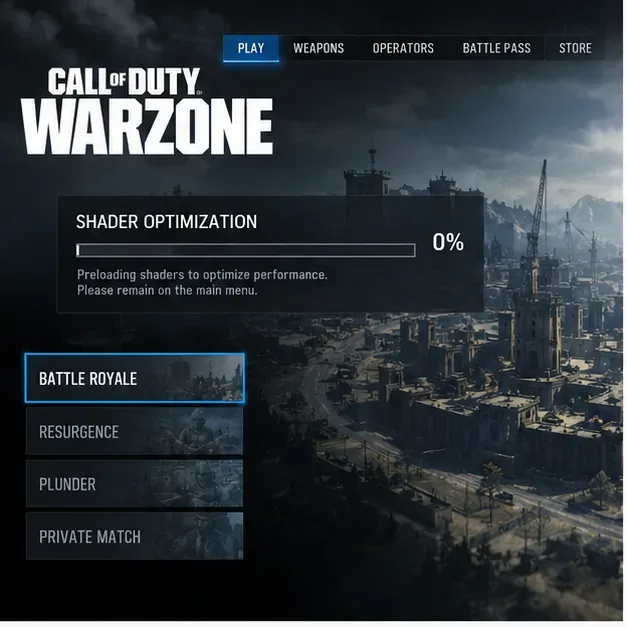
Lansează Warzone și rămâi în Meniul Principal. Nu intra într-un meci, nu comuta într-un alt mod de joc și nu te deplasa în mod repetat între meniuri în timp ce preîncărcarea shaderului este în desfășurare. Activision spune în mod specific că ieșirea din Meniul Principal duce la oprirea preîncărcării shaderului și poate duce la probleme de performanță. Acest lucru face ca „așteptarea fără a părăsi jocul” să fie primul test cu cel mai mic risc.
Acordă procesului o fereastră rezonabilă pentru a începe. Nu există niciun document oficial de asistență Warzone în prezent care să definească un număr exact de minute la 0% care să dovedească faptul că procesul este blocat, așa că nu considera o scurtă afișare de 0% ca o eroare confirmată. Dacă procentul începe să se miște, lasă jocul în Meniul Principal până când se termină.
Prima verificare e simplă: menține Warzone în Meniul Principal în timp ce începe optimizarea shaderului, în loc să intri într-un mod care poate întrerupe preîncărcarea.
Alegeți această opțiune dacă: ați instalat recent o actualizare de joc sau un driver GPU și PC-ul este în rest stabil. Treceți mai departe dacă: rămâne la 0% după o nouă pornire și nu există semne de progres.
2. Reporniți Warzone, apoi reporniți Windows
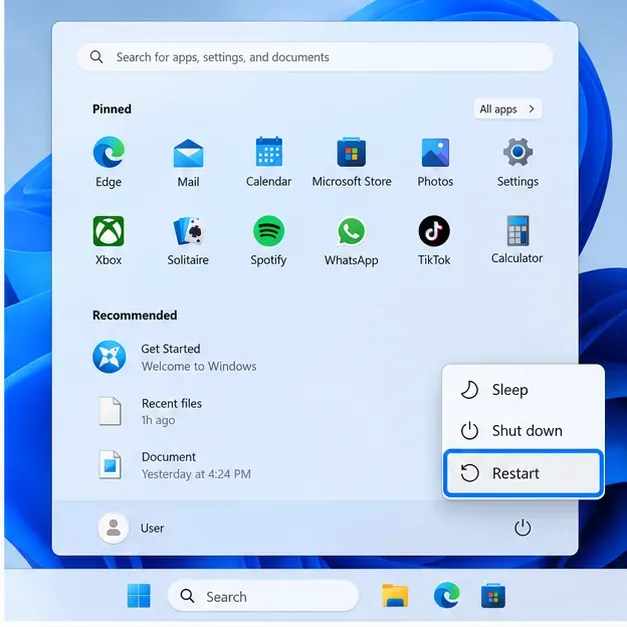
Închideți complet Warzone, închideți programul de lansare și reporniți PC-ul. O repornire șterge starea temporară a procesului, eliberează fișierele blocate și oferă jocului o oportunitate curată de a reporni preîncărcarea shader-ului. După ce Windows revine, deschideți doar programul de lansare și Warzone, apoi rămâneți în Meniul principal.
Repornirea Windows este o modalitate cu risc scăzut de a șterge blocările temporare ale proceselor și fișierelor înainte de a încerca din nou să curățați preîncărcarea shaderului Warzone.
Acest lucru este preferabil ștergerii imediate a memoriei cache sau reinstalării jocului, deoarece este reversibil și rapid. Dacă problema reapare imediat după o repornire curată, următoarea întrebare utilă este dacă fișierele jocului instalate sunt intacte.
3. Verificați sau reparați instalarea jocului
Steam: verificați integritatea fișierelor jocului
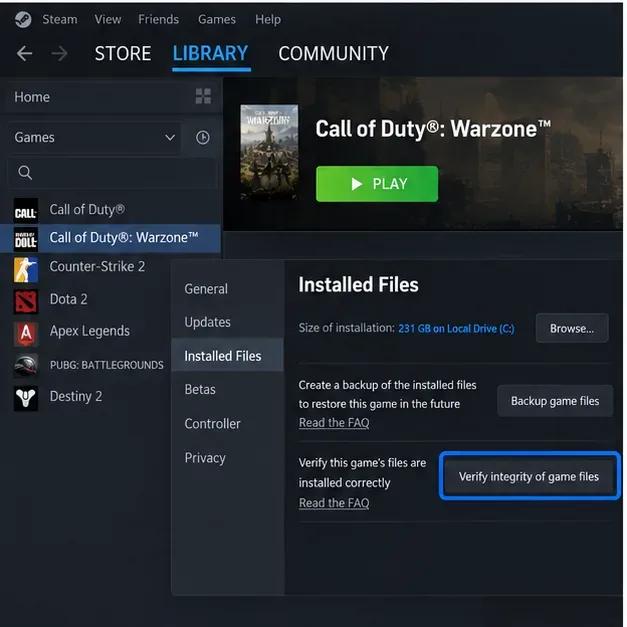
Instrucțiunile oficiale de asistență Steam de la Valve sunt: reporniți PC-ul, deschideți Steam, faceți clic dreapta pe Warzone în Bibliotecă sau utilizați pictograma roată dințată, alegeți Proprietăți, deschideți Fișiere instalate și selectați Verificare integritate a fișierelor de joc . Steam va verifica instalarea și va înlocui fișierele care nu corespund. Valve notează că unul sau mai multe fișiere de configurare locale pot uneori să eșueze verificarea fără a indica o problemă gravă.
Pe Steam, folosește Proprietăți, apoi Fișiere instalate, apoi Verifică integritatea fișierelor jocului pentru a verifica instalarea Warzone înainte de a încerca soluții mai invazive.
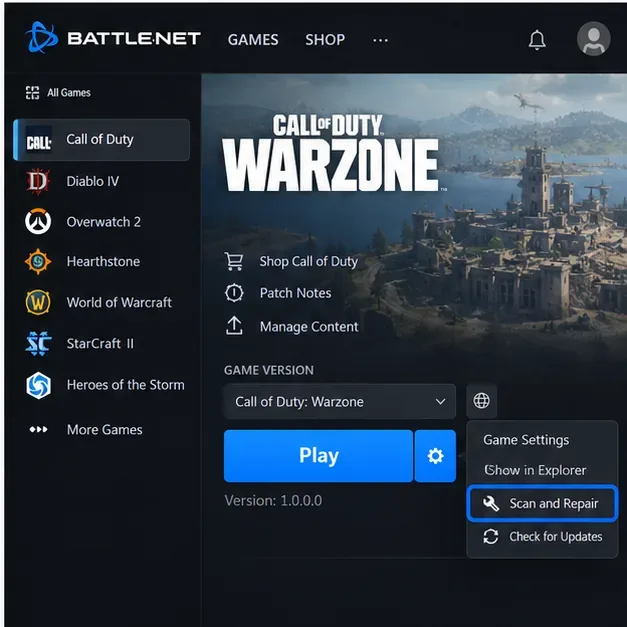
Pentru Battle.net, pagina de depanare a problemelor Warzone pentru PC de la Activision îi îndrumă pe jucători să utilizeze funcția Scan and Repair (Scanare și reparare) a Battle.net. Deschideți Call of Duty în Battle.net, deschideți meniul de setări al jocului de lângă butonul Redare și rulați Scan and Repair (Scanare și reparare). Lăsați-l să se termine înainte de a lansa din nou Warzone.
Utilizatorii Battle.net pot rula Scan and Repair din meniul de setări al jocului Call of Duty, aceasta fiind calea de reparare recomandată de Activision pentru depanarea problemelor legate de Warzone pe PC.
Alegeți repararea sau verificarea dacă: problema 0% a început imediat după un patch, o blocare, o actualizare întreruptă sau o problemă de stocare. Compromis: acest lucru poate dura mai mult decât o repornire și poate descărca fișiere de înlocuire, dar este totuși mult mai puțin perturbator decât reinstalarea întregului joc.
4. Actualizați Windows și utilizați un driver grafic adecvat
Compilarea shaderului depinde în mare măsură de driverul grafic, așadar o problemă cu driverul poate apărea ca o problemă de preîncărcare a shaderului. Pagina de depanare Warzone PC de la Activision, actualizată pe 11 martie 2026, le spune jucătorilor cu probleme grafice să utilizeze driverele grafice compatibile și menționează că cea mai recentă versiune de Windows 11 îmbunătățește stabilitatea NVIDIA. Deoarece recomandările de drivere se pot schimba după actualizările jocului, consultați pagina de asistență actuală a Activision și pagina oficială a driverelor producătorului GPU-ului dvs., în loc să vă bazați pe un număr de versiune vechi, copiat dintr-o postare pe forum.
NVIDIA: utilizați descărcarea oficială a driverului NVIDIA sau aplicația NVIDIA.
AMD: utilizați software-ul AMD și site-ul oficial de asistență AMD.
Intel: utilizați instrumentele oficiale de asistență grafică de la Intel.
Instalați și actualizările Windows actuale. Microsoft documentează actualizările driverelor prin Windows Update și Device Manager și recomandă repornirea după instalarea driverului. Dacă problema a apărut imediat după instalarea unui driver nou, o remediere rapidă mai nouă sau o revenire la driverul anterior, cunoscut ca fiind funcțional, ar putea fi mai potrivită decât reinstalarea repetată a aceleiași versiuni.
Compromis: instalarea unui driver grafic poate invalida cache-urile shader existente și poate forța jocurile să compileze din nou shaderele. Acest lucru poate face ca prima lansare să fie mai lentă chiar și atunci când actualizarea remediază problema de bază.
5. Dacă rămâne în continuare la 0%, izolați conflictele software
Activision listează conflictele dintre software-ul din fundal ca o țintă de depanare și menționează în mod specific NZXT CAM, MSI Afterburner și Razer Cortex ca aplicații care pot intra în conflict cu Warzone. Pagina de asistență recomandă, de asemenea, o pornire curată atunci când problemele persistă. O pornire curată pornește Windows cu serviciile Microsoft esențiale și elementele de pornire selectate, astfel încât să puteți testa dacă o altă aplicație interferează.
Instrucțiunile oficiale de pornire minimă de la Microsoft explică cum să ascunzi serviciile Microsoft, să dezactivezi serviciile terțe rămase, să dezactivezi elementele de pornire, să repornești, să testezi și apoi să restaurezi pornirea normală ulterior.
Software-ul antivirus este un alt posibil conflict, dar nu dezactivați protecția de securitate la nivel global ca soluție de primă linie. Activision recomandă adăugarea folderului jocului Warzone la lista de excepții antivirus atunci când se suspectează interferențe antivirus. Faceți acest lucru numai pentru o instalare legitimă și de încredere și numai după ce verificați dacă software-ul de securitate raportează o amenințare reală. Avantajul este că evită interferențele de scanare; compromisul este că o excludere reduce acoperirea de scanare pentru folderul respectiv.
Dar ce se întâmplă cu ștergerea folderelor din cache-ul shaderului?
Veți găsi sfaturi din comunitate care le spun jucătorilor să șteargă folderele Call of Duty, cache-urile DirectX sau cache-urile shader GPU. Acest lucru poate ajuta în unele probleme grafice, dar pagina actuală de depanare Warzone PC de la Activision nu oferă o procedură universală de „ștergere a acestui folder specific de shader Warzone” pentru o preîncărcare de 0%. Deoarece numele folderelor și locațiile cache-ului se pot schimba de la o versiune la alta a Call of Duty, acest ghid nu prezintă o cale de ștergere neverificată ca soluție standard.
Dacă decideți să goliți memoria cache a GPU-ului, urmați instrucțiunile actuale de la furnizorul GPU-ului sau de la Windows, în loc să ștergeți foldere necunoscute după nume. Rețineți că golirea memoriei cache a unui shader înseamnă, de obicei, că shaderele trebuie reconstruite la următoarea pornire, așa că rezultatul imediat poate fi o încărcare mai lungă sau o sacadare temporară înainte de a se îmbunătăți.
Cum să evaluezi dacă remedierea a funcționat
Procentul de shader crește peste 0% cât timp rămâneți în Meniul Principal.
Preîncărcarea se finalizează fără resetare repetată după fiecare lansare.
Warzone intră în joc fără noile sacadate sau blocaje așteptate de la o preîncărcare incompletă a shaderului.
Problema dispare după încă o repornire a jocului.
Dacă verificarea găsește fișiere deteriorate și procesul de shader începe ulterior, repararea a fost probabil relevantă. Dacă o pornire minimală este singura condiție în care shaderele progresează, reactivați elementele de pornire în grupuri mici până când identificați software-ul conflictual.
Când să încetați depanarea locală
Dacă Warzone rămâne în continuare la 0% după o repornire curată, repararea fișierelor, driverele Windows și GPU actuale și un test de pornire curată, verificați din nou pagina cu probleme cunoscute de la Activision. O problemă care apare imediat după o actualizare Warzone și afectează mulți jucători poate necesita o remediere la nivel de joc, în loc de mai multe modificări la PC.
Dacă problema nu este listată, trimiteți un raport de eroare reproductibil prin intermediul formularului oficial de feedback și raportare a erorilor de la Activision . Includeți momentul în care a început problema, programul de lansare, modelul GPU și versiunea driverului, dacă verificarea fișierelor a găsit erori și dacă comportamentul se schimbă la o pornire curată. Aceste informații sunt mai utile decât simpla raportare a erorii „blocat la 0%.
Ordinea practică este: așteptați în Meniul Principal, reporniți, reparați fișierele jocului, actualizați driverele Windows și grafice, apoi izolați conflictele software. Această secvență minimizează modificările inutile, acoperind în același timp cauzele pe care Activision și documentația de asistență a platformei le recunosc de fapt.