Acasă
» 🎮 Esport
»
Cum să remediați blocarea Brawl Stars la 92% încărcare
Cum să remediați blocarea Brawl Stars la 92% încărcare
Dacă Brawl Stars se oprește la 92% pe ecranul de încărcare la pornire, acel număr este un simptom, nu un diagnostic. O încărcare blocată poate fi legată de o problemă temporară din joc, o conexiune care se întrerupe în timpul pornirii sau o problemă pe un dispozitiv. Supercell a documentat anterior o blocare de 92% la pornire: notele sale de întreținere din 12 septembrie 2024 spun că echipa a remediat problema jucătorilor care se blocau la 92%. Această corecție istorică confirmă că simptomul a apărut anterior, dar nu identifică cauza unei noi blocări astăzi. Începeți cu verificări care separă o problemă la nivelul întregului serviciu de una locală și păstrați reinstalarea pentru final.
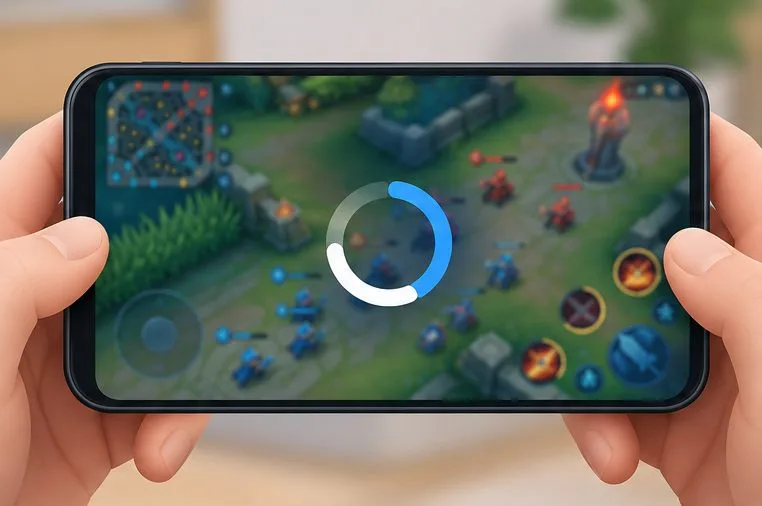
Un ecran generic de joc în arenă, în spatele unui spinner care se încarcă, ilustrează simptomul; nu este o captură de ecran a unui ecran actual de Brawl Stars.
1. Verifică dacă problema este temporară sau limitată la dispozitivul tău
Mai întâi, observă ce se întâmplă în loc să atingi în mod repetat ecranul. Lasă jocul deschis pentru scurt timp, apoi închide-l complet și lansează-l din nou. Dacă ecranul de încărcare avansează după o scurtă așteptare sau o singură relansare, este posibil ca o întârziere tranzitorie la pornire să se fi dispărut. Dacă se oprește în același punct la fiecare încercare, continuă verificările de mai jos.
Consultați notificările recente de pe canalele oficiale Brawl Stars și pagina oficială de depanare și asistență Brawl Stars . Portalul de asistență Supercell include un subiect „Conexiune instabilă”, iar notele oficiale de patch-uri au enumerat atât remedieri pentru conexiune, cât și pentru pornire. Aceasta înseamnă că este posibil un incident sau un defect în joc, dar un afișaj de 92% nu dovedește că serverele nu funcționează. Dacă există o notificare activă sau o fereastră de întreținere, așteptați să se termine înainte de a modifica setările dispozitivului; dacă nu există nicio notificare, treceți la un test controlat al rețelei.
2. Comparați Wi-Fi-ul cu datele mobile
Comparați datele Wi-Fi și celulare pe rând pentru a vedea dacă eroarea de încărcare apare după o singură conexiune.
Pe un telefon sau o tabletă, comută de la Wi-Fi la date celulare sau de la date celulare la o rețea Wi-Fi stabilă și încearcă o lansare. Nu modifica mai multe setări de rețea simultan. Dacă Brawl Stars se încarcă pe o conexiune, dar nu și pe cealaltă, aceasta este o dovadă utilă: concentrează-te în continuare pe rețeaua, routerul, operatorul sau orice VPN sau serviciu de filtrare pe care îl folosești care are defecțiune. Nu dovedește care componentă de rețea este de vină.
Dacă conexiunea Wi-Fi eșuează, dar datele celulare funcționează, reporniți routerul și încercați din nou conexiunea Wi-Fi după ce se reconecta.
Dacă datele mobile eșuează, dar Wi-Fi-ul funcționează, verifică dacă datele mobile sunt activate pentru joc și dacă abonamentul tău are acoperire de date utilizabilă.
Dacă folosești o aplicație VPN, DNS privat, blocator de reclame sau filtrare de rețea, testează scurt cu aceasta dezactivată, apoi restabilește setarea preferată. Fă acest lucru numai dacă știi cum să o reactivezi.
O pictogramă cu semnal puternic nu garantează o rută stabilă către joc, iar un test de viteză nu este un test definitiv al serverului Brawl Stars. Rezultatul util este dacă jocul se comportă diferit între două conexiuni. Dacă ambele eșuează, continuați să depanați dispozitivul și verificați dacă există o notificare oficială, în loc să presupuneți că routerul este responsabil.
3. Reporniți aplicația și dispozitivul, apoi verificați dacă există actualizări
Repornirea dispozitivului și instalarea unei actualizări de joc disponibile sunt verificări cu risc scăzut înainte de ștergerea datelor locale.
Închide Brawl Stars din ecranul cu aplicații recente, redeschide-l și, dacă blocarea persistă, repornește dispozitivul. Apoi, verifică în App Store sau Google Play dacă există o actualizare Brawl Stars și instalează orice versiune disponibilă. De asemenea, instalează o actualizare a sistemului de operare în așteptare dacă producătorul dispozitivului o recomandă și ai suficientă baterie și spațiu de stocare pentru a finaliza actualizarea.
Ghidul actual Google pentru Android, pentru o aplicație care nu se deschide sau nu funcționează corect, recomandă ca pași posibili repornirea telefonului, verificarea actualizărilor Android și ale aplicațiilor și oprirea forțată a aplicației afectate. Numele exacte ale meniurilor variază în funcție de versiunea și producătorul Android. Pașii Apple variază, de asemenea, în funcție de versiunea iOS, așa că folosiți comutatorul standard de aplicații pentru a închide jocul, în loc să urmați instrucțiunile din meniul Android pe un iPhone.
Verifică și spațiul de stocare liber. Un dispozitiv aproape plin poate avea probleme la instalarea actualizărilor sau la gestionarea fișierelor temporare, deși spațiul de stocare insuficient nu este dovedit de numărul de 92%. Șterge doar fișierele de care nu mai ai nevoie; nu șterge datele din Brawl Stars ca experiment. După actualizare și repornire, încearcă să încarci din nou și observă dacă ecranul trece de 92%, se blochează mai devreme sau afișează un mesaj diferit.
4. Ștergeți cu atenție memoria cache pe Android; protejați-vă contul înainte de reinstalare
Confirmați că puteți recupera contul înainte de a utiliza dezinstalarea și reinstalarea ca pas ulterior de depanare.
Pe unele telefoane Android, setările aplicației oferă opțiuni separate pentru golirea memoriei cache și golirea spațiului de stocare sau a datelor. Google menționează că setările aplicației variază în funcție de dispozitiv și că dezinstalarea poate șterge datele aplicației salvate local. Dacă telefonul oferă o opțiune doar pentru memoria cache pentru Brawl Stars, puteți încerca mai întâi această opțiune. Citiți cu atenție etichetele butoanelor: nu alegeți „Ștergeți memoria cache”, „Ștergeți datele” sau o opțiune similară decât dacă înțelegeți consecințele și v-ați securizat contul.
iPhone și iPad nu prezintă aceleași controale de cache pentru fiecare aplicație în stil Android. Nu căutați un meniu de cache Android pe iOS. Repornirea, actualizarea și verificarea spațiului de stocare disponibil sunt primii pași mai siguri pe oricare dintre platforme.
Reinstalați jocul doar după ce confirmați că vă puteți recupera contul de Brawl Stars. Instrucțiunile oficiale de reinstalare de la Supercell pentru Brawl Stars spun în mod specific să conectați jocul la ID-ul Supercell înainte de a începe. Dacă încă puteți accesa Setările pe un alt dispozitiv sau după o încărcare reușită, verificați conexiunea contului și asigurați-vă că puteți accesa adresa de e-mail utilizată pentru acesta. Dacă jocul nu se deschide niciodată și nu sunteți sigur dacă progresul este conectat, contactați Asistența Supercell înainte de a-l șterge. O instalare nouă poate repara fișierele locale deteriorate, dar nu poate repara o întrerupere și poate îngreuna recuperarea contului dacă progresul nu a fost conectat.
Cum să știi dacă o soluție a funcționat
Folosește o verificare repetabilă: lansează jocul actualizat pe aceeași conexiune, așteaptă finalizarea ecranului de încărcare și confirmă că se deschide lobby-ul. Dacă este posibil, închide și redeschide jocul încă o dată. O singură lansare reușită este încurajatoare, dar accesul repetat după relansare este un semn mai bun că problema a fost rezolvată.
Schimbați abordarea pe baza modelului:
O singură rețea funcționează: depanați conexiunea defectă sau cereți ajutorul furnizorului acesteia.
Jocul funcționează după o actualizare sau o repornire: mențineți dispozitivul și aplicația actualizate; evitați ștergerea datelor fără un plan de recuperare.
Jocul se oprește în continuare la 92% pe mai multe rețele: cauza rămâne incertă. Verificați notificările oficiale, apoi contactați Supercell prin portalul său de asistență.
Și alte aplicații pierd conexiunea sau se blochează: investighează rețeaua sau sistemul de operare al telefonului, nu doar Brawl Stars.
Când contactați asistența, includeți modelul dispozitivului, versiunea sistemului de operare, versiunea Brawl Stars, țara sau regiunea, ora aproximativă a încercării eșuate, dacă datele Wi-Fi și cele mobile se comportă diferit și ce ați încercat deja. O scurtă înregistrare a ecranului poate ajuta la afișarea exactă a simptomului. Nu includeți parole, coduri de conectare unice sau detalii de plată.
Ce poate – și ce nu – să vă spună cifra de 92%
Verificat: Notele Supercell din septembrie 2024 au înregistrat o soluție pentru jucătorii blocați la 92% în timpul pornirii. Depinde de situație: blocarea repetată de astăzi poate implica jocul, conexiunea sau un dispozitiv, iar testarea pe mai multe rețele ajută la restrângerea acestei probleme. Nu se stabilește doar în funcție de procent: dacă cauza actuală este o întrerupere a serverului, date corupte ale aplicației, un anumit model de telefon sau o interdicție. Nu efectuați o resetare din fabrică sau o ștergere a contului pe baza numărului.