Acasă
» 🎮 Esport
»
Cum să reduci ping-ul în VALORANT fără VPN
Cum să reduci ping-ul în VALORANT fără VPN
Dacă VALORANT se simte întârziat, o VPN nu este prima soluție de încercat. Începeți prin a afla dacă problema este un ping constant ridicat, vârfuri bruște de ping, pierderi de pachete sau o rată de cadre scăzută. Fiecare indică o cauză diferită. Ghidul de depanare Riot recomandă verificarea statisticilor rețelei din joc, repornirea echipamentelor de rețea, testarea Ethernet-ului și trasarea rutei către un endpoint Riot. Acești pași pot îmbunătăți o conexiune slabă atunci când cauza este congestia locală sau o rută proastă, dar nu pot elimina întârzierea cauzată de distanța până la un server de joc sau de o problemă din afara rețelei furnizorului dvs. de internet.
O rețea VPN trimite traficul printr-o altă rută de rețea. Acest lucru poate uneori schimba o anumită problemă de rutare, dar poate adăuga și distanță și întârzieri. Pașii de mai jos diagnostichează și îmbunătățesc conexiunea direct, fără a se baza pe o rețea VPN.
Ce ar trebui să măsori înainte de a schimba ceva?
Ping-ul, numit și timp de dus-întors al rețelei (RTT), măsoară durata călătoriei datelor de la PC la serverul jocului și înapoi. VALORANT afișează și pierderea de pachete, ceea ce înseamnă că unele date din rețea nu au ajuns cu succes. Un ping constant cu pierderi de pachete mici sau deloc se simte de obicei mai bine decât un ping mediu mai mic, care oscilează între diversele semnale. Rata de cadre pe secundă este diferită: FPS-ul scăzut este o problemă de performanță a computerului, nu o problemă de ping al rețelei.
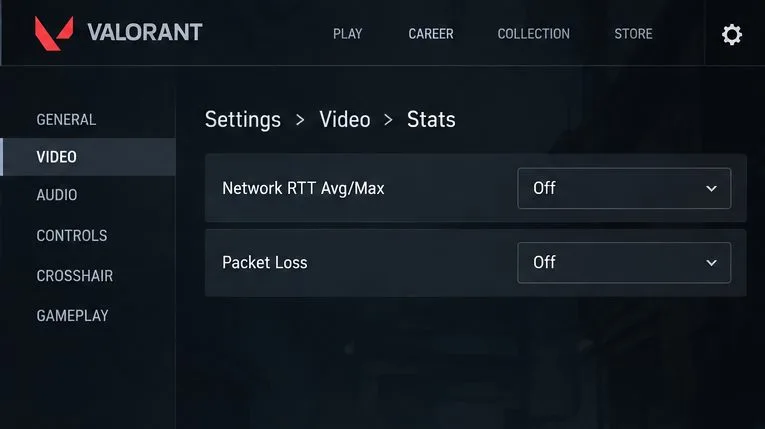
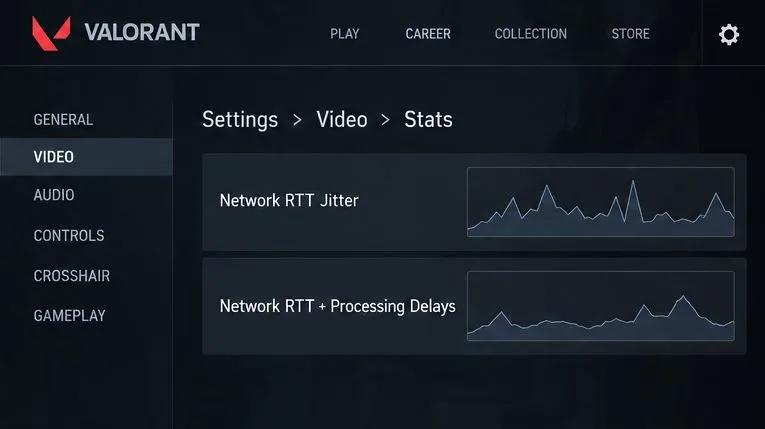
Ghidul de instabilitate VALORANT de la Riot îi direcționează pe jucători către Setări > Video > Statistici pentru grafice și statistici de performanță. Activează Media/Maximul RTT pe rețea și Pierderea de pachete primite/ieșite sau opțiunile echivalente disponibile în clientul tău actual. Joacă o sesiune scurtă și notează numerele și dacă acestea cresc brusc. Etichetele meniurilor se pot schimba între patch-uri, așa că folosește statisticile care sunt disponibile în clientul tău. Etichetele graficelor afișate mai jos ajută la identificarea diagnosticelor; formele graficelor nu sunt măsurători dintr-o potrivire reală.
Deschide setările Video și Statistici din VALORANT pentru a afișa informații despre RTT-ul rețelei și pierderea de pachete în timpul unui meci.Jitter-ul RTT în rețea și întârzierile de procesare RTT în rețea ajută la distingerea temporizării instabile de un ping mediu ridicat; evaluați graficele live din propriul client.
Șase pași pentru a reduce sau stabiliza ping-ul VALORANT fără VPN
1. Alegeți cel mai apropiat server de joc disponibil
Dacă lobby-ul VALORANT îți permite să compari locațiile serverelor înainte de a intra în coadă, alege locația din apropiere cu cel mai mic ping stabil pentru grupul tău. Evită să selectezi un server distant doar pentru că uneori afișează un număr mai mic pentru o clipă; compară-l de mai multe ori. Un server din apropiere este de obicei cel mai bun punct de plecare, deoarece traficul de rețea trebuie să circule fizic între casa ta și centrul de date.
Regiunea de reședință a contului tău și serverul folosit pentru un anumit meci sunt corelate, dar nu reprezintă aceeași setare. Modificarea detaliilor contului nu este o modificare obișnuită a ping-ului. Dacă jocul te plasează în mod constant într-o regiune neașteptată, folosește ajutorul pentru regiune și cont oferit de Asistența Riot, în loc să modifici informațiile contului la întâmplare. Dacă toate serverele disponibile din apropiere afișează un ping similar de mare, continuă cu verificările de conexiune de mai jos.
2. Comutați la Ethernet și întrerupeți traficul concurent
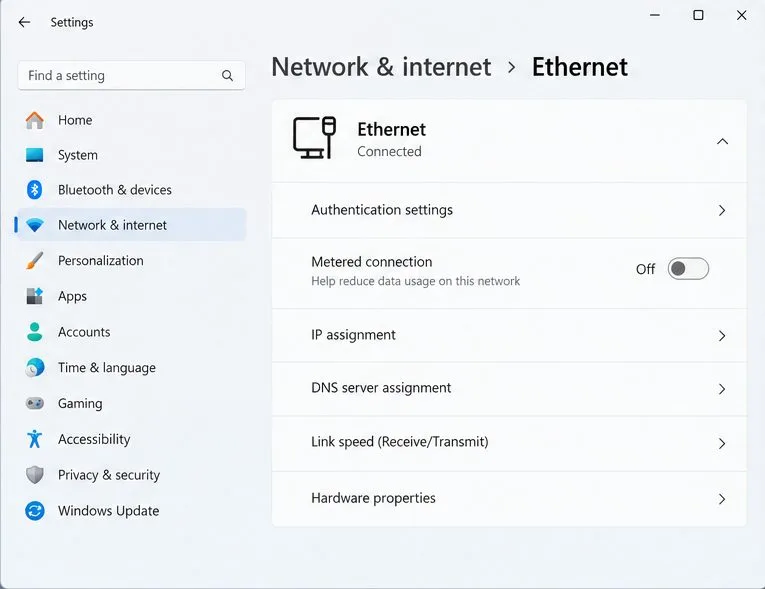
Când este posibil, conectați PC-ul direct la router cu un cablu Ethernet. O conexiune cu fir elimină interferențele Wi-Fi și puterea semnalului de pe calea dintre PC și router. Dacă Ethernet-ul este impracticabil, mutați-vă mai aproape de punctul de acces, utilizați o bandă Wi-Fi mai puțin congestionată dacă routerul dvs. oferă una și evitați redarea printr-un repetor slab sau o rețea publică aglomerată.
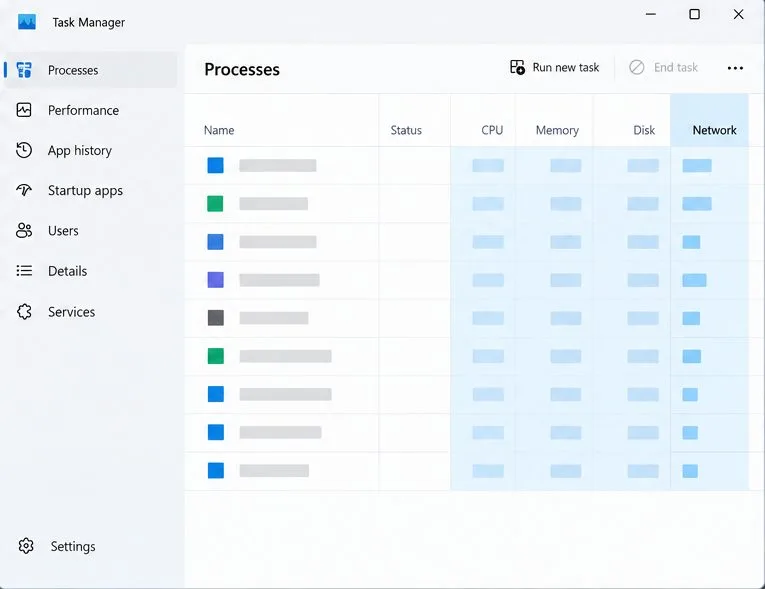
Întrerupeți descărcările mari, backup-urile în cloud, actualizările de jocuri și fluxurile video de pe PC și de pe alte dispozitive care partajează conexiunea. În Managerul de activități Windows, coloana Rețea poate ajuta la identificarea proceselor care utilizează date. Închideți doar aplicațiile pe care le recunoașteți și nu închideți procesele Windows sau de securitate doar pentru a reduce un număr. Dacă o conexiune prin cablu îmbunătățește compatibilitatea, problema principală a fost probabil legătura wireless sau condițiile rețelei locale - nu necesitatea unui VPN.
Windows 11 afișează conexiunea Ethernet prin cablu ca fiind Conectată; verificați dacă PC-ul folosește efectiv cablul în timp ce testați jocul.Folosește coloana Rețea din Managerul de activități pentru a identifica descărcări active sau activități de sincronizare care ar putea utiliza lățime de bandă în timp ce te joci.
3. Reporniți routerul și modemul
Repornirea echipamentelor de rețea poate rezolva o problemă temporară de conexiune. Ieșiți din VALORANT, apoi reporniți routerul și modemul utilizând procedura normală a producătorului. Dacă sunt dispozitive separate, reporniți-le în ordinea recomandată de furnizorul de internet. Așteptați până când conexiunea este complet restabilită înainte de a lansa din nou jocul. Nu deconectați în mod repetat echipamentul în timpul unei actualizări sau în timp ce luminile de stare ale acestuia indică faptul că acesta încă pornește.
Retestați același server după ce rețeaua revine. Dacă ping-ul se îmbunătățește pentru o perioadă și apoi crește din nou în orele aglomerate, rețineți aceste momente; congestia recurentă de seară poate necesita o investigație din partea furnizorului dvs. de internet. O repornire a routerului nu poate repara o linie deteriorată și nici nu poate modifica distanța fizică față de serverul Riot.
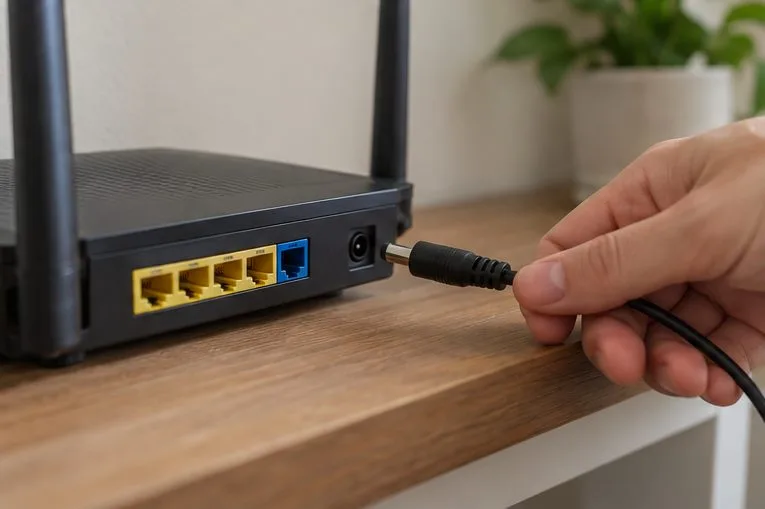
Reporniți routerul folosind procedura normală de alimentare, apoi așteptați revenirea conexiunii la internet înainte de a testa din nou VALORANT.
4. Comparați jocul cu un test de conexiune de bază
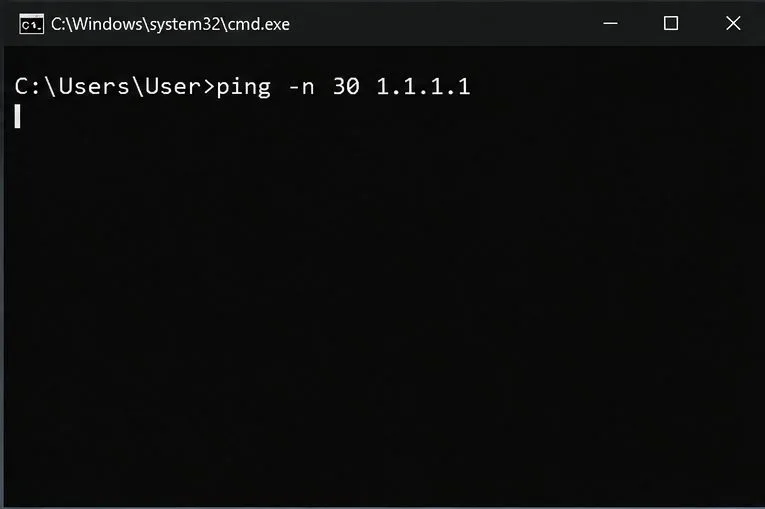
Un simplu ping către o adresă publică de internet îți poate spune dacă latența este ridicată dincolo de VALORANT, dar este doar o comparație. Nu măsoară ruta exactă către o potrivire VALORANT, iar unele rețele gestionează traficul ping de diagnosticare diferit față de traficul din joc. Pe Windows, deschide Linia de comandă și rulează ping -n 30 1.1.1.1. Compară media și variația cu RTT-ul din joc pe care l-ai înregistrat. Dacă ambele sunt slabe pe Ethernet, problema poate fi la rețeaua de domiciliu sau la conexiunea furnizorului de internet. Dacă testul public este constant, dar VALORANT rămâne ridicat, ruta către Riot sau serverul de joc selectat merită mai multă atenție.
O comandă ping din Windows poate oferi o comparație generală a conexiunilor; rezultatul acesteia nu este același cu ping-ul de potrivire VALORANT.
5. Folosește instrucțiunile Tracert de la Riot atunci când ruta jocului rămâne slabă
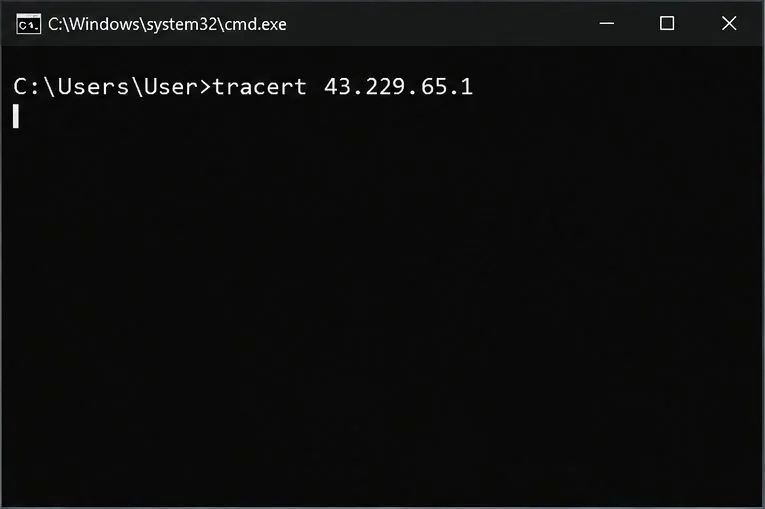
tracerteste un utilitar Windows care listează traiectoriile de rețea către o destinație. Ghidul oficial Riot oferă puncte finale și comenzi specifice regiunii. De exemplu, Riot listează 43.229.65.1punctele finale pentru Asia Pacific; jucătorii din alte părți ar trebui să utilizeze punctul final pentru regiunea lor din ghid, în loc să copieze adresa punctului de acces. În Promptul de comandă, testul AP de bază este tracert 43.229.65.1. Comanda completă Riot poate salva rezultatul într-un fișier desktop numit Tracert.txt.
O urmărire poate dura câteva minute. Unul sau două asteriscuri pe un hop nu dovedesc automat o eroare, deoarece un router poate pur și simplu să refuze să răspundă la solicitările de diagnosticare. Căutați un model: dacă întârzierea devine mare la un hop și rămâne mare și la hop-urile ulterioare, salvați urmărirea și partajați-o cu furnizorul dvs. de servicii de internet sau cu serviciul de asistență Riot. Nu presupuneți că un hop fără răspuns înseamnă că acel router este defect.
Riot listează acest punct final pentru o urmărire a rutei din Asia Pacific; folosește punctul final regional care corespunde serverului tău și tratează imaginea ca exemplu de comandă, nu ca rezultat al unui test.După finalizarea testului de rută, deschideți fișierul Tracert.txt generat; conținutul său depinde de conexiunea dvs. și trebuie verificat înainte de a contacta asistența.
6. Folosește buffering-ul de rețea doar pentru simptome de jitter sau pierdere
Dacă RTT-ul mediu este acceptabil, dar pierderea de pachete sau jitter-ul fac mișcarea neregulată, încearcă opțiunea Network Buffering de la VALORANT, dacă este disponibilă în clientul tău. Riot listează acest lucru ca un pas de depanare pentru problemele de rețea. Buffering-ul poate atenua sosirea neuniformă a pachetelor, dar poate adăuga o mică întârziere de procesare; nu scurtează ruta fizică și nu reduce ping-ul subiacent. Testează-l în câteva potriviri și păstrează-l doar dacă conexiunea pare mai consistentă.
Cum să știi dacă remedierea a funcționat
Compară mai multe meciuri pe același server din apropiere, ideal la o oră similară a zilei. O îmbunătățire utilă este un RTT de rețea mai mic și mai stabil, mai puține vârfuri vizibile și pierderea de pachete care se menține aproape de zero. Dacă media rămâne neschimbată, dar pierderea de pachete dispare, conexiunea s-ar putea să se simtă în continuare substanțial mai bună. Dacă RTT-ul din joc este stabil, dar țintirea sau mișcarea rămân sacadate, verifică graficul FPS al clientului și performanța PC-ului în loc să continui să modifici setările de rețea.
Ceea ce vezi
Ce să încerci în continuare
Ping ridicat pe fiecare server din apropiere
Folosește Ethernet, repornește routerul, compară un ping public, apoi întreabă-ți furnizorul de servicii de internet despre rută.
Vârfuri de ping sau pierderi de pachete numai pe Wi-Fi
Testați Ethernet-ul, îmbunătățiți semnalul Wi-Fi și reduceți congestionarea rețelei locale.
RTT stabil în rețea, dar FPS scăzut
Verifică graficul FPS al clientului VALORANT și închide aplicațiile care consumă multe resurse.
Ping ridicat doar către o singură regiune sau server de joc
Alege un server disponibil mai aproape și folosește instrucțiunile Tracert specifice regiunii de la Riot.
Când să contactați furnizorul de servicii de internet sau serviciul de asistență Riot
Contactați furnizorul de internet dacă apare o latență ridicată sau pierdere de pachete pe Ethernet pe mai multe servicii, mai ales dacă reapare la ore previzibile. Furnizați asistenței ora din zi, dacă erați conectat prin cablu, observațiile RTT și pierderea de pachete din joc și fișierul Tracert. Contactați asistența Riot dacă conexiunea generală este stabilă, dar ruta către VALORANT rămâne slabă pe serverele din apropiere. Ghidul actual Riot privind instabilitatea rețelei recomandă repornirea routerului, testarea prin cablu, verificarea altor destinații de internet, diagnosticarea Tracert și contactarea furnizorului de servicii de internet cu detaliile rezultate.
Nu există nicio setare care să garanteze un ping mai mic pe fiecare rețea. Dacă conexiunea dvs. are deja o rută directă și stabilă către cel mai apropiat server de joc disponibil, latența rămasă poate fi cauzată de distanță sau de rutarea în amonte dincolo de casa dvs. În acest caz, cel mai util rezultat este o conexiune stabilă cu pierderi minime de pachete - nu o modificare neverificată care promite un anumit număr.