Acasă
» 🎮 Esport
»
Cum să golești memoria cache în siguranță când SMITE se blochează pe PC
Cum să golești memoria cache în siguranță când SMITE se blochează pe PC
Dacă SMITE se blochează în timpul pornirii, se blochează între meniuri sau nu mai răspunde după o actualizare, golirea memoriei cache poate părea soluția evidentă. Cheia este să știi ce memorie cache golești. Steam are o opțiune documentată pentru descărcarea memoriei cache, dar ghidul actual de depanare pentru PC al Hi-Rez nu publică un folder Windows separat sau o comandă în joc pentru golirea memoriei cache specifice SMITE. Prin urmare, ștergerea folderelor cu nume precum „SMITE” sau „HiRez” din AppData nu este un prim pas verificat.
Acest ghid prezintă o rutină precaută pentru PC-ul cu Windows: închide jocul, golește memoria cache de descărcări Steam dacă folosești Steam, verifică fișierele instalate SMITE, apoi testează din nou aceeași situație. Acești pași pot rezolva o descărcare blocată a sistemului de lansare sau fișiere de joc deteriorate. Nu pot garanta o remediere pentru fiecare blocare, deoarece blocările pot apărea și din cauza driverelor grafice, a software-ului din fundal, a supraîncălzirii sau a unei probleme legate de joc.
Ce înseamnă „cache” în acest ghid
O memorie cache reprezintă date temporare pe care software-ul le păstrează pentru a putea reutiliza informațiile în loc să le preia sau să le reconstruiască. Memoria cache de descărcare a Steam este destinată procesului de descărcare al Steam; este diferită de fișierele de joc SMITE instalate, fișierele temporare Windows și memoria cache de shader a unui driver grafic. Ștergerea uneia nu le șterge automat pe celelalte.
Începând cu octombrie 2026, ghidul de depanare a problemelor pentru PC de la Hi-Rez recomandă verificarea fișierelor jocului pentru blocări și îndrumă jucătorii către pașii specifici lansatorului. Nu identifică un folder din cache-ul Windows SMITE pentru ștergerea manuală. Pașii de mai jos utilizează controlul cache-ului Steam acceptat ca o curățare opțională a lansatorului, urmată de verificarea fișierelor jocului pe care Hi-Rez o documentează.
Înainte de a începe
Află ce launcher a instalat SMITE. Pasul pentru cache-ul Steam se aplică numai dacă folosești Steam. Epic Games are propria opțiune de verificare.
Termină sau părăsește orice meci mai întâi. Nu forța închiderea SMITE în timpul unui meci live, cu excepția cazului în care jocul a devenit deja inactiv.
Salvează-ți datele de conectare. Ștergerea memoriei cache de descărcări a Steam poate reporni clientul și este posibil să necesite din nou conectarea.
Acordați timp pentru finalizarea verificării sau reparării fișierului. Mențineți Steam sau Epic deschise și evitați întreruperea descărcărilor.
Pasul 1: Închideți complet SMITE
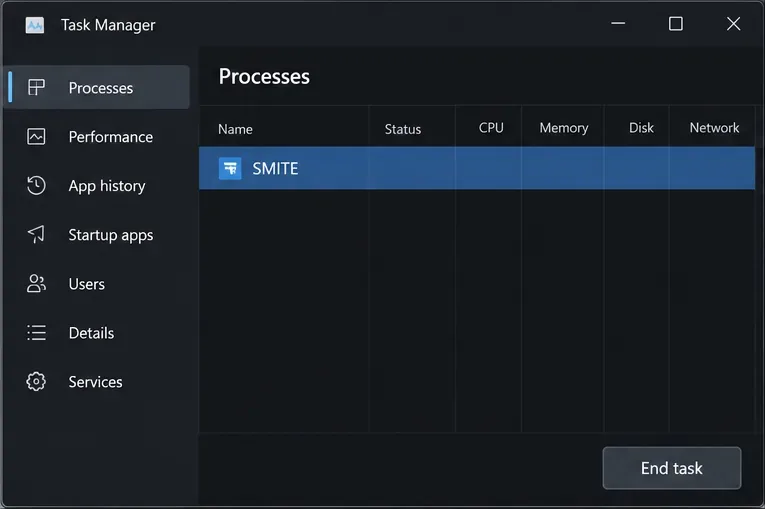
Ieșiți din meniul normal al jocului SMITE dacă încă răspunde. Dacă este blocat, apăsați Ctrl + Shift + Esc pentru a deschide Managerul de activități Windows. Selectați intrarea SMITE din Procese și alegeți Încheiere activitate . Încheiați doar procesul jocului; evitați terminarea proceselor Windows sau anti-cheat necunoscute.
Managerul de activități afișează procesul SMITE selectat înainte de a închide jocul.
Așteptați câteva secunde după terminarea sarcinii, apoi verificați dacă fereastra SMITE s-a închis. Dacă programul de lansare este încă în curs de descărcare sau actualizare, așteptați finalizarea acestei activități înainte de a continua. Această verificare simplă împiedică o reparare a fișierului să concureze cu un joc care rulează.
Pasul 2: Ștergeți memoria cache de descărcări a Steam
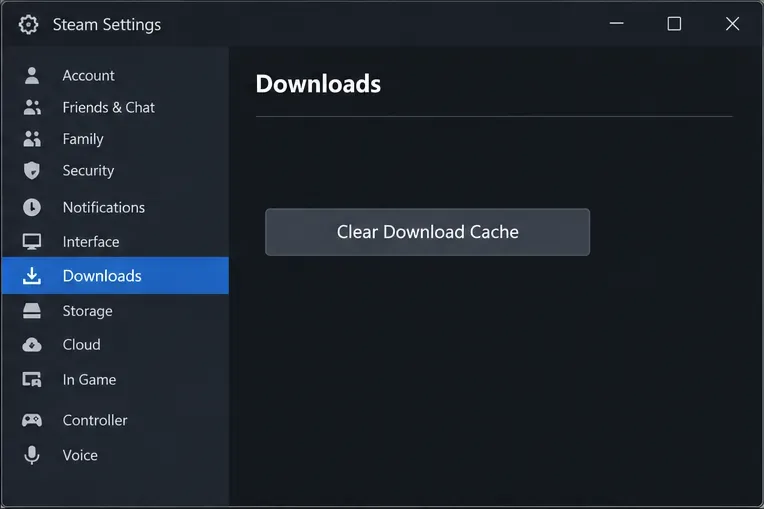
Folosește acest pas doar pentru instalarea Steam. Steam documentează calea ca Steam > Setări > Descărcări > Șterge memoria cache a descărcărilor . Selectează butonul și confirmă când Steam îți solicită acest lucru. Clientul poate reporni; conectează-te din nou dacă ți se solicită. Dacă opțiunea lipsește, actualizează sau repornește clientul Steam și verifică din nou setările de Descărcări.
Setările Descărcări din Steam conțin controlul Ștergere memorie cache a descărcărilor.
Aceasta șterge memoria cache de descărcări a Steam, nu o memorie cache de joc SMITE confirmată. Gândește-te la asta ca la o curățare specifică a lansatorului, care ar putea ajuta dacă blocarea a început în timpul unei descărcări, actualizări sau predării lansării. Steam nu promite că ștergerea acesteia va rezolva blocările din joc. Consultă instrucțiunile de asistență Steam pentru ștergerea memoriei cache de descărcări .
Dacă ai instalat SMITE prin Epic Games, sări peste acest pas dedicat exclusiv Steam. Nu șterge memoria cache de descărcări a Steam atunci când Steam nu este programul de lansare implicat.
Pasul 3: Verificați fișierele instalate ale SMITE
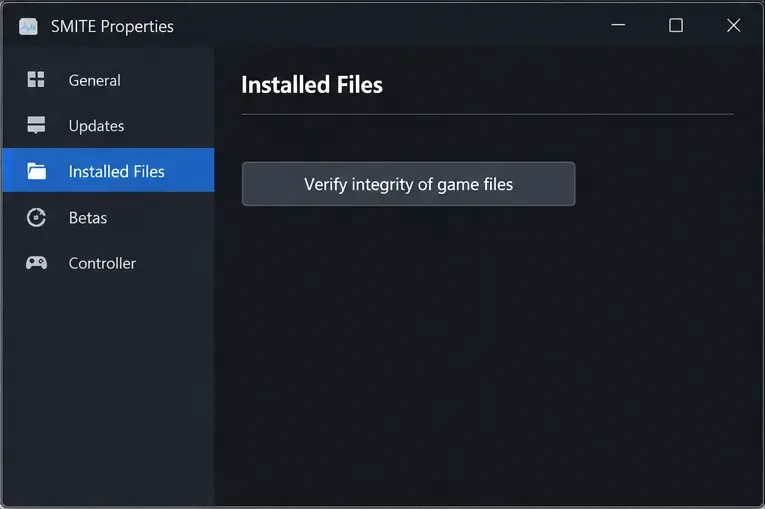
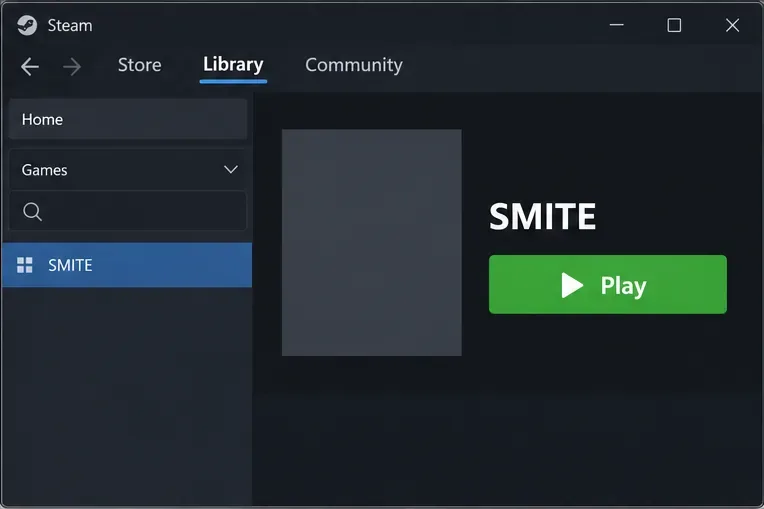
Verificarea fișierelor verifică fișierele jocului instalat în raport cu versiunea așteptată a programului de lansare și înlocuiește fișierele pe care le identifică ca lipsă sau deteriorate. Hi-Rez listează acest lucru ca un pas de depanare a PC-ului în caz de blocări. În Steam, deschideți Biblioteca, faceți clic dreapta pe SMITE, alegeți Proprietăți , selectați Fișiere instalate , apoi alegeți Verificare integritate fișiere joc . Textul exact sau plasarea filelor pot varia ușor pe măsură ce Steam își actualizează interfața.
Fereastra Proprietăți SMITE oferă controlul de verificare a fișierelor instalate de Steam.
Așteptați ca Steam să finalizeze verificarea. Dacă descarcă fișiere de înlocuire, așteptați finalizarea descărcării înainte de lansare. Nu ștergeți manual folderul de instalare SMITE ca înlocuitor; verificarea este concepută pentru a verifica și repara instalarea gestionată.
Pentru Epic Games, deschideți Biblioteca Epic Games Launcher, selectați meniul cu trei puncte de lângă SMITE, alegeți Gestionare și selectați Verificare . Epic spune că verificarea verifică fișierele deteriorate sau corupte și repară diferențele; pagina sa de asistență spune că datele salvate nu sunt afectate. Urmați instrucțiunile actuale de verificare a fișierelor de la Epic Games dacă meniurile arată diferit.
Când verificarea este completă, reveniți la SMITE în bibliotecă pentru a o relansa.
Pasul 4: Reporniți și testați același simptom
Reporniți Windows dacă blocarea persistă după verificare, mai ales dacă programul de lansare sau o actualizare a driverului era, de asemenea, în așteptare. Deschideți programul de lansare, așteptați finalizarea oricărei actualizări și porniți SMITE. Mai întâi verificați dacă ajunge la meniul principal și răspunde în continuare. Apoi testați modul sau ecranul în care se producea de obicei blocarea, utilizând o opțiune cu risc scăzut, cum ar fi un mod de antrenament sau un mod fără clasament, atunci când este disponibil. Evitați să intrați într-un meci clasat ca prim test.
Comparați elemente similare: notați unde se produce blocarea, dacă sunetul continuă, dacă întregul PC nu răspunde și cât timp ați jucat înainte să se întâmple. Dacă jocul trece acum de același punct fără a se bloca, păstrați configurația neschimbată pentru câteva sesiuni înainte de a modifica setările suplimentare. Dacă se blochează din nou, înregistrați ora și orice eroare de pe ecran, în loc să repetați curățarea memoriei cache în mod repetat.
Ce să nu ștergeți
Nu eliminați foldere aleatorii din %localappdata%, Documente sau directorul de instalare SMITE doar pe baza unei postări pe forum. Hi-Rez nu documentează o cale universală pentru memoria cache Windows în ghidul actual pentru PC.
Nu ștergeți setările salvate, capturile de ecran, jurnalele sau fișierele de configurare decât dacă Asistența Hi-Rez identifică un fișier specific pentru problema dvs.
Nu goliți memoria cache a shader-ului grafic din Windows ca prim pas pentru blocarea jocului. Este o memorie cache separată și poate necesita reconstruire; nu este aceeași cu memoria cache de descărcări a Steam.
Nu reinstalați Easy Anti-Cheat și nu editați valorile registry doar pentru că jocul se blochează. Hi-Rez oferă pași separați de reparare EAC pentru cazurile în care verificarea fișierelor nu rezolvă o problemă; utilizați aceste instrucțiuni numai atunci când simptomele indică EAC.
Dacă SMITE încă se blochează
Folosește simptomul pentru a alege următoarea verificare. Dacă doar SMITE se blochează în timp ce Windows rămâne utilizabil, actualizează driverul grafic de la producătorul GPU-ului și închide temporar overlay-urile, software-ul de înregistrare, browserele și alte aplicații care consumă multe resurse. Ghidul pentru PC de la Hi-Rez sugerează, de asemenea, reducerea rezoluției sau a setărilor grafice pentru rate de cadre inconsistente; o blocare completă repetabilă este diferită de un FPS scăzut, așa că tratează acest lucru ca pe un test de diagnosticare, mai degrabă decât ca pe o dovadă a cauzei.
Dacă întregul computer se blochează, verificați Istoricul de fiabilitate Windows pentru o eroare la momentul potrivit. Hi-Rez recomandă utilizarea detaliilor din Istoricul de fiabilitate atunci când investigați erorile Windows. Dacă blocarea a început direct după o actualizare a jocului și se întâmplă mai multor jucători, este posibil ca memoria cache locală să nu fie cauza; verificați anunțurile oficiale SMITE sau contactați Asistența Hi-Rez prin intermediul centrului său de ajutor. Includeți programul de lansare, versiunea de Windows, placa grafică, punctul exact de blocare, modificările recente și orice text de eroare. Nu atașați parole de cont sau coduri de autentificare.
Verificare rapidă a rezultatelor
Steam repornește și memoria cache se șterge: curățarea lansatorului Steam s-a finalizat; acest lucru în sine nu dovedește că blocarea SMITE a fost remediată.
Verificarea fișierelor s-a finalizat și este posibil să repare fișierele: programul de lansare a verificat instalarea gestionată.
Același pas în joc funcționează în mod repetat: problema pare să se îmbunătățească în urma testului respectiv, deși poate reapărea după o nouă actualizare sau în condiții diferite.
Aceeași blocare revine: oprește ștergerea fișierelor și trece la verificări pentru driver, aplicație în fundal, eroare Windows sau asistență Hi-Rez.
Pentru o instalare PlayStation, acești pași pentru Windows și Steam nu se aplică. Hi-Rez publică un ghid separat de depanare PlayStation care acoperă datele salvate, memoria cache și pașii de reinstalare pentru consola respectivă. Urmați instrucțiunile specifice platformei în loc să ștergeți fișierele de pe PC.