Acasă
» 🎮 Esport
»
Cum să dezactivezi vocea comentatorului în Street Fighter 6
Cum să dezactivezi vocea comentatorului în Street Fighter 6
Pentru a opri vocea comentatorului în Street Fighter 6, deschide Setările de luptă ale meciului înainte de luptă, accesează Altele, deschide Setări comentarii și setează comentariile la Dezactivat. Pentru un meci Versus local, alege modul din Fighting Ground și schimbă opțiunea din ecranul de setări pre-meci. Pentru jocul online, deschide Setări luptă din Meniul multiplu sau din configurarea matchmaking-ului, apoi caută sub Altele. Solicitările butoanelor controlerului variază în funcție de platformă, așa că folosește sugestia de pe ecran pentru a deschide setările detaliate.
Aceasta este o opțiune audio pentru fiecare meci în parte, mai degrabă decât un motiv pentru a reduce volumul sunetului în joc. Îți permite să păstrezi vocile personajelor, efectele de lovire, muzica și alte indicii, eliminând în același timp vocea din joc în timp real. Dacă îți place atmosfera turneului, dar găsești vocea curentă distragătoare, schimbarea listei de comentatori este o soluție de mijloc. Opțiunea corectă depinde de faptul dacă nu dorești comentarii vorbite, o voce diferită sau sunetul meciului intact, cu mai puțină narațiune.
Ce opțiune ar trebui să folosești?
Alegere
Cel mai bun pentru
Compromis
Comentariu dezactivat
Jucători care își doresc o luptă mai liniștită și acces clar la replicile vocale și indiciile sonore ale personajelor.
Pierzi narațiunea comentatorului și orice subtitrări de comentarii care o însoțesc.
Schimbați lista comentatorilor
Jucători cărora le place nararea live a meciurilor, dar preferă o altă voce sau o combinație diferită.
Comentariile rămân active și pot concura în continuare cu muzica, vocile personajelor sau efectele speciale.
Mențineți comentariile activate și ajustați setările de asistență sau volum disponibile
Jucători care își doresc o senzație de turneu, dar un suport mai puțin intruziv, în stilul publicului.
Comenzile disponibile depind de ecran sau de mod; coborârea unui cursor de asistență poate să nu reducă la tăcere comentatorul în sine.
Reduceți volumul întregului joc sau al dispozitivului
O soluție temporară pentru situațiile în care nu poți accesa setările de potrivire.
De asemenea, face ca atacurile, indiciile de conducere, chemările personajelor și muzica să fie mai greu de auzit.
Pentru majoritatea celor care vor ca comentatorul să dispară, setarea dedicată Off este cea mai precisă alegere. Evitați să reduceți volumul fiecărui canal audio, cu excepția cazului în care doriți ca restul meciului să fie mai liniștit.
Cum dezactivezi comentariile înaintea unui meci local?
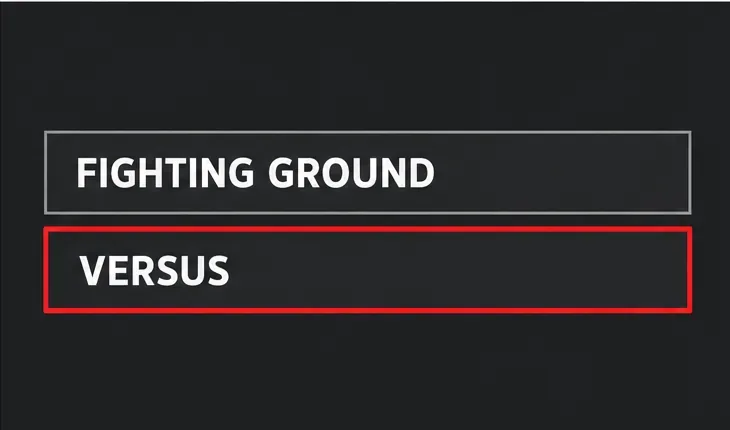
Deschide Fighting Ground. Din selecția modului principal, alege Fighting Ground, apoi selectează Versus și tipul de meci local pe care intenționezi să-l joci.
Deschide Setările de luptă. Înainte de a începe meciul, găsește ecranul Setări de luptă. Comenzile de configurare a meciului disponibile pot varia ușor în funcție de modul selectat.
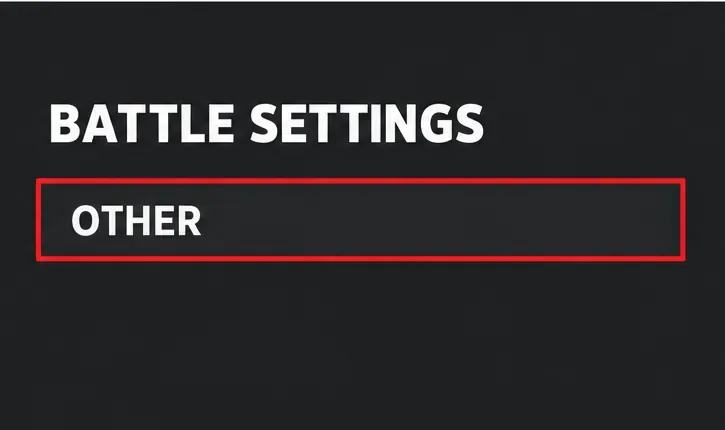
Mergi la Altele. Parcurge categoriile Setări de luptă până când este selectată opțiunea Altele.
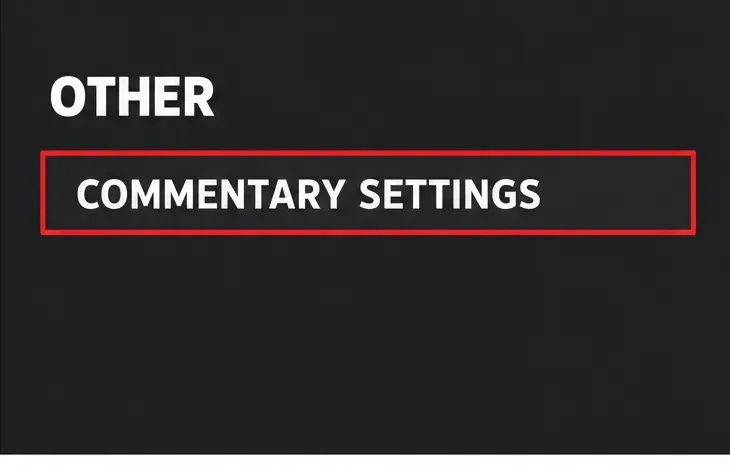
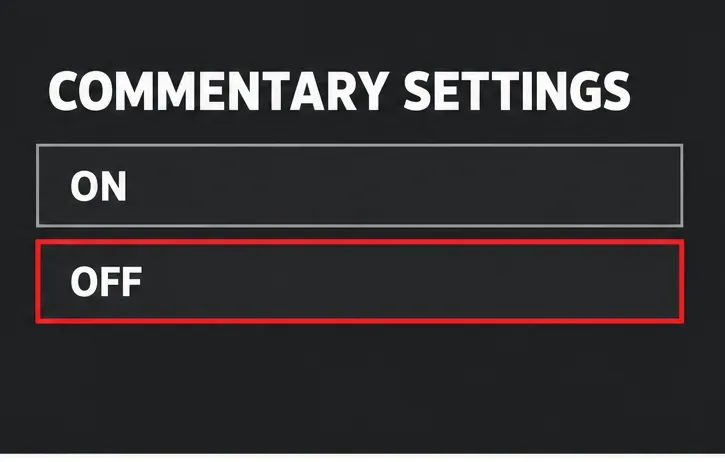
Deschide Setări comentarii și alege Dezactivat. Dacă opțiunea deschide un panou de setări mai mic, urmează instrucțiunile butonului afișate pe ecran. Evidențiază Dezactivat, confirmă selecția și continuă meciul.
Hartă ilustrativă a meniului: selectați Versus sub Fighting Ground pentru a accesa configurarea meciului local.Hartă ilustrativă a meniului: deschideți Altele din categoriile Setări de luptă dinaintea meciului.Hartă ilustrativă a meniului: selectați Setări comentarii în categoria Altele.Hartă ilustrativă a meniului: alegeți Dezactivat pentru a elimina comentariile meciului, lăsând celelalte setări audio neschimbate.
Cele patru diagrame de meniu arată ruta și etichetele de căutat, nu o captură exactă la pixeli a interfeței unei anumite platforme. Butoanele de afișare și aspectul meniului din jur pot arăta diferit pe PlayStation, Xbox, PC sau Nintendo Switch 2.
Cum schimbi comentariile pentru meciurile online?
Comentariile meciurilor online pot fi controlate din secțiunea de matchmaking sau din setările de luptă. Dacă te afli deja în Battle Hub, accesează meniul multiplu, deschide Profil și folosește controlul Setări de luptă afișat acolo. Apoi, accesează Altele, deschide Setări comentarii și setează opțiunea pe Dezactivat înainte de a intra în coadă sau de a începe următoarea luptă.
De asemenea, poți căuta Setările de Luptă în timpul configurării meciului pentru modurile online din Fighting Ground. Detaliul important este să faci modificarea înainte de începerea următoarei runde. Comenzile pentru comentarii fac parte din configurările meciului, iar ruta standard poate să nu fie disponibilă odată ce runda este deja în desfășurare. Dacă te afli în mijlocul unui meci, îl termini sau îl părăsești, apoi actualizează configurările înainte de a intra într-un altul.
Manualul oficial Capcom descrie Setările de Luptă ca locul unde se găsesc preferințele pentru meciurile online și explică faptul că Meniul Multi oferă acces la setările la nivel de joc și la zonele legate de profil. Manualul nu documentează fiecare buton specific platformei sau fiecare submeniu de comentarii, așa că urmați instrucțiunile afișate în joc dacă aspectul jocului diferă.
Ar trebui să dezactivezi comentariile sau pur și simplu să schimbi vocile?
Dezactivarea comentariilor este cea mai bună opțiune atunci când doriți liniște din partea comentatorilor meciului. Reduce narațiunea concurentă și facilitează concentrarea asupra adversarului, ascultarea replicilor vocale ale personajelor sau auzirea efectelor sonore care vă ajută să recunoașteți o acțiune. Compromisul este că pierdeți reacțiile în stil turneu și orice remarci explicative care ar putea ajuta un jucător nou să înțeleagă ce se întâmplă.
Schimbarea componenței jucătorilor este mai bună dacă funcția în sine te atrage, dar o anumită voce, limbă sau combinație nu. Deschide panoul detaliat Setări comentarii și inspectează opțiunile disponibile pentru comentatori. Capcom a introdus Comentarii în timp real ca o funcție care reacționează în timpul meciurilor și poate oferi explicații accesibile; anunțul său inițial descria și subtitrări în mai multe limbi. Compoziția jucătorilor și opțiunile de limbă depind de conținutul instalat în joc și de opțiunile selectate.
Dacă vrei să păstrezi comentariile, dar să reduci alte zgomote vocale, verifică controalele audio individuale care apar în versiunea ta. Nu presupune că un cursor de „multin de susținere” sau un cursor de volum al publicului controlează comentatorii înșiși. Testează schimbarea într-un meci cu miză mică: reduce o setare, ascultă câteva schimburi de replici și decide dacă vocea comentatorului este de fapt mai încetă. Dacă este încă pronunțată, dezactivează direct comentariile.
De ce poți auzi în continuare un comentator după ce ai schimbat setările?
Setarea a fost modificată după începerea meciului. Modificările la configurarea meciului se pot aplica următoarei lupte, nu rundei deja în desfășurare. Reveniți la Setările de luptă înainte de a începe un alt meci.
Ai schimbat un alt canal audio. Vocea generală, efectele sonore, muzica și comentariile nu sunt neapărat aceleași comenzi. Verifică în mod specific Setările de comentarii.
Ai modificat o listă de comentarii în loc să dezactivezi comentariile. Selectarea unui alt comentator schimbă cine vorbește, nu dacă sistemul vorbește sau nu.
Te afli într-un mod cu propria configurare de eveniment. Un turneu sau un meci cu scenariu poate afișa un ecran de configurare diferit. Verifică setările pentru evenimentul respectiv și urmează opțiunile pe care le oferă.
Selecția ta nu a fost salvată. Revino la același panou de setări înainte de o altă potrivire și confirmă că opțiunea Dezactivat este încă selectată.
Cum poți verifica modificarea?
Începeți un meci local Versus sau de antrenament după ce selectați Dezactivat și ascultați dialogul de deschidere și primul schimb de replici. Dialogul personajelor, sunetele de impact, muzica și alte sunete din meci ar trebui să rămână audibile cât timp lipsește pista comentatorului în timp real. Dacă totul este liniște, restabiliți volumul general al jocului și verificați din nou opțiunea dedicată comentariilor.
Pentru jocul online, confirmă setarea din Setările de luptă înainte de a începe matchmaking-ul. Dacă doar un mod continuă să folosească comentarii, este posibil să existe o configurație separată a meciului sau o limitare specifică modului. Manualul oficial oferă ruta generală pentru Setările de luptă, dar nu listează toate excepțiile posibile de comentarii, așa că bazează-te pe opțiunea afișată în versiunea ta actuală, în loc să presupui că un singur comutator global controlează fiecare eveniment.