Acasă
» 🎮 Esport
»
Cum să dezactivezi Tap Jump în Super Smash Bros. Ultimate
Cum să dezactivezi Tap Jump în Super Smash Bros. Ultimate
Dacă luptătorul tău sare când miști stick-ul stâng în sus, dezactivează opțiunea „ Săritură cu stick-ul” din setările de comenzi din Super Smash Bros. Ultimate. Modificarea afectează profilul controlerului pe care îl editezi, așa că verifică dacă selectezi același controler și același profil pe care le folosești în lupte. După salvare, confirmă rezultatul în secțiunea Antrenament: dacă miști stick-ul stâng în sus, nu ar trebui să mai sari, în timp ce butonul de săritură atribuit ar trebui să funcționeze în continuare.
Jucătorii numesc adesea această acțiune „săritură prin atingere” deoarece o mișcare rapidă a stick-ului în sus declanșează o săritură. În setările jocului, căutați eticheta „Stick Jump” . Este separată de maparea butoanelor pentru Jump. Ghidul oficial pentru începători de la Nintendo explică utilizarea de bază a stick-ului de control și a comenzii de săritură în joc; consultați prezentarea generală a comenzilor Super Smash Bros. Ultimate pentru noțiuni de bază despre comenzi.
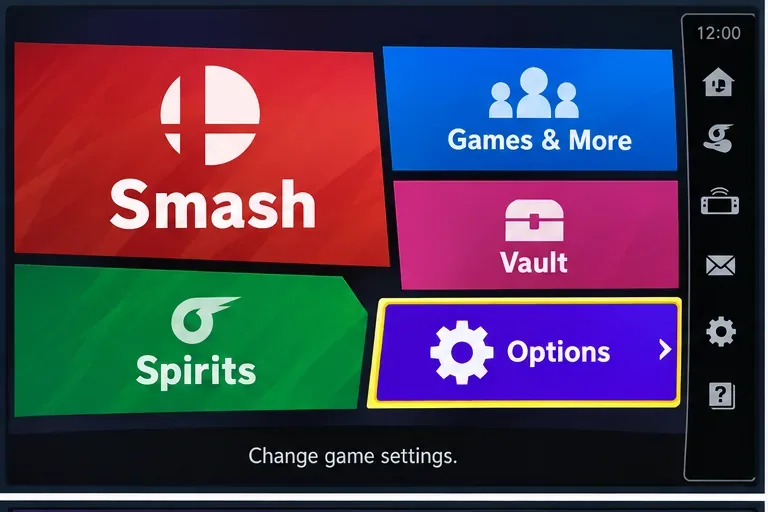
Ilustrația meniului principal arată Opțiunile evidențiate, de unde se accesează setările controlerului jocului.
Dezactivați săritura cu stick-ul în meniul Comenzi
Deschide Opțiuni. Din meniul principal al jocului, alege Opțiuni . Poți ajusta comenzile înainte de a intra într-o bătălie.
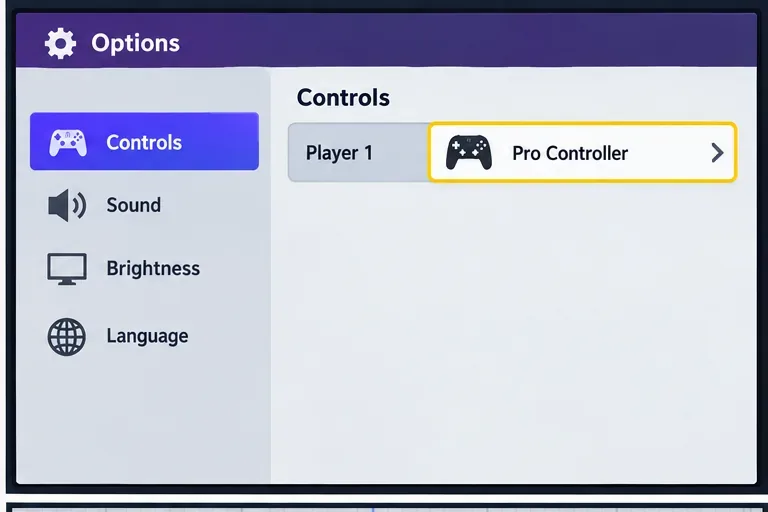
Alegeți Comenzi. În Opțiuni, deschideți Comenzi . Selectați profilul jucătorului și al controlerului pe care doriți să le editați. Profilurile pot fi asociate cu un nume, așa că verificați-l pe cel pe care îl utilizați efectiv, în loc să modificați configurația unui alt jucător.
Deschideți setările controlerului selectat. Evidențiați intrarea controlerului și confirmați-o pentru a accesa setările detaliate ale acestuia. Opțiunile disponibile pot depinde de controlerul conectat și selectat.
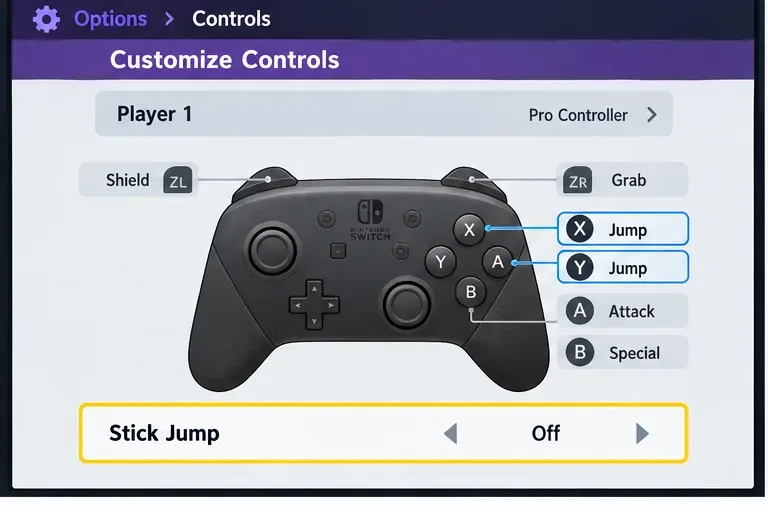
Setați Stick Jump la Dezactivat. Găsiți Stick Jump și dezactivați-l. Dacă setarea apare ca o opțiune între care vă puteți comuta, evidențiați-o și comutați la Dezactivat . Asigurați-vă că setarea afișată este Dezactivat înainte de a părăsi ecranul.
Păstrează un buton atribuit funcției Salt. Verifică maparea butoanelor și asigură-te că cel puțin un buton pe care îl poți apăsa confortabil este atribuit funcției Salt . Aspectul implicit al butoanelor poate diferi în funcție de controler sau de profilul personalizat. Dacă ai modificat opțiunea Salt anterior, alege butonul dorit și salvează profilul.
Salvați sau confirmați profilul. Urmați instrucțiunile de salvare sau confirmare de pe ecran, apoi reveniți la meniu. Unele configurări se salvează atunci când părăsiți ecranul de editare a controlerului; verificați dacă există un indicator de confirmare sau redeschideți profilul pentru a verifica dacă Stick Jump este încă afișat pe Off.
Ilustrația Comenzilor evidențiază selectarea profilului corect al jucătorului și controlerului înainte de modificarea unei setări.
Cum să știi dacă schimbarea a funcționat
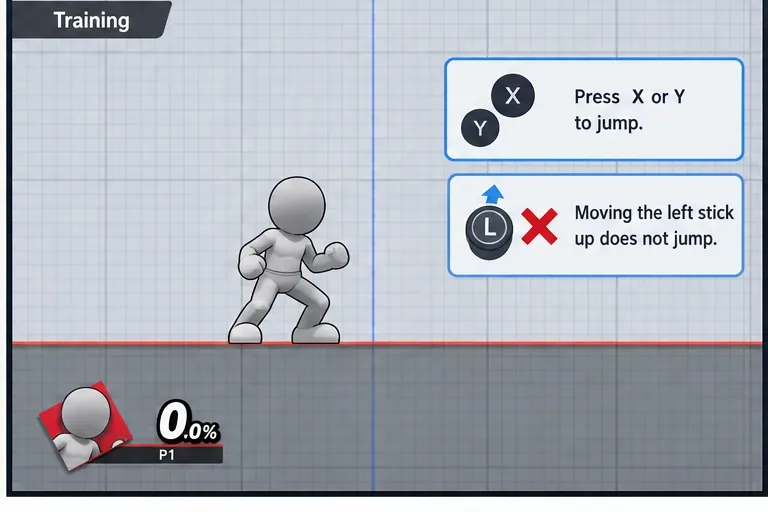
Folosește Modul Antrenament pentru o verificare controlată. Începe o sesiune de antrenament cu profilul controlerului pe care l-ai editat. La sol, mișcă stick-ul stâng drept în sus fără a apăsa niciun buton de pe față sau de pe umăr. Luptătorul tău ar trebui să rămână la sol. Apoi apasă butonul atribuit funcției Săritură; luptătorul ar trebui să sară normal. Repetă cele două acțiuni o dată sau de două ori, astfel încât să poți distinge o apăsare deliberată a butonului de săritură de o mișcare a stick-ului.
Rezultatul util nu este doar că salturile accidentale se întâmplă mai rar. Semnele clare sunt că o mișcare în sus a stick-ului nu mai declanșează o săritură, butonul de săritură ales încă declanșează, iar modificarea se menține atunci când părăsești și redeschizi profilul. Acest test detectează și o eroare frecventă: editarea profilului Pro Controller al Jucătorului 1, dar apoi testarea cu un alt jucător, controller sau profil salvat.
Ilustrația setărilor arată că funcția Jump cu stick-ul este setată pe Dezactivat, în timp ce funcția Jump rămâne atribuită butoanelor.
Dacă luptătorul încă sare când miști stick-ul
Verifică profilul activ. Revino la Opțiuni > Comenzi și confirmă că ai editat aceeași combinație de jucător și controler pe care o folosești în Antrenament sau într-un meci.
Verificați din nou valoarea afișată. Deschideți din nou setările controlerului și verificați dacă Stick Jump este afișat pe Off. Dacă este inversat, modificați-l din nou și completați solicitarea de salvare sau confirmare.
Testați câte o intrare pe rând. Apăsarea unui buton de salt în timp ce mișcați stick-ul poate face să pară că stick-ul a cauzat saltul. Testați mișcarea ascendentă a stick-ului în sine, apoi testați butonul de salt separat.
Verifică acțiunea fizică a controlerului. Dacă personajul se mișcă în sus fără o mișcare intenționată a stick-ului, revino la poziția neutră și testează ușor. Un stick uzat sau care derivă poate înregistra o mișcare pe care nu ai făcut-o; schimbarea saltului stick-ului împiedică acțiunea în sus a stick-ului să acționeze ca un salt, dar nu repară deviația sau alte defecțiuni ale controlerului.
În timpul antrenamentului, testează cele două intrări separat: butonul atribuit ar trebui să sară, în timp ce mișcarea joystick-ului stâng în sus nu ar trebui să se întâmple.
Ce modifică această setare și ce nu
Dezactivarea opțiunii „Stick Jump” împiedică direcționarea în sus a stick-ului stâng să mai servească drept comandă de săritură. Nu dezactivează săriturile, nu elimină săriturile în aer ale personajului, nu modifică mișcările de recuperare și nu ajustează sensibilitatea stick-ului. De asemenea, nu modifică maparea butoanelor controlerului la nivel de sistem în setările Nintendo Switch; aceasta este o preferință de control al jocului legată de profilul pe care l-ai editat.
Dacă preferi să sari uneori cu stick-ul, s-ar putea să găsești setarea mai puțin convenabilă pentru sărituri rapide. Poți reveni la același ecran de Comenzi și să reactivezi Stick Jump. Dacă setarea nu este vizibilă, verifică dacă jocul este deschis în meniul Opțiuni din Super Smash Bros. Ultimate, dacă este selectat profilul corect al controlerului și dacă ai deschis setările detaliate în loc să evidențiezi doar profilul.
Listă de verificare rapidă
Deschideți Opțiuni > Comenzi .
Selectează profilul jucătorului și al controlerului folosite pentru joc.
Setați Stick Jump la Dezactivat și confirmați modificarea.
Păstrați cel puțin un buton atribuit funcției Salt .
În timpul antrenamentului, testați separat mișcarea ascendentă a stick-ului și butonul de săritură.
Setarea este reușită atunci când o mișcare în sus a joystick-ului stâng nu mai face luptătorul să sară, dar butonul de Săritură atribuit funcționează în continuare. Dacă rezultatul nu este valabil, verificați profilul și controlerul selectate înainte de a modifica alte setări.