Acasă
» 🎮 Esport
»
Cum să dezactivezi sunetele emote în Clash Royale: Setări audio și dezactivare sunet
Cum să dezactivezi sunetele emote în Clash Royale: Setări audio și dezactivare sunet
Dai mai încet volumul muzicii din Clash Royale, intri într-o altă luptă și tot auzi emoticonul adversarului. Problema probabilă este că ai modificat controlul greșit pentru rezultatul dorit: volumul muzicii, volumul efectelor sonore și dezactivarea sunetului emoticonului de luptă sunt opțiuni diferite.
Pentru a distrage atenția emoticoanelor adversarului, încearcă mai întâi controlul dezactivării sunetului în luptă: atinge pictograma Emote, apoi pictograma Dezactivează sunetul. Pentru o liniște mai amplă prin setări, deschide Setări, caută Audio și redu efectele sonore la minimum. Aceasta afectează efectele sonore într-un sens mai larg, în loc să ofere un filtru audio exclusiv pentru emote. Dacă ai nevoie de liniște imediată, indiferent de setările jocului, redu volumul media al dispozitivului.
Surse oficiale verificate pe 8 octombrie 2026 confirmă dezactivarea sunetului emote-urilor de luptă și documentează separat glisoarele pentru Muzică și SFX. Acestea nu stabilesc o setare dedicată care să dezactiveze doar sunetele emote-urilor, păstrând în același timp fiecare animație a emote-urilor și toate celelalte efecte de luptă. Aspectul meniului poate varia în funcție de versiunea instalată, așa că folosește etichetele din jocul tău, în loc să le găsești exact pe cele ale unei capturi de ecran mai vechi.
Alegeți rezultatul dorit înainte de a modifica setările
Scopul tău
Primul control de încercat
Compromis de verificat
Nu mai distrage emoticoanele adversarilor
Pictogramă Emote, apoi Dezactivare Silenție în timpul luptei
Aceasta dezactivează sunetul emoticoanelor, în loc să promită un filtru separat doar pentru sunet.
Reduceți pe scară largă efectele sonore ale jocului
Setări audio: SFX la minimum
Și alte efecte de luptă ar putea deveni silențioase.
Păstrează efectele, dar elimină muzica de fundal
Setări audio: Muzică la minimum
Acesta nu este controlul pe care să te bazezi pentru sunetele emote-urilor.
Dezactivați imediat sunetul jocului
Volumul media al dispozitivului este la zero
Alte suporturi media care utilizează acel volum pot deveni, de asemenea, silențioase
1. Încearcă controlul dezactivării sunetului emoticoanei de luptă
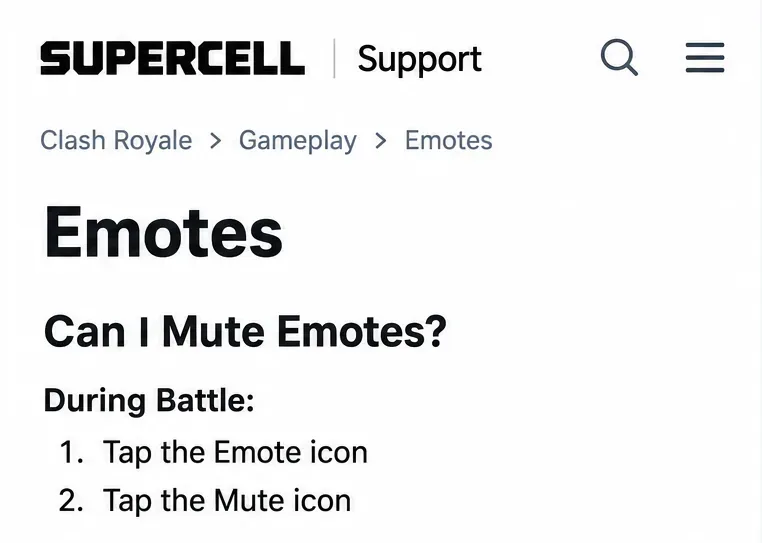
Folosește mai întâi această funcție atunci când emoticoanele repetate ale unui adversar sunt problema și vrei să eviți modificarea întregului mix audio al jocului. Articolul de asistență actual pentru emoticoane de la Supercell prezintă secvența cu două butoane: apasă pe pictograma emoticoane în timpul luptei, apoi apasă pe pictograma dezactivare sunet.
În timpul unei bătălii, deschide controlul Emote.
Selectați controlul Dezactivare sunet din interfața respectivă.
Verifică starea comenzii și observă dacă emoticoanele primite te mai distrag.
Instrucțiunile de asistență descriu dezactivarea sunetului emoticoanelor, nu ajustarea independentă a sunetului și animației acestora. Tratați acest lucru ca pe o opțiune de dezactivare a sunetului emoticoanelor. Nu presupuneți că păstrează elementele vizuale ale emoticoanelor primite sau modifică fiecare previzualizare din restul jocului.
Exemplu de instrucțiuni de asistență care arată secvența de luptă documentată: deschideți Emote, apoi selectați Mute. Aceasta este dezactivarea sunetului emote-ului, nu un comutator separat doar pentru sunet.
O luptă amicală este un loc util pentru a verifica efectul fără a experimenta în timpul unui meci important clasat. De exemplu, roagă un prieten să trimită un emote înainte și după ce folosești Mute. Aceasta este o comparație sugerată, nu un rezultat al testului raportat de acest articol. Verifică din nou starea de mute în următoarea ta luptă; documentația citată nu specifică toate comportamentele de persistență în diferite sesiuni și moduri.
2. Folosește setările audio atunci când dorești o liniște mai amplă pentru efectele sonore
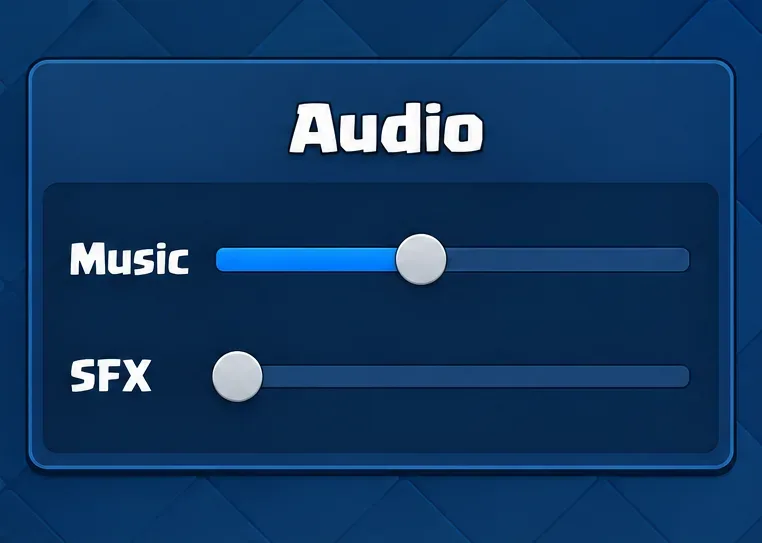
Dacă vrei să dezactivezi efectele în loc să dezactivezi sunetul emoticoanelor primite, revino la interfața principală a jocului și deschide Setări. Caută Audio și reduce glisorul SFX la minimul din stânga. SFX înseamnă efecte sonore. Lasă Muzică la nivelul preferat sau reduce-l și dacă vrei ca jocul să fie mai liniștit în general.
Supercell a introdus aceste glisoare separate în notele sale de actualizare de vară din 24 iunie 2022 , documentând calea Setări-Audio și controalele independente de volum Muzică și SFX. Aceasta stabilește designul documentat al funcției; nu verifică aspectul exact al fiecărui client ulterior.
Exemplu de comenzi audio cu SFX la minim și Muzică la un nivel mai ridicat. Reducerea SFX este o ajustare amplă a efectelor sonore; meniul instalat poate arăta diferit.
Dacă versiunea ta prezintă un comutator pentru efecte sonore sau o formulare diferită, folosește controlul disponibil pentru efecte sonore și verifică rezultatul. Nu căuta la nesfârșit un comutator etichetat „Sunet Emote”: acel control specific nu a fost verificat în sursele oficiale analizate.
Compromisul contează. O reducere amplă a efectelor sonore are scopul de a reduce efectele ca categorie; nu este un filtru selectiv pentru râsul unui adversar. Dacă ratezi sunet util din luptă ulterior, restabilește nivelul efectelor și folosește în schimb opțiunea de dezactivare a emoticoanelor. Reducerea volumului exclusiv pentru Muzică este un punct de plecare greșit atunci când preocuparea ta este un sunet de efect.
3. Reduceți volumul media dacă aveți nevoie de liniște imediată
Când liniștea contează acum, controlul volumului media al dispozitivului este soluția de rezervă. Reduceți-l în timp ce jocul este deschis și verificați dacă ați ajustat volumul media în loc de volumul soneriei. Acest lucru nu depinde de localizarea unui anumit meniu de joc, dar nici nu dezactivează selectiv emoticoanele.
Pe Android
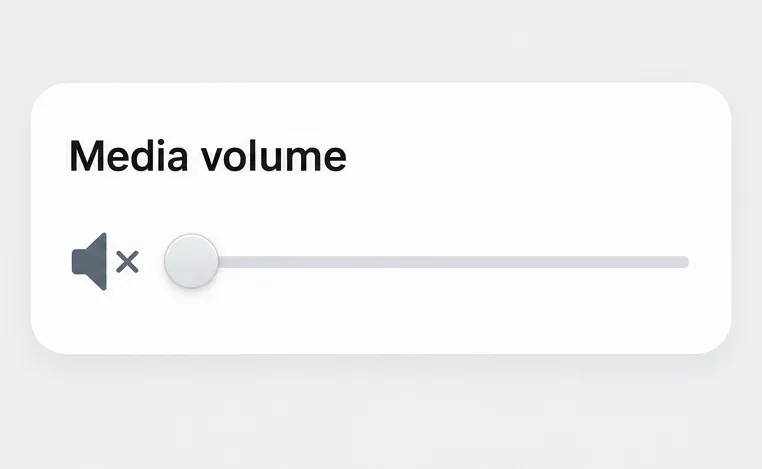
Apăsați un buton de volum, extindeți controalele de volum dacă este necesar și reduceți volumul media la zero. Instrucțiunile de volum pentru Android de la Google identifică volumul media ca fiind controlul pentru muzică, videoclipuri, jocuri și alte media. Aspectul panoului variază în funcție de dispozitiv. Controalele pentru sonerie, notificări și alarmă sunt opțiuni separate, așadar dezactivarea sunetului soneriei nu este aceeași ajustare.
Exemplu de volum media pentru minimul disponibil pentru liniște imediată. Această soluție alternativă la nivel de dispozitiv afectează și alte suporturi media care utilizează același volum.
Pe iPhone sau iPad
Folosește controlul volumului de redare în timp ce jocul este activ sau coboară cursorul de volum din Centrul de Control. Ghidul de volum pentru iPhone de la Apple explică diferența dintre volumul de redare și alte ajustări de volum. Verifică rezultatul în loc să te bazezi doar pe indicatorul modului silențios al telefonului.
Dacă asculți o aplicație muzicală separată în timp ce te joci, reducerea volumului media de pe dispozitiv poate reduce și sunetul respectiv la minimum. În această situație, un control din joc este alegerea mai precisă. Verifică și ieșirea prin care asculți: o cască sau un difuzor Bluetooth poate face ca o modificare să fie mai greu de evaluat dacă asculți sunetul direct de la telefon.
4. Verificați rezultatul și investigați orice a mai rămas
Verifică câte o modificare pe rând. Dacă dezactivezi emoticoanele, reduci efectele sonore și reduci volumul dispozitivului simultan, vei ști că jocul este silențios, dar nu vei ști care modificare a rezolvat problema specifică. Începe cu o scurtă comparație între luptele amicale și lasă celelalte comenzi neschimbate.
Pentru dezactivarea sunetului emoticoanelor: roagă un prieten să trimită un emoticon și observă comportamentul emoticonului primit.
Pentru reducerea efectelor sonore: comparați un emote cu un efect de luptă obișnuit. Liniștea generală este consistentă cu o ajustare la nivelul întregii categorii.
Pentru muzică: verificați muzica de fundal separat de efecte.
Pentru persistență: redeschideți controlul relevant după ce reveniți în joc și verificați o altă bătălie.
Dacă efectele rămân audibile în ciuda setării dorite, verificați din nou cursorul sau comutatorul, redeschideți jocul și instalați orice actualizare disponibilă din magazinul oficial înainte de a repeta comparația. Nu concluzionați că o eroare audio veche este activă în prezent doar pentru că o discuție anterioară descrie ceva similar. Acest articol nu a verificat un defect audio universal actual al emoticoanelor.
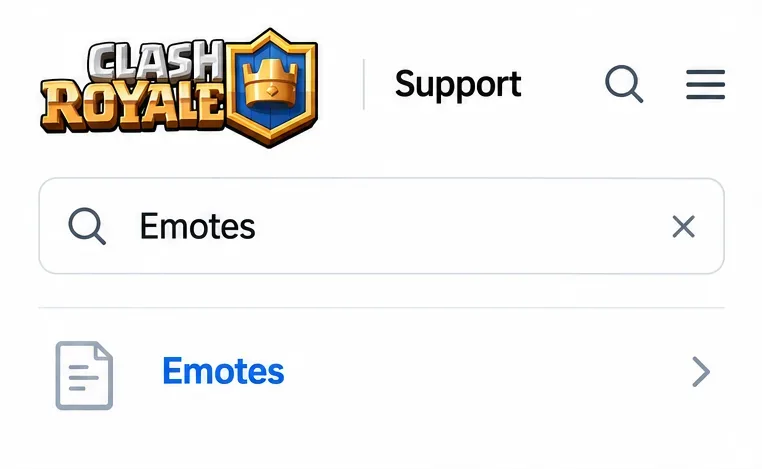
Exemplu de căutare de asistență pentru găsirea articolului Emote-uri la verificarea comportamentului documentat. Aspectul paginii se poate modifica.
Dacă comportamentul persistă, contactează Supercell prin intermediul secțiunii de asistență a jocului sau al portalului oficial de asistență Clash Royale . Include modelul dispozitivului, versiunea sistemului de operare, versiunea jocului, modul pe care îl foloseai și exact ce control ai modificat. O captură de ecran a setării audio și o scurtă descriere a ceea ce a rămas audibil sunt mai utile decât să spui doar că dezactivarea sunetului nu funcționează.
Ai ajuns la rezultatul corect atunci când distragerea nedorită a emoticoanelor a dispărut și sunetele pe care le dorești rămân disponibile. Dacă totul devine silențios, dar ai vrut efecte de luptă, anulează modificarea generală a volumului și revine la dezactivarea sunetului emoticoanelor de luptă. Dacă dorești în mod specific ca emoticoane să fie vizibile, doar cu sunetele eliminate, reține că această combinație exactă nu a fost verificată ca o setare separată în documentația oficială analizată.