Acasă
» 🎮 Esport
»
Cum să dezactivezi permanent chat-ul aliaților în Heroes of the Storm
Cum să dezactivezi permanent chat-ul aliaților în Heroes of the Storm
Când chatul aliaților se umple de dispute, mesaje repetate sau solicitări de care nu ai nevoie, poate face mai greu de urmărit un meci. Heroes of the Storm are o preferință globală de chat text pentru mesajele de la coechipieri. Dezactivează această preferință în opțiunile sociale, apoi verifică dacă rămâne dezactivată după ce părăsești meniul. Setarea este reversibilă: „permanent” înseamnă că rămâne dezactivată până când o modifici din nou, nu că opțiunea este blocată pentru contul tău pentru totdeauna.
Ce controlează setarea chat-ului aliat
Chatul aliat este un text trimis de jucătorii din echipa ta în timpul unui meci. Notele de patch arhivate de Blizzard au introdus o casetă de selectare „Activează chatul aliat” în Opțiuni sociale pentru activarea sau dezactivarea mesajelor de chat din joc ale coechipierilor. În discuțiile ulterioare cu jucătorii de pe forumul Blizzard, eticheta este adesea descrisă ca „Activează chatul echipei”. Formularea exactă poate varia în funcție de versiunea clientului sau de localizare, așa că căutați caseta de selectare pentru chatul echipei sau al aliaților, în loc să presupuneți că fiecare meniu folosește aceeași expresie. Consultați notele de patch Blizzard care descriu opțiunea de chat al aliaților și discuția de pe forumul Blizzard despre dezactivarea chatului .
Aceasta este o preferință a clientului care dezactivează chatul text al aliaților la nivel global. Este diferită de dezactivarea sunetului unui coechipier din ecranul de scor din joc și nu dezactivează neapărat toate canalele de comunicare. Chatul vocal, ping-urile, mesajele de grup și șoaptele pot avea controale separate. Prezentarea generală a comunicării vocale din Heroes of the Storm de la Blizzard tratează vocea ca o funcție separată.
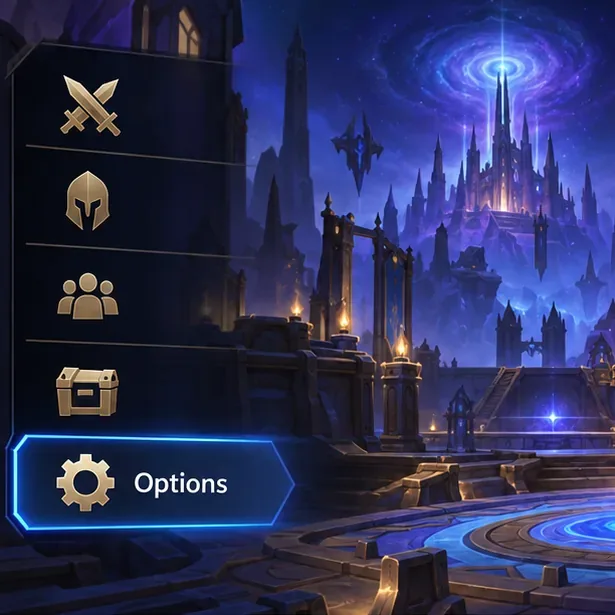
Ilustrația meniului principal evidențiază Opțiuni, unde se află setările sociale.
Înainte să o schimbi
Folosește meniul Opțiuni al jocului în loc să te bazezi pe o dezactivare temporară a sunetului. Nu trebuie să-ți schimbi contul, să instalezi un alt program sau să editezi fișierele de configurare. Dacă ești într-un meci, termină-l sau iese din el înainte de a schimba preferințele globale; acest lucru menține meniul separat de jocul activ. Opțiunea se aplică mesajelor text ale aliaților, așa că las-o activată dacă vrei în continuare să citești chatul echipei.
Formularea și aspectul meniului pot varia ușor între versiunile clientului. Instrucțiunile de mai jos descriu setarea confirmată în notele de patch de la Blizzard și în discuțiile de asistență pentru jucători găzduite de Blizzard. Dacă nu găsiți opțiunea, verificați mai întâi cu atenție fila Social și căutați „Chat aliat” sau „Chat în echipă”. Nu o confundați cu comenzile chatului vocal.
Dezactivează chatul aliaților în Heroes of the Storm
1. Deschideți Opțiuni
Din meniul principal, deschide Opțiuni . Dacă ești deja într-un meci, poți deschide meniul din joc, dar schimbarea preferințelor din meniul principal facilitează inspectarea și confirmarea setărilor ulterior.
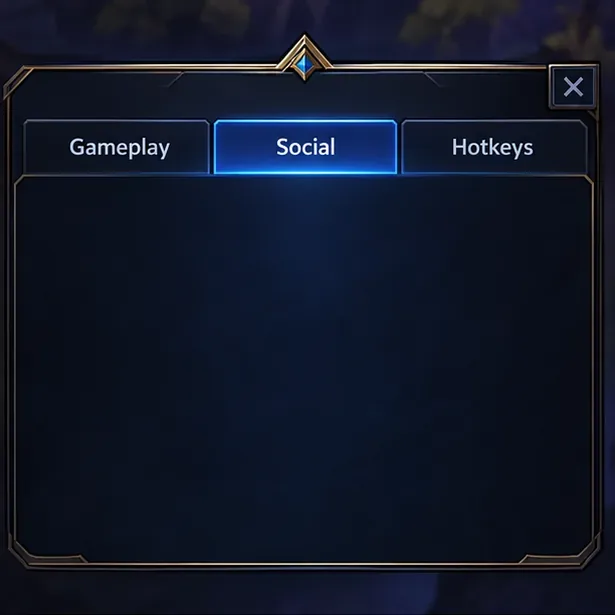
În fereastra Opțiuni, selectați fila Social pentru a găsi preferințele de comunicare.
2. Selectați fila Social
În partea de sus a ferestrei Opțiuni, alegeți Social . O filă este o secțiune etichetată dintr-o fereastră de setări; selectarea acesteia modifică preferințele afișate. Scanați pagina pentru o casetă de selectare legată de activarea chatului aliat sau de echipă.
3. Debifați caseta de selectare pentru chatul aliat sau de echipă
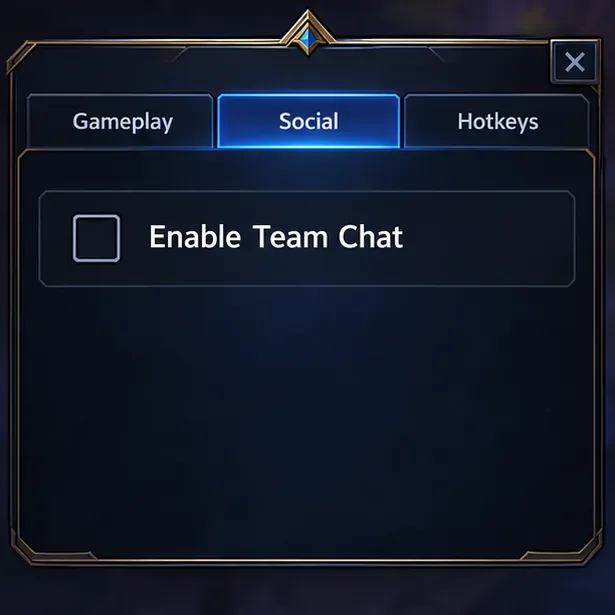
Bifați caseta de selectare de lângă Activare chat aliat sau Activare chat în echipă , în funcție de eticheta afișată de clientul dvs. O casetă bifată înseamnă că opțiunea este activată; o casetă goală înseamnă că chatul text aliat este dezactivat. Dacă meniul oferă un buton de confirmare Aplicare , Acceptare sau un buton echivalent, selectați-l înainte de a închide Opțiuni. Dacă nu apare un astfel de buton, închideți meniul în mod normal, astfel încât clientul să poată păstra modificarea.
Caseta de selectare goală indică faptul că chatul text în echipă este dezactivat în această ilustrație a setărilor.
4. Redeschideți setarea și verificați dacă a rămas dezactivată
Închide Opțiuni, deschide-l din nou și revino la Social . Verifică dacă fereastra de chat aliat/echipă este încă goală. Pentru o verificare mai puternică, începe sau alătură-te unui meci ulterior și confirmă că mesajele text ale aliaților nu mai apar. Nu folosi un mesaj vechi deja vizibil în interfață ca dovadă că setarea a eșuat; închide și redeschide vizualizarea relevantă înainte de a evalua rezultatul.
Dacă vrei să dezactivezi sunetul doar unui coechipier
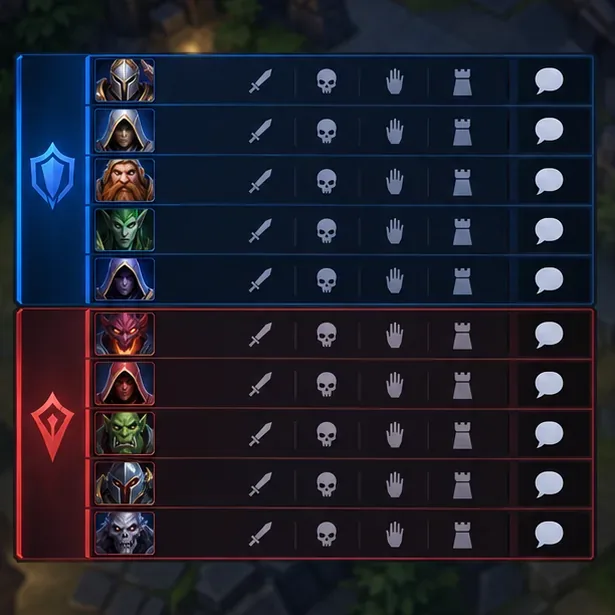
Dacă problema este legată de un singur jucător și nu de toate aliații, folosește în schimb controlul de dezactivare a sunetului pentru fiecare jucător. Notele de patch de la Blizzard descriu dezactivarea sunetului unui coechipier prin intermediul pictogramei cu bulă de dialog din extrema dreaptă a rândului jucătorului respectiv, pe ecranul de scor din joc, deschisă cu tasta Tab . Această acțiune vizează un anumit jucător; nu înlocuiește preferința socială globală. Pictogramele sau amplasarea exactă se pot schimba odată cu actualizările interfeței, așa că folosește rândul care aparține jucătorului pe care intenționezi să îl dezactivezi.
Ilustrația de pe tabela de marcaj prezintă un buton de control în formă de bulă de dialog lângă fiecare rând de jucători pentru dezactivarea individuală a sunetului.
Depanarea problemelor când chatul încă apare
Caseta este bifată din nou: Redeschideți Social, debifați din nou caseta de selectare și folosiți butonul de confirmare din meniu, dacă este afișat. Apoi închideți și redeschideți Opțiuni pentru a verifica dacă modificarea a fost păstrată.
Nu găsești setarea: Confirmă că te afli în Opțiuni > Social , nu într-un meniu de chat vocal. Caută atât cuvintele „aliat”, cât și „echipă”. Dacă clientul tău este localizat, eticheta tradusă poate să nu corespundă cu cuvintele în limba engleză.
Încă îi auzi pe coechipieri: Caseta de selectare pentru chatul aliat se referă la chatul text. Verifică separat controalele de comunicare vocală dacă vrei să nu mai auzi vocea și nu presupune că schimbarea chatului text afectează vocea, ping-urile, șoaptele sau chatul de grup.
Doar un jucător este perturbator: Folosește controlul individual de dezactivare a sunetului din tabela de marcaj. Dezactivarea setării globale ascunde textul aliaților de întreaga echipă, inclusiv o coordonare utilă.
Preferința se resetează în mod repetat: Reporniți clientul de joc și verificați din nou setarea. Dacă setarea continuă să se reseteze, consultați canalele oficiale de asistență Blizzard în loc să editați fișierele jocului sau să descărcați „blocătoare de chat” de la terți. Sursele publice citate aici confirmă existența setării, dar nu stabilesc o soluție universală actuală pentru fiecare caz în care o preferință nu persistă.
Verificare finală
Pentru a confirma modificarea, reveniți la Opțiuni > Social și asigurați-vă că caseta de selectare pentru chatul aliat/echipă rămâne goală după închiderea și redeschiderea meniului. Apoi verificați din nou într-un meci ulterior. Dacă mesajul text al echipei a dispărut, dar vocea sau altă comunicare rămâne, acest lucru este în concordanță cu faptul că comenzile sunt separate. Reactivați caseta de selectare oricând doriți să reveniți la chatul text al aliaților.