Acasă
» 🎮 Esport
»
Cum să dezactivezi modelele de fundal animate în meniul StarCraft II
Cum să dezactivezi modelele de fundal animate în meniul StarCraft II
Pentru a elimina personajul animat sau scena 3D de pe ecranul principal al jocului StarCraft II, deschideți Opțiuni > Grafică, găsiți Model de fundal sub Afișare, alegeți Niciunul dacă apare în meniul derulant și selectați Aplicare. Dacă Niciunul nu este disponibil, alegeți Nori spațiali ca alternativă încorporată cea mai puțin axată pe personaje. Aceasta înlocuiește modelul selectat pentru ecranul principal; nu promite să oprească fiecare animație din altă parte a interfeței.
„Model de fundal” este numele setării care controlează scena de pe ecranul de pornire. Notele de patch de la Blizzard documentează setarea și menționează că a fost mutată la Afișare în opțiunile Grafică. Notele confirmă că Norii Spațiali sunt unul dintre fundalurile de pe ecranul de pornire, dar nu oferă o listă actualizată a fiecărei opțiuni din meniul derulant. Deoarece opțiunile disponibile pot depinde de versiunea instalată sau de contextul meniului, verificați ce oferă de fapt propriul meniu derulant în loc să presupuneți o setare care nu este afișată.
Înainte să schimbi ceva
Începeți din meniul principal StarCraft II, nu dintr-o partidă. Nu trebuie să editați fișierele jocului, să instalați un mod sau să modificați o setare a plăcii grafice la prima încercare. Limitați modificarea la meniul derulant Model de fundal; acest lucru face mai ușor să aflați dacă scena din meniu s-a modificat și să restaurați selecția anterioară.
Există două obiective corelate care pot suna la fel. Alegerea unui model de fundal diferit schimbă scena care apare pe ecranul de pornire. Dezactivarea animației înseamnă transformarea scenei în statică sau eliminarea ei. Dacă lista include „Niciuna”, aceasta este opțiunea directă de încercat pentru al doilea obiectiv. „Nori spațiali” este o scenă substitutivă, deci poate include în continuare mișcare sau ambianță în fundal.
Dezactivați modelul de ecran de pornire
Folosește următoarea rută în jocul pentru desktop. Etichetele meniurilor pot fi localizate, dar controlul cheie se numește Background Model în interfața în limba engleză.
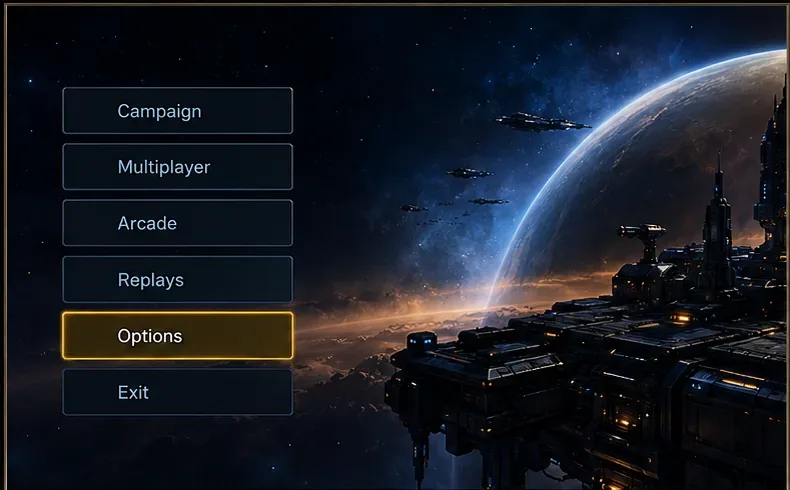
Din meniul principal StarCraft II, deschideți Opțiuni .
Deschide Opțiuni din meniul principal pentru a accesa comenzile grafice din StarCraft II.
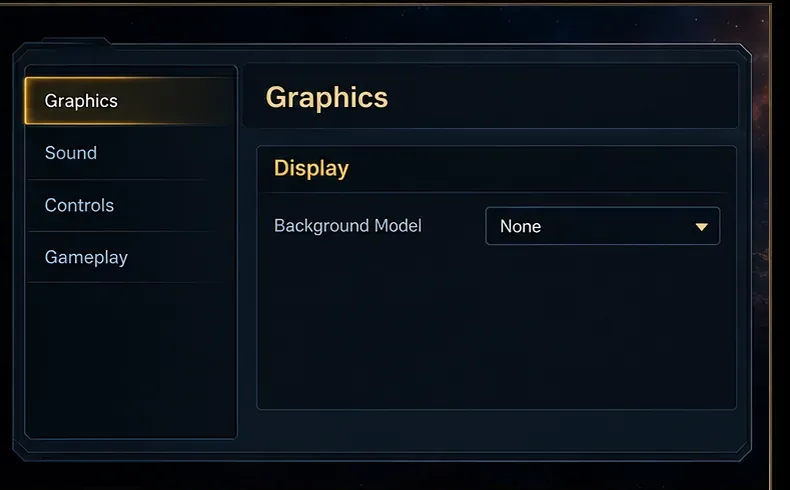
Alegeți Grafică . În opțiunile Grafică, căutați sub secțiunea Afișare opțiunea Model de fundal .
Controlul Model de fundal se află în opțiunile Grafică, sub Afișaj.
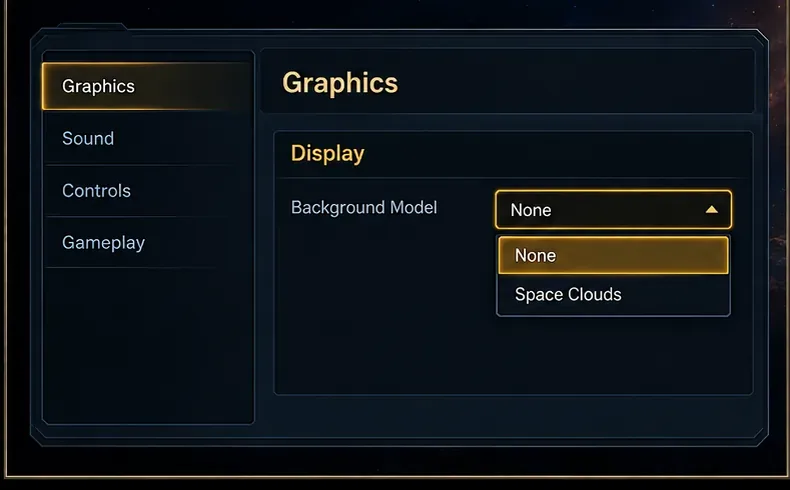
Deschideți meniul derulant. Dacă conține „Niciuna” , selectați-o. Aceasta este alegerea potrivită atunci când doriți ca modelul de fundal al ecranului de pornire să fie eliminat, în loc să fie înlocuit cu o altă scenă.
Dacă meniul derulant oferă opțiunea „Niciuna”, alegeți-o pentru a elimina modelul de fundal selectat pentru ecranul de pornire.
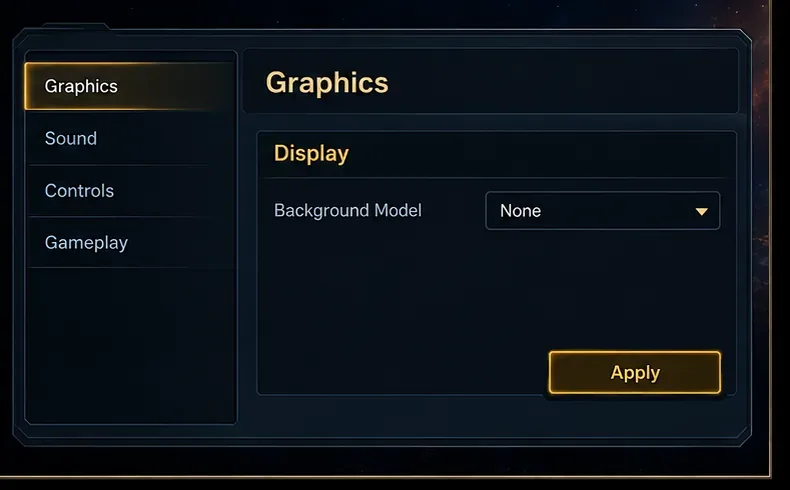
Selectați Aplicare . Dacă jocul vă solicită să confirmați o modificare, urmați instrucțiunea respectivă.
Aplicați modificarea Modelului de fundal înainte de a verifica din nou meniul principal.
Reveniți la ecranul principal și așteptați câteva secunde. Verificați dacă personajul sau scena 3D a dispărut. Dacă persistă, redeschideți Grafică și verificați dacă noua selecție a fost aplicată.
Dacă nu vedeți „Niciunul”
Nu tratați Norii Spațiali ca pe un comutator pentru dezactivarea animației. Notele de patch de la Blizzard o identifică ca o altă opțiune de fundal pentru ecranul de pornire, așa că selectarea ei poate elimina o anumită scenă cu un personaj din vedere, lăsând în același timp un fundal spațial. Aceasta este o soluție utilă dacă doriți în principal un meniu mai liniștit, mai puțin centrat pe personaje.
Dacă obiectivul tău este un ecran complet static și meniul derulant nu are nicio intrare „Niciunul”, documentația oficială verificată nu stabilește o comutare curentă universală sau un anumit nivel grafic care să înghețe animația în mod fiabil. Unii jucători au discutat despre faptul că fundalurile devin statice atunci când calitatea grafică este redusă, dar Blizzard nu a documentat acest lucru ca o metodă garantată. Poți testa o presetare grafică mai mică în joc dacă ești confortabil cu compromisul general al calității vizuale, apoi poți restaura setările preferate dacă nu ajută.
Evitați editarea fișierului Variables.txt pe baza unor liste de comenzi aleatorii sau copierea configurației altui jucător. Fișierul respectiv stochează mai multe preferințe grafice, iar o editare neverificată poate schimba mai mult decât scena din meniu. Folosiți mai întâi opțiunile din joc. Dacă setările nu se salvează, reporniți jocul și verificați din nou înainte de a încerca o reparare la nivel de fișier.
Probleme frecvente și ce trebuie verificat
Fundalul s-a schimbat, dar se mișcă în continuare: Probabil ați selectat o altă scenă, cum ar fi Nori spațiali, în loc de Niciuna. Redeschideți meniul derulant și vedeți dacă este disponibilă Niciuna.
Meniul derulant este într-un alt loc: notele de patch de la Blizzard menționează că modelul de fundal a fost mutat sub Afișaj. Uitați-vă în Opțiuni > Grafică, nu sub Sunet sau Gameplay.
Modelul vechi revine după navigare: Confirmați că ați apăsat pe Aplicare. Apoi reveniți la meniul principal și verificați din nou valoarea selectată.
Doar un singur ecran mai are grafică animată: setarea Model de fundal pentru ecranul de pornire poate să nu guverneze fiecare ecran, panou de campanie sau suprafață promoțională. Notele de patch de la Blizzard descriu fundaluri 3D pe toată interfața, precum și opțiuni separate pentru ecranul de pornire, așa că nu ar trebui să se presupună că meniul derulant elimină toate animațiile interfeței.
Ai modificat calitatea grafică pentru a testa un ecran static: Verifică într-o partidă dacă calitatea imaginii este încă acceptabilă. O presetare grafică extinsă poate afecta jocul dincolo de meniu, iar comportamentul fundalului static nu este garantat.
Cum se confirmă rezultatul
Reveniți la ecranul principal StarCraft II după aplicarea setării. Personajul vizibil sau scena 3D nu ar trebui să mai apară dacă opțiunea „Niciuna” era disponibilă și acceptată. Navigați la un alt meniu și înapoi o dată pentru a vă asigura că valoarea selectată a persistat. Dacă ați ales „Nori spațiali”, așteptați-vă la un fundal spațial diferit, în loc de un ecran gol; dacă se simte suficient de nemișcat depinde de scena respectivă și de versiunea jocului.
Notele de patch-uire Blizzard pentru StarCraft II 3.0 reprezintă principala referință pentru controlul Model de fundal și opțiunea ecranului principal Nori spațiali. De asemenea, acestea menționează că controlul s-a mutat sub Afișare în opțiunile Grafică. Notele de patch-uire sunt istorice, așa că folosiți etichetele afișate în clientul dvs. actual dacă o actualizare ulterioară a modificat aspectul. Utilizatorii forumului Blizzard au descris, de asemenea, cum calitatea grafică afectează apariția animată a unui fundal, dar aceasta este o soluție anecdotică, nu o garanție oficială.
Pentru majoritatea jucătorilor, secvența utilă este: verificați dacă nu există, aplicați opțiunea și verificați ecranul de pornire. Folosiți Space Clouds doar atunci când nu există nicio opțiune sau când înlocuirea unei anumite scene cu personaje este suficientă. Scăderea calității grafice generale este un ultim test, deoarece poate schimba elementele vizuale din joc și nu este documentată ca o opțiune fiabilă pentru activarea/dezactivarea animației.