Acasă
» 🎮 Esport
»
Cum să dezactivezi emoticoanele tacticienilor și să reduci efectele sonore în TFT
Cum să dezactivezi emoticoanele tacticienilor și să reduci efectele sonore în TFT
Pentru a dezactiva reacțiile la emote ale unui alt jucător în TFT pe PC, folosește pictograma difuzor de lângă jucătorul respectiv în timpul unui meci. Pentru a reduce sunetele persistente ale Tacticianului, folosește comenzile de efecte sonore ale jocului; pentru a dezactiva întregul joc pe Windows, dezactivează sunetul aplicației active în Mixerul de volum. Aceste opțiuni au domenii de aplicare diferite, așa că alege în funcție de ce vrei să elimini și ce vrei să păstrezi.
Există o limită importantă: documentația actuală de asistență TFT a Riot confirmă faptul că dezactivarea sunetelor jucătorului ascunde mesajele, ping-urile și reacțiile emote. Nu promite că acest lucru elimină și toate animațiile, sunetele de mișcare, Boom-urile sau finisher-urile Tactician. Acest ghid verifică documentația oficială din 7 octombrie 2026 și nu pretinde că există un comutator dedicat, universal disponibil, pentru „dezactivarea tuturor sunetelor Tactician”.
Mai întâi, identifică ce vrei de fapt să dezactivezi
Jucătorii folosesc adesea „emote” pentru diverse comportamente cosmetice. O pictogramă de reacție plutitoare este diferită de un Tactician care dansează, râde sau efectuează o altă acțiune. Un Boom este un alt efect cosmetic, iar unii Tacticieni au și acțiuni finalizatoare.
Ghidul tacticienilor TFT de la Riot distinge acțiunile avatarului de emoticoanele obișnuite disponibile în League of Legends. Acesta documentează Ctrl + 1, 2 sau 3 pentru acțiunile de pe PC și o pictogramă de acțiune în colțul din stânga sus pe mobil. De asemenea, descrie Chibi și tacticienii nelegați cu propriile lor caracteristici cosmetice.
Această distincție este importantă deoarece dezactivarea sunetului comunicării unui jucător este mai restrânsă decât dezactivarea sunetului unei categorii audio. Reducerea efectelor sonore este mai amplă, în timp ce dezactivarea sunetului aplicației de joc elimină întreaga ieșire audio. Niciuna dintre aceste modificări audio, în sine, nu este o comandă de ascundere a unei animații vizuale.
Scopul tău
Cea mai bună opțiune de pornire
Compromisul principal
Oprește spamul de reacție al unui adversar pe PC
Pictograma difuzorului playerului
De asemenea, dezactivează mesajele și ping-urile jucătorului respectiv.
Reduce zgomotele cosmetice recurente
Coborâți categoria efectelor sonore și testați
Și alte efecte din acea categorie devin mai silențioase
Păstrează muzica sau apelurile vocale din exterior, dar TFT-ul este silențios
Dezactivați sunetul aplicației de joc active în Mixerul de volum Windows
Tot sunetul din aplicația respectivă este dezactivat.
Reduceți zgomotele de la propriul dvs. tactician
Evitați declanșarea acțiunilor; comparați un alt Tactician deținut.
Modifică experiența estetică și este posibil să nu elimine toate sunetele automate
Opțiunea 1: Dezactivați sunetul reacțiilor emote ale unui anumit jucător
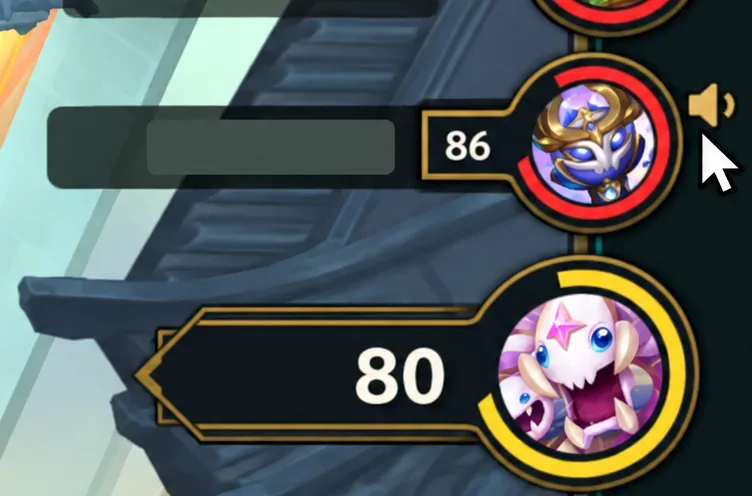
Aceasta este cea mai țintită alegere documentată oficial pentru jucătorii de PC deranjați de reacțiile altei persoane. În timpul meciului, găsește jucătorul respectiv în lista de jucători și dă clic pe pictograma difuzorului său.
Ghidul de raportare a jucătorilor TFT , din 23 martie 2026, precizează explicit că acest lucru dezactivează sunetul mesajelor, ping-urilor și reacțiilor la emote-uri. Prin urmare, este o primă alegere utilă atunci când doriți să păstrați sunetul normal al jocului.
Folosește pictograma difuzor de lângă jucătorul relevant pentru a dezactiva sunetul mesajelor, ping-urilor și reacțiilor la emote pe PC.
După dezactivarea sunetului, observă următoarea reacție a aceluiași jucător. Verifică separat dacă sunetul care te-a deranjat s-a oprit. Dacă o acțiune a Tacticianului sau un sunet cosmetic automat persistă, asta nu stabilește că dezactivarea sunetului pentru comunicare a eșuat: domeniul de aplicare documentat nu este o dezactivare generală pentru toate cosmeticele.
Fii deosebit de atent în Double Up sau în orice situație în care apreciezi semnalele altui jucător. Deoarece acest control afectează și ping-urile și mesajele, costul este mai mare decât pierderea unei pictograme de reacție. Dezactivează sunetul persoanei care distrage atenția, în loc să-i reduci automat pe toți.
Nu presupuneți că exact controlul de pe PC există în aceeași locație pe mobil. Ghidul TFT citat ilustrează fluxul de lucru pe PC și nu oferă o procedură echivalentă și actuală de dezactivare a sunetului pe mobil. Dacă versiunea mobilă oferă un control de dezactivare a sunetului pentru jucător, citiți descrierea acestuia și testați-i domeniul de aplicare înainte de a vă baza pe el.
Opțiunea 2: Reduceți efectele sonore, păstrând în același timp celelalte sunete
Dacă dezactivarea sunetului lasă zgomotul nedorit intact, deschide setările din cadrul meciului în desfășurare și localizează secțiunea de sunet sau audio. Dacă este disponibil un control separat pentru efectele sonore, reduce-l treptat, apoi testează sunetul recurent. Folosește zero dacă scopul tău este să elimini complet efectele atribuite acelei categorii.
Lista de funcții de accesibilitate a Riot confirmă controale multiple de volum pentru TFT pe PC și mobil. Cu toate acestea, nu publică o listă completă și actuală a etichetelor sliderurilor și nu specifică canalul utilizat de fiecare element cosmetic Tactician. Tratați ajustarea categoriei ca pe o opțiune bifabilă, nu ca pe o garanție că fiecare utilizator final va urma acel slider.
Reducerea efectelor îți oferă un compromis între sunetul normal și liniștea completă. Costul este că și alte sunete din aceeași categorie devin mai slabe. Ascultă o rundă de luptă înainte de a decide că schimbarea este acceptabilă.
Dacă muzica este distragerea atenției, ajustează-l în schimb. Dacă o replică vocală este problema, testează controlul vocal relevant atunci când configurația ta oferă unul. Nu presupune că râsul unui avatar trebuie să urmeze volumul vocii doar pentru că sună vocal. Evaluează rezultatul real după ce schimbi câte un control pe rând.
Fă modificări în jocul activ, în loc să presupui că o setare de lansare sau de lobby controlează meciul. Înregistrează mai întâi valorile originale, astfel încât să poți restabili echilibrul fără a ghici.
Opțiunea 3: Dezactivați sunetul tuturor sunetelor TFT fără a dezactiva celelalte aplicații
Pentru jucătorii Windows care doresc liniște constantă din aplicația de joc, Mixerul de volum este cea mai utilă soluție de rezervă. Acesta controlează ieșirea unei aplicații, în loc să încerce să identifice ce element cosmetic a produs un sunet.
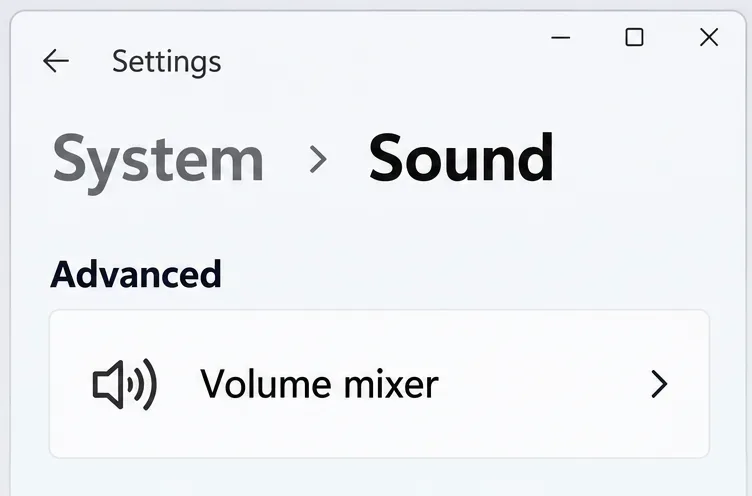
În timp ce meciul rulează, deschide Setări Windows, selectează Sistem, apoi Sunet și deschide Mixer volum. Sub Aplicații, găsește aplicația care produce în prezent sunetul meciului. Numele afișat poate varia; identific-o reducând temporar volumul și verificând dacă sunetul jocului se modifică.
Deschideți Mixer de volum din setările Sunet Windows pentru a controla aplicația de joc activă.
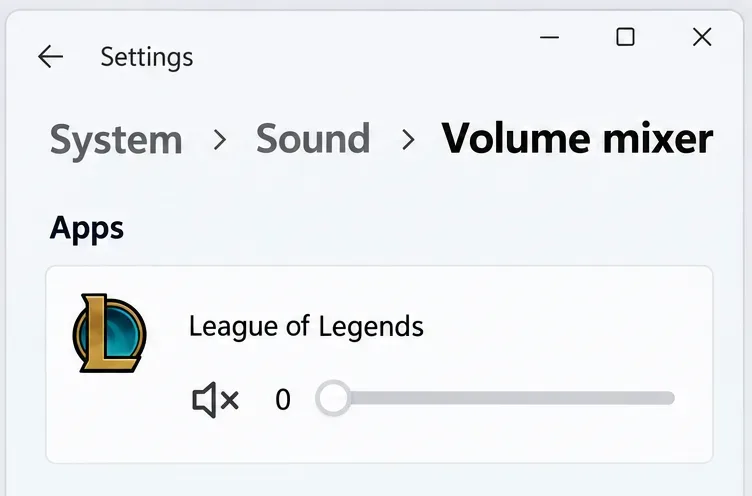
Dezactivați controlul difuzorului acelei aplicații sau setați-i volumul la zero. Lăsați playerul muzical, browserul sau aplicația de apeluri vocale neschimbate. Instrucțiunile de depanare a sunetului aplicației de la Microsoft confirmă că setările de dezactivare a sunetului și de volum pentru fiecare aplicație sunt disponibile în Mixerul de volum.
Dezactivați sunetul aplicației care produce sunetul potrivirii; numele afișat poate varia între instalări.
Compromisul este simplu: pierzi tot sunetul din aplicația de joc selectată, inclusiv muzica și indiciile utile de joc. Vei vedea în continuare emoticoane și animații, cu excepția cazului în care o altă setare le ascunde în mod explicit. Dezactivarea sunetului doar pentru lansator poate face ca meciul să fie auzibil, așa că verifică aplicația selectată.
Pe mobil, reducerea volumului media este o soluție mai amplă atunci când comenzile din joc sunt insuficiente. Poate afecta alte fișiere media care utilizează același control de volum al dispozitivului, deci este mai puțin selectivă decât dezactivarea sunetului aplicației Windows. Nu vă bazați pe comutatorul de dezactivare a sunetului soneriei unui telefon ca pe un control universal pentru sunetul jocului.
Opțiunea 4: Schimbă modul în care îți folosești propriul Tactician
Dacă zgomotul provine de la propriul tău avatar, dezactivarea adversarilor este o metodă greșită. Evită să îi declanșezi în mod repetat acțiunile și compară-l cu un alt Tactician pe care îl deții deja înainte de următorul meci dacă aspectul estetic actual te distrage.
Aceasta metodă păstrează o parte mai mare din sunetul jocului decât reducerea unei întregi categorii de efecte. Cu toate acestea, schimbă avatarul pe care îl folosești, iar evitarea acțiunilor manuale nu va opri neapărat mișcarea, inactivitatea sau sunetele cosmetice automate. Nu este nevoie să cumperi o altă substanță cosmetică doar pentru a testa o soluție audio.
Sursele oficiale verificate aici nu verifică un slider de volum independent doar pentru propriul tău Tactician. Dacă versiunea instalată oferă o opțiune audio cosmetică mai specifică, folosește descrierea sa actuală și compară același sunet înainte și după. Nu edita și nu elimina fișiere audio din joc pentru a imita o setare lipsă.
Cum să știi dacă opțiunea aleasă a funcționat
Testează exact motivul distragerii, în loc să judeci după un moment de liniște. O pictogramă de reacție lipsă, un dans mai liniștit și un finalizator tăcut sunt rezultate diferite.
Pentru dezactivarea sunetului jucătorului: Verificați dacă reacțiile jucătorului selectat sunt suprimate, în timp ce sunetul obișnuit al jocului rămâne.
Pentru volumul efectelor: Ascultați pentru același sunet cosmetic și pentru efectele normale de luptă. Decideți dacă reducerea mai amplă este acceptabilă.
Pentru dezactivarea sunetului aplicației: Confirmați că meciul este silențios în timp ce o aplicație separată redă în continuare sunet.
Pentru propriul tău tactician: compară acțiunile manuale cu sunetele automate, astfel încât să știi ce rezolvă de fapt schimbarea.
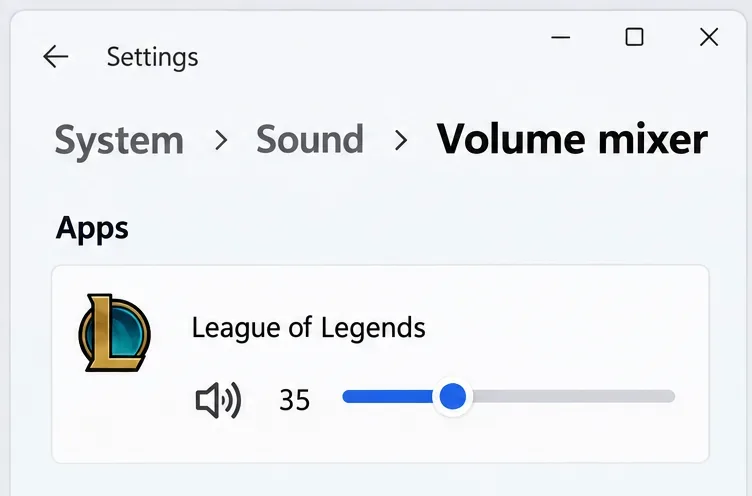
Dacă ați folosit temporar mixerul de volum Windows, restabiliți ulterior volumul jocului și confirmați că sunetul revine. Valoarea ilustrată mai jos este doar un exemplu, nu un nivel de volum recomandat.
Restaurează sunetul jocului după dezactivarea temporară a sunetului. Valoarea afișată este un exemplu, nu un volum recomandat.
Verifică din nou în următorul meci, în loc să presupui că toate opțiunile de dezactivare a sunetului persistă. Dacă un sunet cosmetic pare să ignore un cursor aplicabil, notează Tacticianul, acțiunea, platforma, versiunea jocului și setarea afectată atunci când contactezi Asistența Riot.
Alegeți cea mai restrânsă opțiune care vă rezolvă problema: dezactivarea sunetului jucătorului pentru spam-ul de reacții, reducerea categoriei pentru efectele tolerabile sau dezactivarea sunetului aplicației pentru liniște completă în joc. Acest lucru menține compromisul vizibil și evită așteptarea ca un control de comunicare să elimine fiecare sunet cosmetic.