Acasă
» 🎮 Esport
»
Cum să dezactivezi efectele de tremurat și estompare a ecranului în Halo Infinite
Cum să dezactivezi efectele de tremurat și estompare a ecranului în Halo Infinite
Dacă exploziile, sprinturile, utilizarea echipamentului sau momentele cinematice fac ca Halo Infinite să pară prea tremurat sau întunecat, cele două setări care pot fi modificate sunt Tremuratul ecranului și Neclaritatea . Asistența Halo documentează în prezent ambele setări în setările Senzoriale ale jocului , iar ambele pot fi reduse de la intensitatea implicită la 0% . Ghidul propriu al setărilor competitive al Halo recomandă, de asemenea, 0% pentru ambele opțiuni.
Versiunea scurtă este: deschideți Setări , accesați Video , găsiți secțiunea Senzori , apoi setați Blur la 0% și Screen Shake la 0%. Aceleași controale senzoriale sunt disponibile și din fila Accesibilitate . Pașii de mai jos utilizează documentația actuală Halo Support, verificată în octombrie 2026.
Referință pentru setări rapide
Setare
Valoare recomandată
Ceea ce schimbă
Estompa
0%
Elimină estomparea radială reglabilă utilizată în timpul efectelor precum explozii, sprinturi, utilizarea echipamentului și efecte cinematice.
Tremurul ecranului
0%
Minimizează mișcarea camerei în timpul evenimentelor cu impact puternic, cum ar fi exploziile, utilizarea echipamentelor și scenele cinematice.
Expunere
Opțional: 0% pentru mai puține blițuri puternice
Reduce efectele intense de expunere pe tot ecranul.
Efecte pe ecran complet
Opțional: 0% pentru o imagine mai curată
Reduce alte efecte de acoperire a ecranului, cum ar fi reîncărcarea scutului sau elementele vizuale ale echipamentului.
Linii de viteză
Opțional: Dezactivat
Elimină dungile albe afișate în timpul sprintului.
Ascuțire
Începeți aproape de valoarea implicită de 60%
Controlează claritatea marginilor și a texturii; acesta nu este un control pentru estomparea mișcării.
Aceste valori corespund descrierilor oficiale ale Halo Support, în timp ce recomandările competitive de 0% pentru Blur (Neclaritate), Screen Shake (Mișcare ecran), Exposure (Expunere) și Full Screen Effects (Efecte ecran complet) provin din setările competitive recomandate de Halo Support .
Cum să dezactivezi tremurul și neclaritatea ecranului
1. Deschideți Setările Halo Infinite
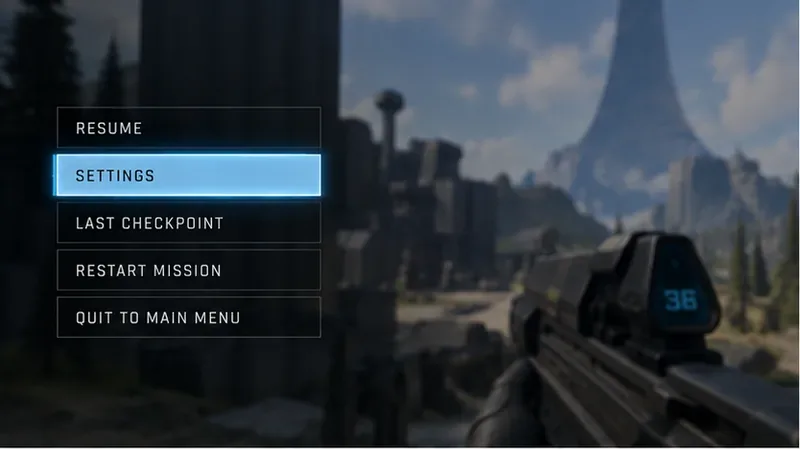
Din joc, deschideți meniul Pauză sau Panoul de control și alegeți Setări . Asistența Halo listează F1 ca o comandă rapidă de la tastatură din contextele din joc, în timp ce Esc poate fi utilizată din meniul principal. Pe un controller, apăsați butonul Meniu . Puteți confirma detaliile de navigare curente în ghidul oficial de setări ale jocului Halo Infinite .
Deschideți meniul de pauză sau de control și selectați Setări înainte de a modifica opțiunile senzoriale.
2. Accesați Video și găsiți secțiunea Senzorială
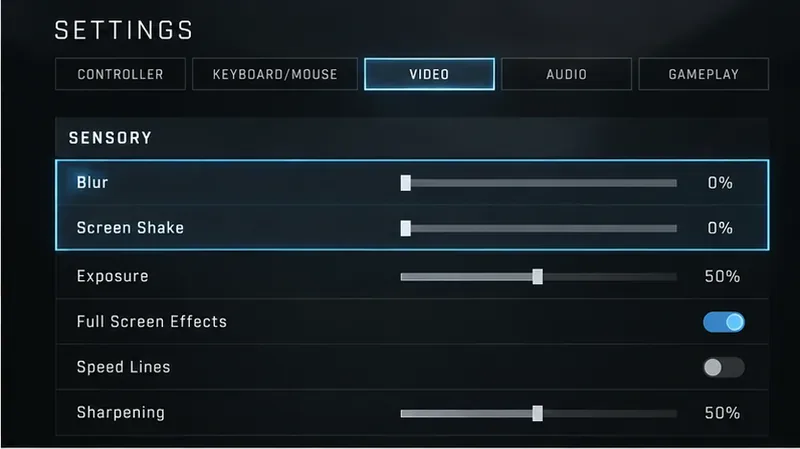
Selectați fila Video , apoi derulați la grupul Senzori . Halo Support plasează Blur și Screen Shake în această secțiune. Dacă utilizați un controller, LB și RB vă permit să parcurgeți filele de setări; pe tastatură, ghidul oficial listează E și Q pentru schimbarea filelor sau puteți utiliza mouse-ul.
În Video > Senzor, Neclaritatea și Mișcarea ecranului pot fi reduse la 0%.
3. Setați Estompare la 0%
Reduceți Blur complet la 0% . Asistența Halo descrie această setare ca o estompare radială care poate apărea în timpul exploziilor, sprinturilor, secvențelor cinematice și utilizării echipamentului. Setarea la 0% este cea mai clară alegere dacă obiectivul dvs. este să eliminați efectul de pete de mișcare cât mai mult posibil în joc.
Nu confundați această opțiune cu Adâncimea câmpului . Adâncimea câmpului este o opțiune video separată care controlează estomparea nefocalizată în scene. Dacă observați în continuare o defocalizare intenționată a fundalului în anumite situații, reducerea singură a funcției Estompare poate să nu elimine toate tipurile de estompare de pe ecran.
4. Setați Tremurul ecranului la 0%
Mută Mișcare ecran la 0% . Această comandă modifică intensitatea mișcării camerei în timpul evenimentelor cu impact puternic. La 0%, mișcarea reglabilă este redusă la minimum, ceea ce este util dacă dorești o imagine mai stabilă pentru țintire, jocuri competitive sau confort.
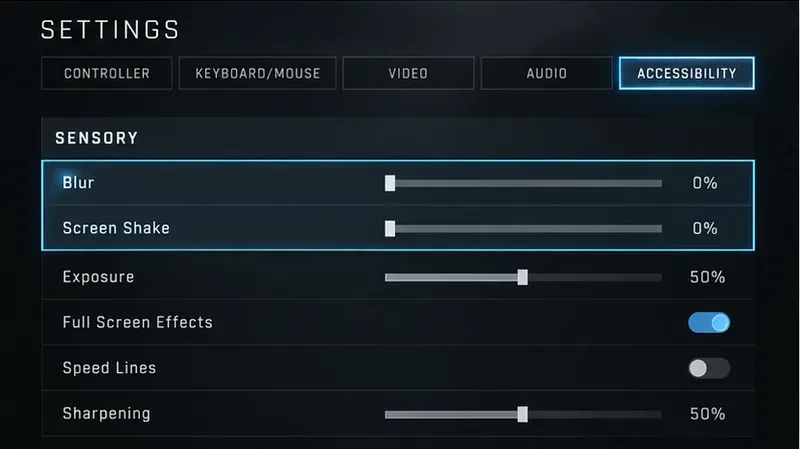
Documentația de accesibilitate Halo precizează că atât Blur (Neclaritate), cât și Screen Shake (Mișcare ecran) pot fi ajustate în jos de la o valoare implicită de 100%. Pagina oficială a funcțiilor de accesibilitate Halo Infinite listează, de asemenea, aceste controale la secțiunea Sensory (Senzorial).
Fila Accesibilitate expune aceleași controale senzoriale, așa că Neclaritatea și Tremurul ecranului pot fi, de asemenea, ajustate acolo.
Ar trebui să reduci și expunerea și efectele de ecran complet?
Dacă scopul tău este pur și simplu să oprești tremurul și neclaritatea radială, modificarea celor două setări de mai sus este suficientă. Cu toate acestea, unii jucători care descriu imaginea ca fiind „neclară”, „aglomerată” sau „greu de urmărit” reacționează la mai multe efecte vizuale simultan, nu doar la neclaritatea mișcării.
Opțiunea „Expunere” controlează intensitatea efectelor luminoase pe tot ecranul, inclusiv blițurile legate de explozii, echipamente și elemente cinematice. „Efecte Ecran Complet” controlează alte efecte care acoperă o mare parte a ecranului, cum ar fi reîncărcarea scutului sau elementele vizuale ale echipamentului. „Linii de viteză” controlează dungile albe afișate în timpul sprintului. Niciuna dintre acestea nu este aceeași setare ca „Neclaritate” sau „Mișcare ecran”, dar reducerea lor poate face prezentarea mai calmă.
Pentru o configurație competitivă simplificată, echipa de asistență Halo recomandă în prezent Exposure 0% , Full Screen Effects 0% și Speed Lines Disabled alături de Blur 0% și Screen Shake 0%. Asta nu înseamnă că fiecare jucător ar trebui să folosească aceste valori. Jucătorii din campanie care preferă un feedback vizual mai puternic ar putea dori să lase unele efecte activate.
Dar ascuțirea?
Clarificarea nu este un comutator pentru dezactivarea estompării. Halo Support o descrie ca un control pentru claritatea marginilor și a detaliilor texturilor, cu un interval documentat de la 0% la 100% și o valoare implicită de 60%. Creșterea acesteia poate face ca marginile să pară mai pronunțate, dar nu anulează tremurul camerei sau estomparea radială. Clarificarea excesivă poate face ca detaliile fine să pară dure, așa că este mai bine să rezolvați mai întâi efectele de mișcare cu Blur (Estocare) și Screen Shake (Trecere Ecran), apoi să ajustați Clarificarea doar dacă imaginea finală pare prea estompată sau prea clară.
Cum se verifică modificările
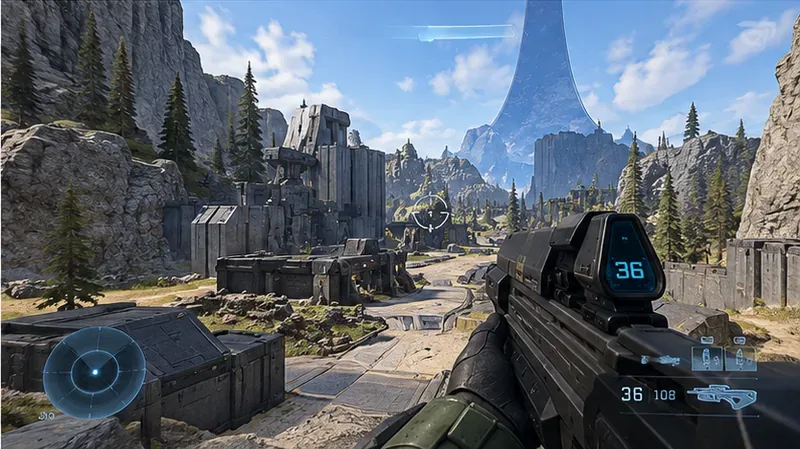
După ce setați Neclaritate și Tremur Ecran la 0%, reveniți la joc și testați câteva situații care declanșează în mod normal efectele. Sprintați, folosiți echipament, stați lângă o explozie la o distanță sigură sau reluați un moment de campanie intens din punct de vedere vizual. Ar trebui să observați mai puține pete radiale și mai puțină mișcare a camerei decât cu valorile senzoriale implicite.
După reducerea efectelor senzoriale, verifică o scenă de joc normală pentru o vedere mai stabilă și mai clară în timpul mișcării și luptei.
Folosește această listă de verificare dacă imaginea încă ți se pare incomodă:
Confirmați Estompare = 0% .
Confirmați tremuratul ecranului = 0% .
Dacă blițurile sunt problema, reduceți expunerea .
Dacă suprapunerile de scuturi sau echipamente distrag atenția, reduceți setările Efectelor de ecran complet .
Dacă serii de sprinturi te distrag, dezactivează Liniile de viteză .
Dacă imaginea pare în general estompată, mai degrabă decât neclară din cauza mișcării, verificați separat setările de Clarificare , scara rezoluției și afișare.
Dacă mișcarea ecranului apare în continuare la 0%
O setare de 0% Vibrații ale ecranului are scopul de a minimiza mișcarea reglabilă a camerei, dar nu ar trebui interpretată ca o promisiune că fiecare animație din Halo Infinite va deveni perfect statică. Animațiile armelor, tranzițiile camerei, animația mișcării, feedback-ul de recul, cinematograficele și alte mișcări create pot fi în continuare vizibile, deoarece nu sunt neapărat controlate de glisorul Vibrații ale ecranului.
Există și un context istoric care merită separat de comportamentul actual: în timpul previzualizării tehnice a Halo Infinite, 343 Industries a recunoscut o eroare în care ecranul tremura chiar și atunci când setarea era la 0%. Această afirmație se referea la perioada de previzualizare, nu la o dovadă că aceeași eroare este prezentă în prezent. Dacă suspectați o eroare de setări actuale, verificați mai întâi glisoarele, reporniți jocul și apoi verificați asistența Halo pentru o problemă cunoscută actuală, în loc să vă bazați pe rapoartele vechi de previzualizare.
Cea mai bună configurație practică pentru o imagine mai clară a Halo Infinite
Pentru majoritatea jucătorilor care caută în mod specific o modalitate de a dezactiva trepidația și estomparea, cea mai directă configurare este Estompare 0% și Trepidație ecran 0% . Dacă doriți și o prezentare cât mai puțin încărcată vizual, linia de bază oficială competitivă adaugă Expunere 0%, Efecte ecran complet 0% și Linii de viteză dezactivate. Lăsați inițial Clarificarea aproape de setarea implicită, apoi reglați-o fin după ce ați testat jocul la rezoluția și setările normale de afișare.
Distincția importantă este că Halo Infinite separă mai multe efecte senzoriale în controale individuale. Schimbați setarea care corespunde problemei pe care o observați efectiv: Neclaritate pentru pete radiale, Tremur ecran pentru mișcarea camerei determinată de impact, Expunere pentru blițuri, Efecte ecran complet pentru suprapuneri largi și Linii de viteză pentru serii de sprinturi. Aceasta vă oferă un rezultat mai curat, fără a dezactiva mai mult feedback vizual decât doriți.