Acasă
» 🎮 Esport
»
Cum să dezactivezi accelerarea mouse-ului în configurația Rainbow Six Siege
Cum să dezactivezi accelerarea mouse-ului în configurația Rainbow Six Siege
Nu există nicio MouseAcceleration=0comandă documentată oficial pentru Rainbow Six Siege GameSettings.ini. Ubisoft documentează variabilele de locație și sensibilitate a fișierului, dar îndrumările sale publice nu descriu un comutator actual de accelerare a fișierului de configurare. Dacă [INPUT]secțiunea existentă conține RawInputMouseKeyboard, puteți testa schimbarea valorii sale la 1ca o verificare raw-input; tratați acest lucru ca fiind dependent de compilare, nu ca o soluție de accelerare garantată. Pentru accelerarea indicatorului Windows, controlul clar documentat este Îmbunătățirea preciziei indicatorului în Proprietățile mouse-ului Windows.
Scopul este consecvența: mișcarea mouse-ului la aceeași distanță fizică ar trebui să producă o rotire repetabilă, indiferent dacă vă mișcați încet sau repede. Schimbați câte o setare pe rând, apoi comparați folosind aceeași sensibilitate și un test repetabil. Dacă rezultatul pare mai rapid sau mai lent, dar distanța de rotire rămâne constantă, este posibil să ajustați sensibilitatea în loc de accelerație.
Ce poate și ce nu poate să vă spună fișierul de configurare
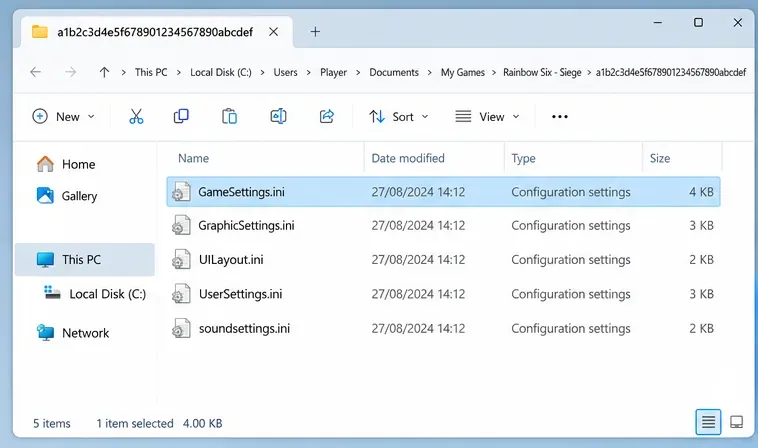
Siege stochează setările per profil într-un GameSettings.inifișier. Instrucțiunile de asistență Ubisoft indică folderul implicit al PC-ului în Documente, în My Games/Rainbow Six - Siege/<UbisoftConnectID>. Numele folderului de profil este unic și poate arăta ca un șir lung de litere și cifre. Referința Ubisoft pentru sensibilitatea la introducerea de date identifică MouseSensitivityMultiplierUnitși XFactorAimingca modificatori de sensibilitate în acest fișier. Aceștia schimbă cât de mult se rotește jocul pentru o anumită intrare; nu sunt documentați ca comutatoare de accelerare a mouse-ului.
Unele configurații existente pot conține și RawInputMouseKeyboard. Numele sugerează o setare brută de introducere a datelor cu mouse și tastatură, dar referințele publice actuale ale Ubisoft nu definesc această tastă și nu promit că dezactivează orice formă de accelerare în fiecare versiune curentă a jocului. Nu adăugați o linie care lipsește din fișier doar pentru că o listează un ghid mai vechi. Dacă doriți o modificare acceptată și previzibilă, utilizați setarea Windows de mai jos și testați-o în joc.
Pasul 1: Deschideți folderul profilului Siege și identificați GameSettings.ini înainte de editare.
1. Găsiți fișierul GameSettings.ini corect
Închide Rainbow Six Siege înainte de editare, astfel încât jocul să nu salveze setările peste modificările efectuate la închidere. În File Explorer, deschide Documents > My Games > Rainbow Six - Siege, apoi deschide folderul asociat profilului tău Ubisoft Connect. Dacă Windows stochează Documente în OneDrive sau în altă locație, folosește locația afișată pentru folderul Documente, în loc să presupui că se află direct sub profilul de utilizator local.
Căutați GameSettings.ini. Dacă aveți mai multe foldere de profil, nu le editați pe fiecare la întâmplare. Deschideți jocul, confirmați care profil Ubisoft este activ, apoi utilizați folderul corespunzător. Pagina de ajutor Ubisoft afișează modelul implicit de cale; înlocuiți titlurile provizorii pentru cont și profil cu numele reale ale folderelor.
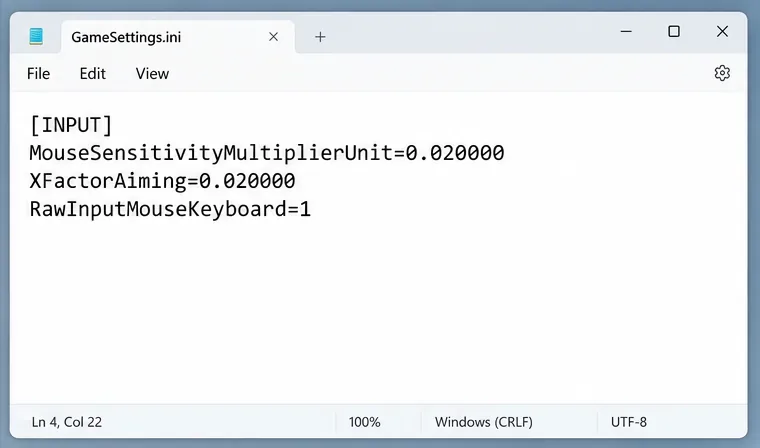
Pasul 2: Inspectați RawInputMouseKeyboard numai dacă există deja în secțiunea INPUT.
2. Faceți o copie de rezervă a fișierului și inspectați secțiunea de intrare a acestuia
Înainte de a modifica ceva, faceți o copie a fișierului GameSettings.iniîn același folder și denumiți-l cu un nume clar, cum ar fi GameSettings-backup.ini. Apoi deschideți fișierul original în Notepad. Folosiți Căutare pentru a căuta [INPUT], apoi căutați RawInputMouseKeyboard.
Dacă linia este prezentă și setată la 0, schimbați doar valoarea la 1, salvați și testați. Acesta este un test precaut al setării raw-input găsită în unele configurații Siege existente, nu o comandă de accelerare universală verificată.
Dacă este deja configurat 1, lasă-l așa și testează în schimb setările Windows și ale software-ului mouse-ului.
Dacă lipsește, nu inventați linia și nu creați o secțiune nouă. Folosiți interfața de setări curentă a jocului dacă oferă o opțiune de introducere relevantă sau săriți peste acest pas de configurare.
Nu modificați valorile MouseSensitivityMultiplierUnit, XFactorAiming, sensibilității orizontale, sensibilității verticale sau ADS pentru a încerca să eliminați accelerația. Aceste valori ajustează sensibilitatea. Dacă țintirea vi se pare prea rapidă, înregistrați valoarea inițială și ajustați sensibilitatea separat în pași mici.
[INPUT]
RawInputMouseKeyboard=1
Fragmentul arată singura linie existentă care trebuie inspectată. Nu o lipiți peste întregul fișier de configurare; păstrați toate celelalte secțiuni și valori.
3. Dezactivați accelerarea indicatorului Windows atunci când este sursa
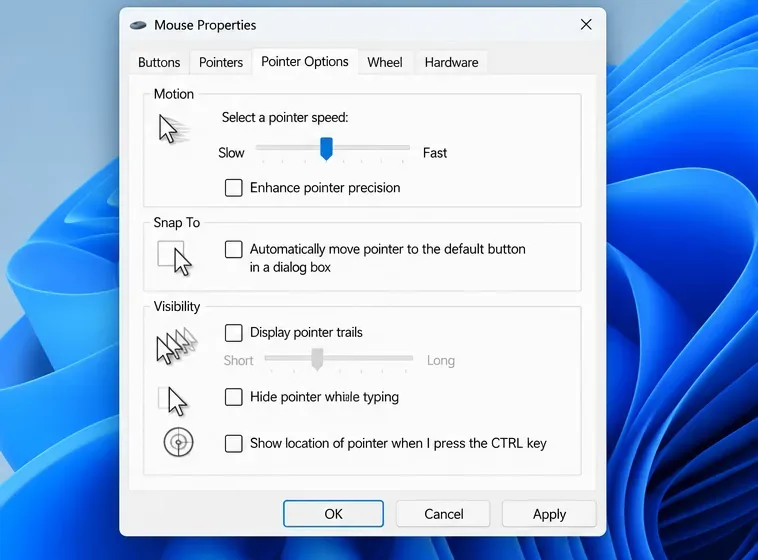
Windows numește acest comportament „Îmbunătățire precizie indicator ”. Pentru a accesa controlul în Windows 11, deschideți Setări > Bluetooth și dispozitive > Mouse > Setări suplimentare mouse . În fereastra Proprietăți mouse, selectați Opțiuni indicator , debifați Îmbunătățire precizie indicator , apoi selectați Aplicare și OK . În Windows 10, deschideți Setări mouse și utilizați Opțiuni suplimentare mouse pentru a accesa aceeași filă Opțiuni indicator. Microsoft documentează locația acestui control; etichetele exacte pot varia ușor în funcție de versiunea de Windows.
Această setare afectează comportamentul cursorului Windows. Dacă Siege primește input brut de la mouse, accelerarea cursorului Windows poate să nu afecteze țintirea în joc, așa că schimbarea casetei de selectare ar putea îmbunătăți cursorul de pe desktop fără a schimba jocul. De aceea, este important un test controlat în joc. Evitați să schimbați în același timp cursorul pentru viteza cursorului; altfel nu veți ști ce modificare a afectat senzația.
Pasul 3: Debifați opțiunea Îmbunătățire precizie indicator pentru a dezactiva comportamentul indicatorului Windows.
4. Salvați, lansați și verificați consecvența țintirii
Salvați fișierul editat, închideți Notepad și lansați Siege. Dacă ați editat o valoare de configurare, verificați din nou fișierul după ce jocul începe sau se închide pentru a vedea dacă a păstrat-o sau a rescris-o. Dacă se anulează eroarea, utilizați controlul din joc, acolo unde este disponibil, în loc să forțați în mod repetat o valoare pe care jocul nu o reține. Nu setați fișierul la doar citire ca soluție alternativă; acest lucru poate împiedica salvarea setărilor normale.
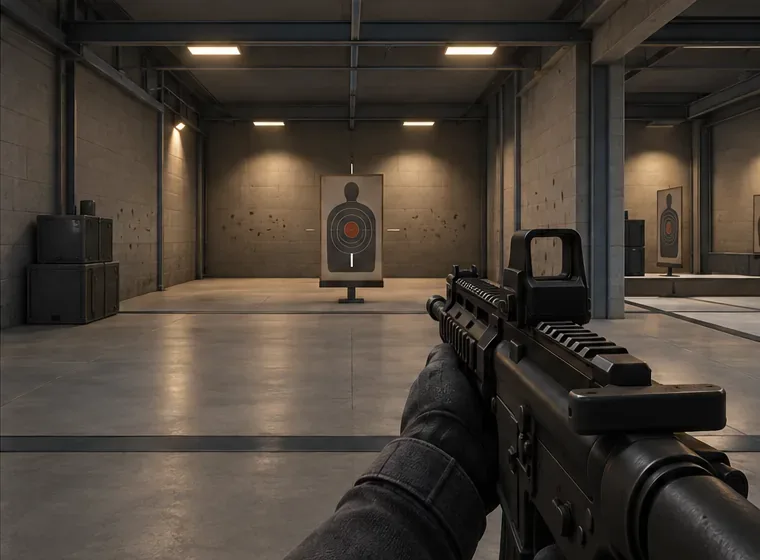
Folosește un mediu de exersare sau o sesiune personalizată liniștită pentru a compara rezultatul. Păstrează setările DPI, sensibilitatea din joc și ADS ale mouse-ului neschimbate în timpul testului. Mișcă mouse-ul încet pe o distanță măsurată, resetează, apoi mișcă-l rapid pe aceeași distanță. Compară unghiul final. Un unghi de rotire similar la ambele viteze este semnul practic că accelerația nu mai influențează acea traiectorie de testare. Repetă de mai multe ori; o singură mișcare nu este o măsurătoare fiabilă.
Dacă scopul jocului se schimbă, dar cursorul Windows se comportă la fel, acest lucru este de așteptat atunci când jocul folosește o cale de introducere separată. Dacă comportamentul cursorului de pe desktop și al jocului se schimbă, este posibil ca setarea Windows să fi fost sursa. Dacă scopul accelerează în continuare, verificați software-ul producătorului mouse-ului sau utilitarele de introducere de date terțe pentru profiluri per joc, curbe de accelerare sau schimbarea automată a profilurilor.
Pasul 4: Testați cu mișcări repetitive, lente și rapide ale mouse-ului într-un mediu de practică.
Când să schimbi cursul
Dacă RawInputMouseKeyboard=1jocul se simte mai rău, restaurați copia de rezervă sau modificați valoarea înapoi la setarea inițială. Datele brute de intrare nu sunt răspunsul corect pentru fiecare configurație a mouse-ului și nu compensează o curbă de accelerație configurată în software-ul mouse-ului sau într-un utilitar separat. Dacă setarea lipsește, este suprascrisă sau nu produce nicio diferență repetabilă, opriți editarea fișierului și bazați-vă pe comenzile prezente în jocul curent și în meniurile Windows.
De asemenea, separați accelerația de sensibilitatea obișnuită. Accelerația modifică relația dintre viteza mouse-ului și distanța de rotație; sensibilitatea modifică distanța de rotație pentru toate mișcările. O sensibilitate mai mică poate părea mai stabilă, dar nu dovedește că accelerația a fost dezactivată. Faceți câte o ajustare pe rând și notați valorile originale, astfel încât să puteți inversa rapid o modificare.
Verificare rapidă
Ai editat GameSettings.iniinteriorul folderului activ al profilului Ubisoft?
Ai făcut o copie de rezervă înainte să modifici fișierul?
Ai testat doar RawInputMouseKeyboard=1dacă linia exista deja?
Ai lăsat modificatorii de sensibilitate neschimbați în timp ce testai accelerația?
Aceeași mișcare fizică a mouse-ului produce o rotație similară în joc atunci când este mișcată încet și rapid?