Acasă
» 🎮 Esport
»
Cum să deconectezi un cont terț de la profilul tău Mobile Legends
Cum să deconectezi un cont terț de la profilul tău Mobile Legends
Pentru a elimina o autentificare de pe Facebook, Google, TikTok sau alte conturi terțe din Mobile Legends: Bang Bang, folosește opțiunea „Deconectare cont terță parte în regim de autoservire” din Centrul de conturi din joc. Instrucțiunile de asistență Moonton spun că trebuie să păstrezi cel puțin un cont conectat, iar conexiunea finală nu poate fi eliminată. Înainte de a începe, confirmă că o altă autentificare pe care o controlezi este încă conectată și că poți accesa adresa de e-mail Moonton în contul de joc.
Articolul de asistență Moonton, datat 5 septembrie 2025, descrie două rute de verificare: conectarea la contul terț pe care îl deconectați sau verificarea prin adresa de e-mail Moonton dacă nu puteți accesa contul furnizorului respectiv. De asemenea, se precizează că un cont Moonton în sine nu poate fi deconectat; în schimb, puteți schimba adresa de e-mail asociată acestuia. Acestea sunt acțiuni diferite, așa că alegeți fluxul de deconectare a contului terț doar atunci când intenționați să îl deconectați.
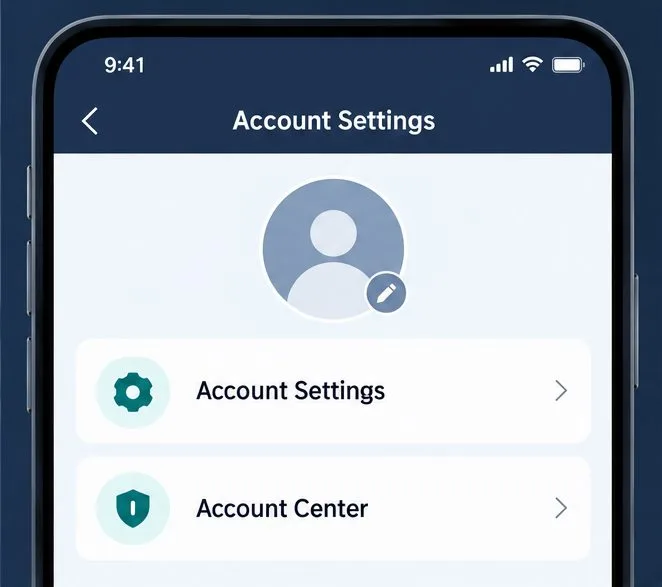
O diagramă generică a meniului arată ruta profilului către Centrul de cont; etichetele sau amplasarea pot varia în funcție de versiunea aplicației.
Ce înseamnă aici „cont terț”?
Este un serviciu extern de conectare conectat la contul dvs. de joc MLBB, cum ar fi un cont de socializare sau de platformă. Nu este același lucru cu contul dvs. Moonton. Termenii și condițiile Moonton descriu conturile terțe ca servicii care pot oferi acces la funcțiile jocului. Fluxul de asistență tratează modificările adresei de e-mail Moonton separat de deconectarea acelor conturi externe.
Deconectarea elimină furnizorul respectiv ca modalitate de conectare la contul de joc; nu șterge contul dvs. de Facebook, Google sau al altui furnizor și nu este același lucru cu anularea sau ștergerea contului de joc MLBB. Termenii și condițiile contului Moonton avertizează că progresul oaspetelui poate să nu poată fi transferat sau recuperat dacă jocul este șters. Înainte de a modifica legăturile, asigurați-vă că progresul jocului dvs. este securizat printr-o metodă de cont pe care o controlați. Nu dezinstalați jocul ca o comandă rapidă de deconectare.
Înainte de a te deconecta, ce ar trebui să verifici?
Păstrați un alt cont conectat. Moonton spune că cel puțin un cont trebuie să rămână conectat și singurul cont conectat nu poate fi deconectat. Verificați mai întâi Centrul de conturi; dacă eliminarea serviciului selectat nu ar lăsa nicio altă conexiune utilizabilă, opriți și adăugați un nume de utilizator acceptat pe care îl dețineți înainte de a încerca din nou.
Asigurați-vă că puteți primi verificarea. Dacă nu vă puteți conecta la contul furnizorului, instrucțiunile de asistență spun să verificați prin adresa de e-mail Moonton și să introduceți codul trimis acolo. Confirmați că puteți accesa inbox-ul respectiv înainte de a începe.
Aflați ce cont este selectat. Citiți cu atenție numele furnizorului și identificatorul contului afișate în joc. Dacă contul afișat nu vă este familiar, tratați acest lucru ca pe o problemă de securitate și securizați-vă propriile conturi de e-mail și de furnizor Moonton.
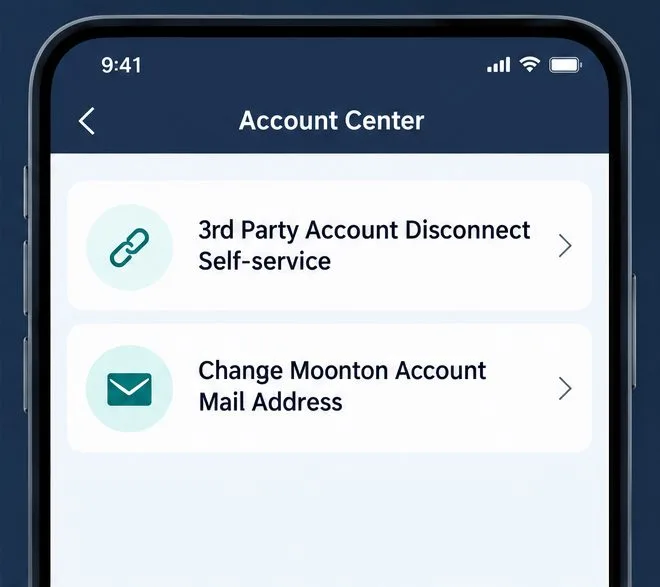
Opțiunea de deconectare și opțiunea de schimbare a adresei de e-mail din Moonton sunt acțiuni separate în Centrul de cont.
Cum deconectezi contul terț din profilul tău?
1. Centrul de conturi deschise
Lansează Mobile Legends și conectează-te la contul de joc pe care dorești să îl gestionezi. Atinge avatarul profilului tău, deschide Setări cont , apoi alege Centru cont . Articolul de ajutor al lui Moonton folosește această rută avatar-Centru cont pentru gestionarea e-mailurilor; pe unele versiuni de joc, intrarea poate apărea sub o etichetă Cont . Urmează calea echivalentă către Centrul cont dacă textul este ușor diferit.
2. Alegeți opțiunea de deconectare în regim de autoservire
În Centrul cont, atingeți Deconectare cont terț - Autoservire . Selectați furnizorul conectat pe care doriți să îl eliminați. Lista de servicii afișată în clientul dvs. poate depinde de furnizorii disponibili pe platforma dvs. și de cei conectați, așa că nu presupuneți că fiecare jucător va vedea o listă identică.
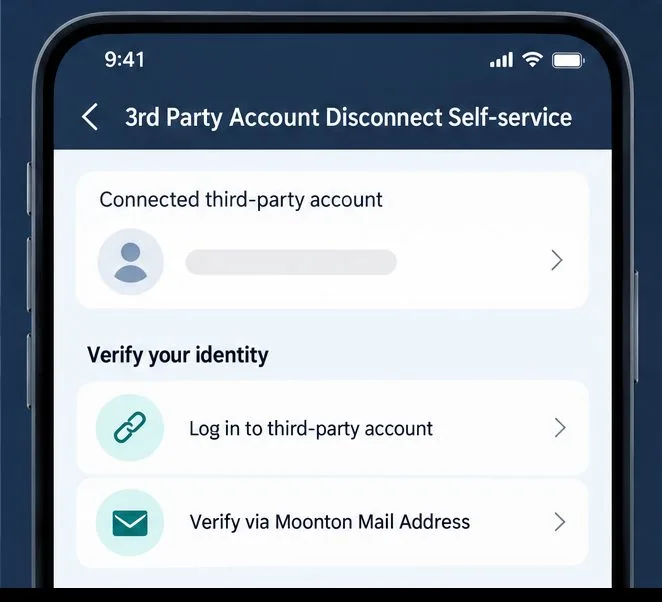
Fluxul de autoservire vă solicită să selectați un furnizor conectat și să alegeți o verificare a identității disponibilă.
3. Finalizați una dintre verificările de identitate oferite
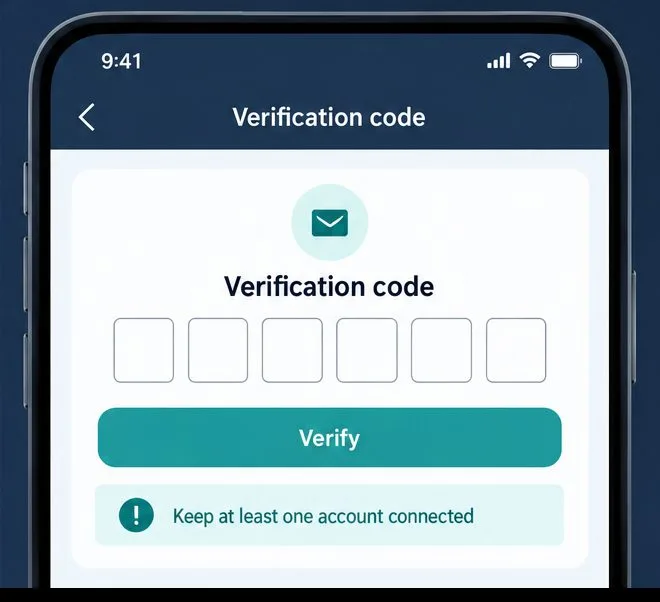
Dacă încă poți accesa contul terț, alege conectarea la furnizor și finalizează verificarea afișată în joc. Dacă nu te poți conecta la furnizorul respectiv, alege ruta de verificare a adresei de e-mail Moonton. Moonton spune că va trimite un cod de verificare la adresa de e-mail asociată; introdu codul corect în joc pentru a finaliza deconectarea.
Introduceți codul doar în fluxul oficial al jocului. Nu partajați coduri de verificare, parole sau capturi de ecran ale contului care conțin informații private cu nimeni care pretinde că poate deconecta contul pentru dvs. Dacă nu puteți accesa nici furnizorul conectat, nici e-mailul Moonton asociat, opriți jocul și contactați Serviciul Clienți din joc. Instrucțiunile publice nu descriu o ocolire universală sau nu promit că serviciul de asistență poate elimina o conexiune fără verificarea proprietății.
4. Confirmați rezultatul și verificați datele de autentificare rămase
După ce jocul confirmă deconectarea, reveniți la Centrul de conturi și verificați dacă furnizorul selectat nu mai este afișat ca conectat. De asemenea, verificați dacă cel puțin o altă autentificare pe care o controlați este disponibilă. Dacă ați eliminat un furnizor deoarece intenționați să utilizați una diferită, legați și verificați autentificarea de înlocuire prin fluxul de conturi acceptat al jocului, în loc să presupuneți că acreditările vechiului furnizor vor fi transferate.
Introdu codul trimis la adresa de e-mail Moonton asociată, apoi confirmă că un alt cont utilizabil rămâne conectat.
Deconectarea unui cont Moonton este același proces?
Nu. Articolul de ajutor Moonton precizează că un cont Moonton nu poate fi deconectat de la Centrul de conturi. Dacă trebuie să schimbați adresa de e-mail asociată acestuia, utilizați opțiunea „Modificați adresa de e-mail a contului Moonton” și urmați confirmarea trimisă la adresa inițială. Nu selectați această opțiune dacă scopul dvs. este pur și simplu să eliminați o autentificare Facebook sau o altă autentificare terță parte conectată.
De asemenea, este util să se separe deconectarea unei date de conectare de eliminarea accesului la aplicație în setările de confidențialitate ale unei rețele sociale. Autoservirea din joc este ruta documentată de Moonton pentru deconectarea unui cont terț de la MLBB. Dacă sunteți, de asemenea, preocupat de permisiunile acordate de furnizor, verificați separat setările de securitate ale contului furnizorului respectiv și setările aplicației conectate; nu ar trebui să se presupună că o acțiune o înlocuiește pe cealaltă.
Ce se întâmplă dacă opțiunea de deconectare lipsește sau verificarea eșuează?
Verificați dacă sunteți conectat la profilul MLBB corect și dacă furnizorul selectat este într-adevăr conectat la acel profil. Închideți și redeschideți jocul, apoi verificați dacă există o actualizare disponibilă a jocului. Dacă opțiunea de autoservire tot nu apare sau codul de e-mail nu ajunge, utilizați intrarea Serviciului Clienți din joc și descrieți meniul exact sau eroarea. Specificați dacă puteți accesa contul terț și e-mailul Moonton, dar nu includeți niciodată parola sau codul de unică folosință într-un mesaj de asistență.
Dacă eliminați o conexiune necunoscută după ce suspectați accesarea contului, schimbați mai întâi parolele pentru e-mailul Moonton și pentru orice conturi de furnizor pe care le controlați și activați protecțiile de securitate oferite de aceste servicii. Apoi, utilizați fluxul de deconectare din joc și verificați conturile conectate rămase. Nu urmați „instrumente de deconectare” neoficiale și nu partajați detalii de recuperare cu un străin. Numele meniurilor se pot schimba în funcție de lansare sau regiune, iar Moonton nu publică o promisiune că fiecare furnizor poate fi eliminat în fiecare stare a contului; utilizați pagina de asistență sau serviciul clienți din joc pentru a lua o decizie cu privire la contul dvs. specific.
Pentru procesul documentat actual, consultați articolul de asistență pentru deconectarea contului în Mobile Legends . Acesta face diferența între eliminarea contului de la terți și modificarea adresei de e-mail Moonton și explică verificarea necesară și condiția de păstrare a contului.