Acasă
» 🎮 Esport
»
Cum să activezi rularea direcțională a aerului pe un controler în Rocket League
Cum să activezi rularea direcțională a aerului pe un controler în Rocket League
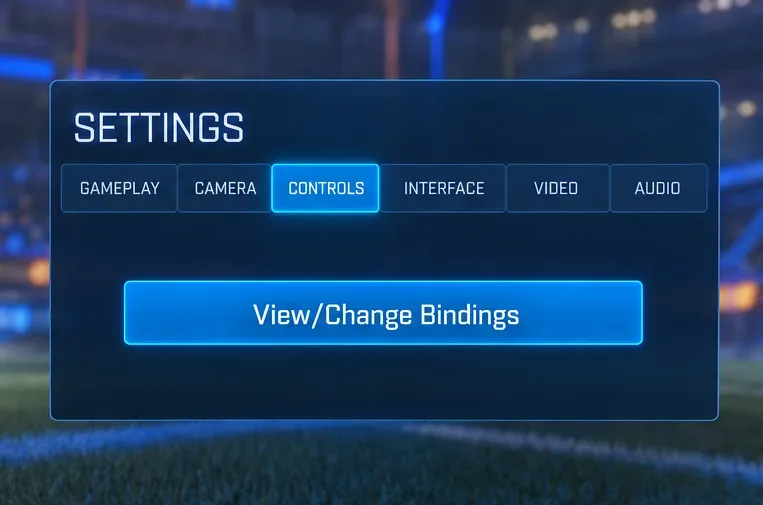
Pentru a activa rotirea direcțională a aerului pe un controler în Rocket League, deschideți Setări > Comenzi > Vizualizare/Modificare legături , găsiți Rotire direcțională a aerului la stânga sau Rotire direcțională a aerului la dreapta , selectați acțiunea respectivă și apăsați butonul controlerului pe care doriți să îl atribuiți. Acestea sunt acțiuni separate de intrarea etichetată simplu Rotire direcțională a aerului . Asocierea intrării greșite este un motiv frecvent pentru care o mașină nu se rotește așa cum vă așteptați.
Decizia importantă nu este care direcție arată mai bine într-un clip cu momente importante. Ci dacă poți ajunge la noul buton în timp ce sari, te concentrezi și te orientezi fără a activa accidental o altă acțiune. Începe cu o singură legătură direcțională, verific-o în Joc Liber și adaugă o a doua direcție doar dacă aspectul tău are loc.
Ce este rulajul direcțional în aer și cum diferă de rulajul în aer?
Rotirea aerului rotește o mașină în aer în jurul axei sale față-spate. Cu acțiunea obișnuită de rotație aerului, țineți apăsat butonul atribuit și utilizați acțiunea orizontală a stick-ului pentru a alege direcția de rotație. Cu acțiunea de rotație aerului stânga sau rotație aerului dreapta, butonul atribuit furnizează o anumită direcție de rotație fără a fi necesară acțiunea orizontală a stick-ului.
Această distincție vă permite să combinați o rotație direcțională cu ajustări ale manetei, dar face și mai dificilă interpretarea schimbării orientării mașinii la început. Ținerea apăsată continuă a unui buton direcțional nu este o cerință pentru fiecare antenă. Pentru o corecție simplă a aterizării, o apăsare scurtă poate fi mai utilă decât o rotire completă.
Legăturile direcționale sunt o caracteristică consacrată, nu o deblocare nouă sau un articol pe care trebuie să îl cumpărați. Notele de patch v1.31 de la Psyonix din 22 martie 2017 au documentat suportul pentru legături Air Roll Left și Air Roll Right pentru PS4 și Xbox One. Materialul de asistență actual Epic confirmă, de asemenea, editorul de legături Controls. Acest ghid acoperă jocul principal Rocket League, nu Rocket League Sideswipe.
Ar trebui să legați la stânga, la dreapta sau la ambele?
Pentru o primă configurare, alegeți o direcție care se potrivește unui buton accesibil. Nu aveți nevoie de ambele acțiuni direcționale pentru a verifica dacă funcția funcționează sau pentru a începe exersarea. Păstrarea legăturii Air Roll obișnuite existente vă poate ajuta să păstrați o modalitate familiară de a face corecții în ambele direcții.
Înființat
Când are sens
Ce să luați în considerare
Rolă pneumatică obișnuită plus acțiune într-o singură direcție
Doriți o modificare treptată a unui aspect stabilit.
Vei reține corecțiile familiare în timp ce înveți o direcție dedicată de rotație.
Rotire cu aer stânga și rotire cu aer dreapta pe butoane separate
Ai două intrări accesibile și vrei control dedicat în ambele direcții.
Ambele butoane necesită spațiu în layout și fiecare trebuie verificat pentru conflicte.
Acțiune unidirecțională
Doriți un experiment minim înainte de a reproiecta controalele.
Un buton dedicat pentru direcția opusă lipsește; nu eliminați o legătură existentă utilă fără un motiv.
Nu există nicio cerință oficială de a alege stânga în locul dreptei pentru o precizie mai bună. Tratați această alegere ca pe o preferință și o decizie de amplasare. Dacă butonul pe care îl puteți atinge confortabil se potrivește cu Air Roll Right, acesta este un punct de plecare rezonabil; același raționament se aplică și pentru Air Roll Left.
Ce buton al controlerului ar trebui să alegi?
Alege un buton pe care îl poți ține apăsat în timp ce folosești Jump și Boost. O funcție bumper poate fi convenabilă deoarece îți lasă degetul mare disponibil pentru butoanele frontale, dar este posibil să fie deja atribuit butoanelor Boost, Powerslide sau Air Roll obișnuit. Prin urmare, mutarea unei singure acțiuni poate crea mai multe schimbări decât este de așteptat.
Poziția butonului
Avantaj potențial
Verificare practică
Bară de protecție: LB/RB sau L1/R1
Degetul mare poate rămâne lângă Jump și Boost.
Pot degetele să acționeze confortabil bara de protecție și trăgaciul adiacent?
Buton frontal
Poate păstra o priză familiară.
Poți să o combini cu celelalte acțiuni ale butoanelor frontale fără a rata apăsări?
Padelă spate, dacă este disponibilă
Poate oferi o altă intrare fizică accesibilă.
Verifică ce buton obișnuit al controlerului trimite padelul; o comandă duplicată nu este automat o acțiune nouă în joc.
De exemplu, o configurație în stil Xbox ar putea folosi RB pentru Air Roll Right, cu condiția ca RB să fie disponibil sau să relocați în mod deliberat acțiunea sa existentă. Butonul de protecție dreapta corespunzător de pe un controller PlayStation este R1. LB corespunde cu L1. Numele butoanelor frontale diferă în funcție de familiile de controllere, așa că urmați comenzile afișate de jocul dvs., în loc să transferați orbește etichetele cu litere.
Acestea sunt sugestii ergonomice, nu o clasificare măsurată a configurațiilor controlerelor. Înainte de a schimba ceva, fă o captură de ecran sau notează-ți legăturile actuale, în special Jump, Boost, Powerslide și Air Roll. Acest lucru îți oferă o cale clară de revenire dacă experimentul se simte mai rău.
Cum atribui acțiunile direcționale?
Deschideți editorul de legături
Deschide Setări, selectează fila Comenzi și alege Vizualizare/Modificare legături . De asemenea, poți accesa editorul în timp ce exersezi. Instrucțiunile de legare Free Play de la Epic confirmă navigarea și interacțiunea de tip selectare a unei acțiuni, apăsare buton.
Deschideți Controale și alegeți Vizualizare/Modificare legături pentru a edita acțiuni individuale.
Alocați mai întâi o direcție
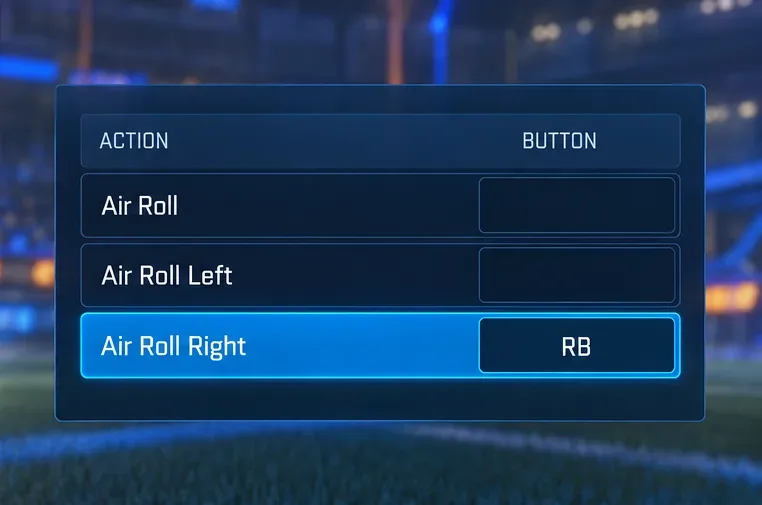
Derulați prin acțiuni până când găsiți Rotire Aeriană Dreapta sau Rotire Aeriană Stânga. Selectați acțiunea, activați intrarea de asociere și apăsați butonul controlerului dorit. Pentru exemplul barei de protecție din dreapta, atribuiți Rotire Aeriană Dreapta lui RB pe un controler de tip Xbox sau lui R1 pe un controler PlayStation. Confirmați că atribuirea afișată a acțiunii reflectă introducerea dvs.
Exemplul primei teme: Air Roll Right folosește bara de protecție dreaptă pe un controller de tip Xbox.
Nu înlocuiți Air Steer Right cu Air Steer Left. Direcționarea și rularea descriu rotații diferite. Verificați și rândul obișnuit Air Roll separat; schimbarea acelui rând nu creează automat o legare dedicată la stânga sau la dreapta.
Adăugați direcția opusă doar dacă doriți.
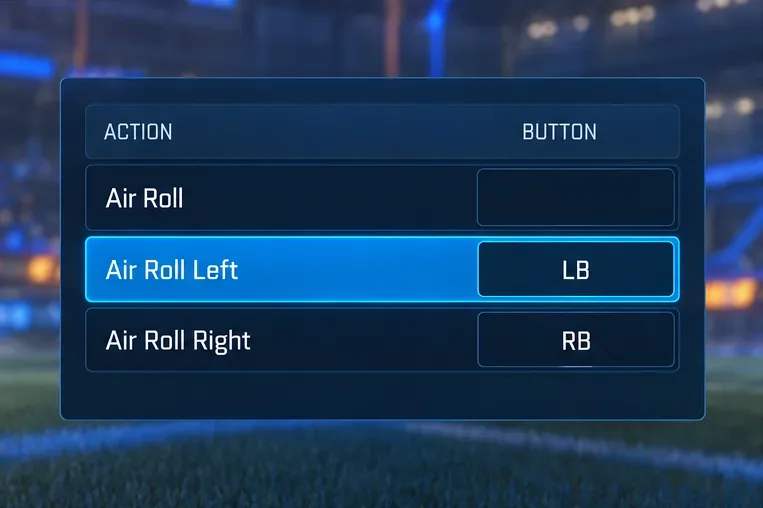
Dacă ați decis să utilizați ambele direcții, selectați cealaltă acțiune direcțională și atribuiți un alt buton accesibil. Un exemplu este Rotire aerică stânga pe LB/L1 alături de Rotire aerică dreapta pe RB/R1. Verificați ce folosea deja acele bare de protecție înainte de a adopta acest exemplu.
A doua sarcină opțională: Air Roll Left folosește bara de protecție stângă, cu direcția opusă pe RB.
Lăsați direcția opusă neatribuită dacă începeți cu una singură. Nu este nevoie să creați o legătură suplimentară doar pentru a finaliza configurarea. Aceste ilustrații de meniu utilizează vizualizări simplificate, decupate și exemple de atribuiri; ele nu prezintă o configurație personală testată.
Revizuiți controalele aferente
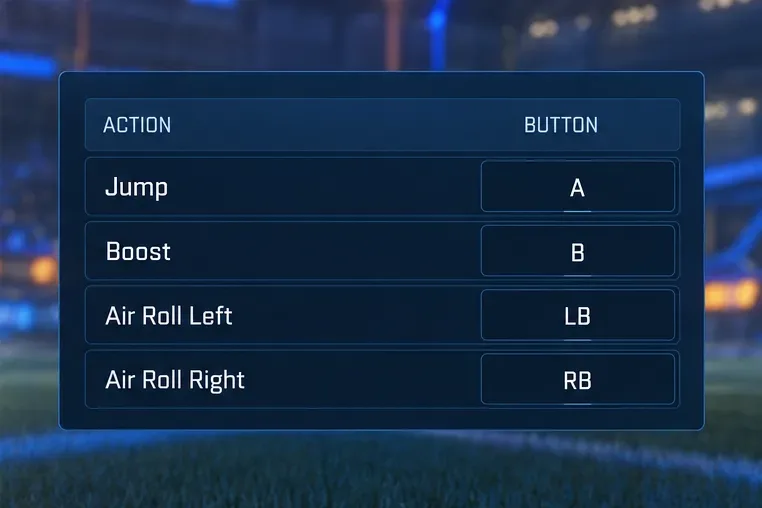
Înainte de a părăsi editorul, verifică dacă Jump și Boost rămân acolo unde ai intenționat și dacă nu ai deplasat neintenționat Powerslide sau Air Roll obișnuit. Verifică alte intrări care utilizează butonul selectat, inclusiv comenzile de antrenament. O acțiune inofensivă în timpul unui meci poate totuși întrerupe o sesiune de antrenament.
Revizuiți împreună funcțiile Salt, Boost și acțiunile direcționale înainte de a testa acest exemplu de configurație în Joc Liber.
Navigarea în meniu și numele acțiunilor au fost verificate în raport cu documentația oficială pe 7 octombrie 2026. Aspectul exact și solicitările controlerului pot varia în funcție de platformă și software. Acest articol nu pretinde că a fost testat controlerul pe fiecare platformă acceptată.
Cum poți spune că legătura funcționează?
Intrați în modul Free Play și testați comenzile în timp ce sunteți în aer. O mașină la sol nu este un test suficient pentru controlul rotației aeriene. Folosiți o simplă săritură cu suficient timp deasupra solului pentru a observa mașina, mențineți maneta centrată și țineți apăsat doar pentru scurt timp noul buton direcțional.
Mașina ar trebui să se rostogolească în direcția atribuită acelei acțiuni.
Eliberarea butonului ar trebui să oprească comanda de rulare direcțională; alte mișcări pot afecta în continuare mașina.
Dacă ați legat ambele direcții, testați-le separat înainte de a combina orice intrări.
Încearcă să apeși simultan butoanele Jump, Boost și butonul direcțional pentru a verifica dacă prinderea ta suportă combinația.
Verifică ulterior legăturile obișnuite Air Roll și Powerslide dacă ai păstrat sau mutat acele legături.
După verificarea de bază, exersează rotații scurte și aterizări controlate înainte de a încerca piruetări continue. Păstrează setările inițiale de sensibilitate și zonă inactivă în timpul acestei comparații inițiale, astfel încât să poți atribui modificările noii legături. Dacă mașina se rotește corect, dar pierzi controlul atunci când adaugi impulsuri de pe stick, este posibil ca sarcina să funcționeze chiar dacă mișcarea necesită încă exersare.
De ce butonul nu face nimic sau declanșează o altă acțiune?
Mai întâi redeschideți editorul și inspectați rândul de acțiuni exacte. O atribuire neschimbată, un rând direcțional greșit sau o blocare Air Steer pot explica rezultatul fără a fi necesară o reinstalare. Apoi testați în aer cu stick-ul centrat pentru a separa butonul direcțional de comportamentul obișnuit Air Roll.
Dacă Boost se declanșează sau mingea de antrenament se mișcă atunci când apeși noul buton, verifică atribuțiile care se suprapun. Epic documentează comenzile mingii din modul Free Play ca intrări editabile separat, în partea de jos a listei de legături. Psyonix menționează, de asemenea, intrări suplimentare de antrenament în anunțul său privind comenzile de antrenament personalizat . Verifică aceste intrări înainte de a presupune că controlerul este defect.
Dacă controlerul nu poate opera jocul deloc, rezolvați mai întâi problema de recunoaștere. Pentru DualSense pe PC, ghidul oficial de depanare a controlerului de la Epic recomandă actualizarea software-ului controlerului, deconectarea controlerului, repornirea PC-ului și reconectarea prin USB sau Bluetooth. Aceasta este o verificare a conexiunii, nu o cerință specială pentru mișcarea direcțională a aerului.
O configurație reușită îți oferă o comandă de rostogolire previzibilă, păstrează comenzile esențiale și permite combinațiile de butoane pe care le folosești efectiv. Păstrează configurația dacă aceste verificări trec; schimbă butonul dacă provoacă conflicte sau o priză inconfortabilă. Învățarea mișcării este următoarea sarcină, iar activarea singură a legării nu garantează o precizie aeriană îmbunătățită.