Acasă
» 🎮 Esport
»
Cele mai bune setări TV pentru o lag de intrare redusă în Smash Ultimate
Cele mai bune setări TV pentru o lag de intrare redusă în Smash Ultimate
Începeți aici: setați intrarea HDMI a televizorului în modul Joc sau Optimizator de jocuri , dezactivați interpolarea mișcării și alte opțiuni de procesare a imaginii și conectați dock-ul Switch direct la televizor. Pe consolă, lăsați Rezoluția TV pe Automat sau selectați 1080p dacă televizorul o acceptă; lăsați Interval RGB pe Automat, cu excepția cazului în care imaginea pare spălăcită sau zdrobită. Aceste setări reduc procesarea evitabilă a afișajului, dar nu pot elimina fiecare sursă de întârziere la intrare.
Există o actualizare recentă Smash de știut. Nintendo listează versiunea 13.0.5, lansată pe 1 septembrie 2026, ca o soluție pentru comportamentul care implică date nevalide trimise sau primite în luptele online. Notele nu descriu o modificare a latenței TV. Dacă jucați online, actualizați jocul; dacă păstrați reluările, Nintendo recomandă convertirea lor în format video înainte de actualizare, deoarece compatibilitatea reluărilor se poate schimba. Consultați istoricul actualizărilor și instrucțiunile de reluare de la Nintendo .
Setări de bază recomandate
Setare
Alegerea de pornire
De ce ajută
Presetare imagine TV
Joc, Mod de joc sau Optimizator de joc
Reduce procesarea suplimentară a imaginilor care poate întârzia ceea ce vedeți.
Netezirea mișcării
Dezactivat
Interpolarea cadrelor și efectele de mișcare adaugă procesare; multe televizoare le dezactivează automat în modul Joc.
Reducerea și îmbunătățirea zgomotului
Oprit, dacă este disponibil separat
Aceștia sunt pași opționali de procesare a imaginii care nu sunt necesari pentru un semnal Switch HDMI curat.
Schimbați rezoluția televizorului
Automat sau 1080p pe un televizor compatibil
1080p este rezoluția maximă de ieșire în modul TV a consolei Switch; nu forțează redarea unui joc la o rată de cadre mai mare.
Comutare gamă RGB
Automat
Permite consolei să aleagă un interval compatibil; îl modifică doar pentru a rezolva o nepotrivire evidentă a nivelului de negru.
Rută HDMI
Conectare directă la televizor
Facilitează evitarea procesării suplimentare în receptoare, comutatoare sau dispozitive de captură.
1. Selectați modul de imagine cu latență redusă al televizorului
Decalajul de intrare este timpul dintre apăsarea unui buton și apariția imaginii rezultate pe ecran. Modul Joc este o presetare a imaginii TV concepută pentru a scurta calea de procesare a afișajului. Eticheta exactă și calea din meniu variază în funcție de marcă și model: căutați Joc, Mod Joc, Optimizator Joc sau o presetare cu nume similar pentru intrarea HDMI utilizată de dock. Confirmați că modul este activ în timp ce Smash este pe ecran; unele televizoare stochează setările de imagine separat pentru fiecare port HDMI.
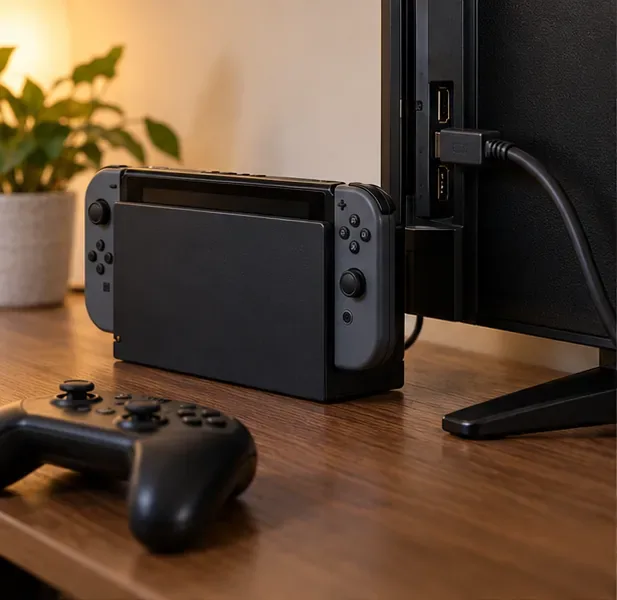
Un comutator andocat lângă televizor și un controler, care ilustrează intrarea HDMI pentru a fi comutată în modul Joc.
Dacă un televizor nu comută automat, alegeți presetarea manual. Ghidul de asistență Sony identifică modul Imagine joc ca o modalitate de a minimiza întârzierea imaginii și recomandă dezactivarea Motionflow pentru o întârziere de intrare mai mică pe televizoarele compatibile. LG descrie ALLM, sau Modul automat cu latență redusă, ca o funcție care reduce întârzierea dintre intrarea consolei și ieșirea televizorului, dar asistența depinde de dispozitivele și modelul specifice. Meniul Setări Switch TV din prima generație documentează rezoluția și intervalul RGB; nu presupuneți că există un comutator ALLM pe consolă. În caz de dubii, selectați manual modul Joc pe televizor.
Modul Joc poate face ca imaginea să pară mai puțin procesată: culorile, clarificarea sau contrastul pot diferi de o presetare Cinema. Acest lucru este de așteptat. Pentru o sesiune competitivă, mențineți modul Joc activat; dacă preferați un aspect de film pentru alt conținut, multe televizoare rețin o presetare de imagine separată pentru fiecare intrare sau utilizare.
2. Dezactivați procesarea mișcării și a imaginii
Interpolarea mișcării creează cadre intermediare pentru a face filmele sau evenimentele sportive să arate mai fluide. Producătorii folosesc denumiri diferite, cum ar fi Motionflow, TruMotion sau Game Motion Plus. Dezactivați-o pentru Smash dacă televizorul expune controlul. De asemenea, dezactivați funcțiile opționale de reducere a zgomotului, filtrarea zgomotului MPEG, contrastul dinamic și funcțiile de clarificare suplimentară sau „super rezoluție” atunci când acestea rămân activate în modul Joc. Aceste efecte sunt concepute pentru a modifica imaginea, nu pentru a îmbunătăți răspunsul controlerului.
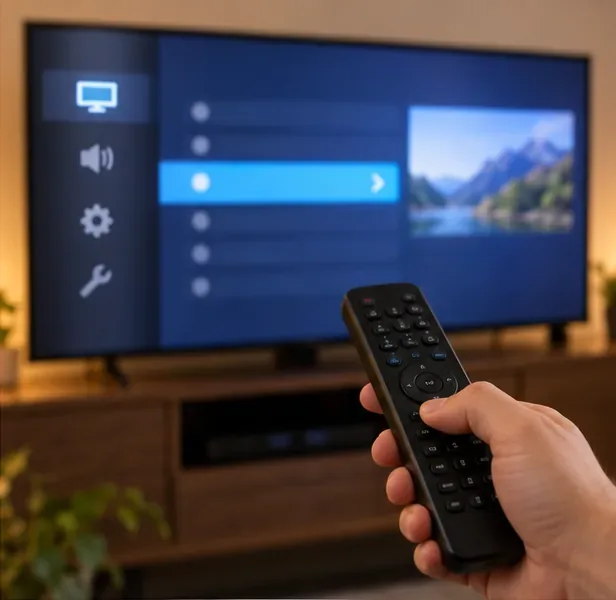
O telecomandă este îndreptată spre un meniu de imagine TV în timp ce selectați presetarea Joc și verificați opțiunile de mișcare.
Meniurile diferă în funcție de anul modelului, iar modul Joc poate bloca sau dezactiva deja unele efecte. Nu pierdeți timpul căutând fiecare funcție denumită dacă televizorul raportează că setarea nu este disponibilă în modul Joc. Scopul este o traiectorie a imaginii simplă și receptivă. Mențineți setări precum luminozitatea, iluminarea de fundal și temperatura culorii la niveluri confortabile; acestea nu necesită valori extreme pentru a reduce procesarea.
3. Setați ieșirea TV a Switch-ului în mod sensibil
Pe un Switch andocabil sau un Switch OLED, deschideți Setări sistem → Setări TV . Nintendo listează opțiunile de rezoluție TV ca Automat, 480p, 720p și 1080p; opțiunile de interval RGB sunt Automat, Interval complet și Interval limitat. Switch Lite nu acceptă modul TV. Specificațiile hardware ale Nintendo listează ieșire TV de până la 1080p prin HDMI.
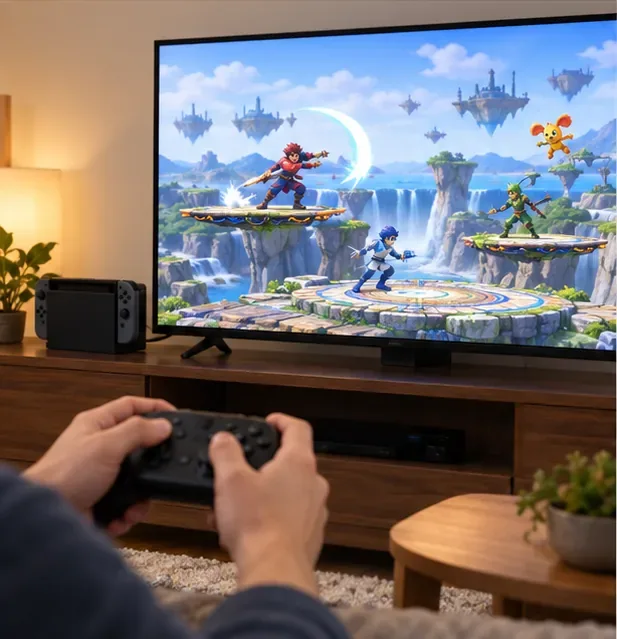
Un controler și o consolă andocată lângă o imagine dintr-un joc de lupte, gata pentru un scurt test de răspuns.
Pentru majoritatea televizoarelor, începeți cu Rezoluția setată la Automat. Dacă conexiunea este stabilă și ecranul acceptă Full HD, selectarea rezoluției 1080p este, de asemenea, rezonabilă. Un televizor 4K va face upscaling semnalului 1080p al Switch pentru a se potrivi panoului său; acest lucru este diferit de randarea jocului la 4K de către Switch. Setarea panoului de 120 Hz a unui televizor nu face ca Switch-ul original să genereze 120 de cadre pe secundă. Evitați să alegeți o rezoluție mai mică în speranța că aceasta va reduce automat lag-ul; televizorul își poate adăuga propria scalare și nu există o singură opțiune optimă pentru toate modelele.
Păstrați mai întâi Intervalul RGB pe Automat. Intervalul RGB descrie nivelurile video alb-negru transmise prin HDMI, nu o setare de viteză. Dacă imaginea pare gri sau negrul pierde detalii, consultați manualul televizorului și potriviți consola cu intervalul HDMI al televizorului; modificarea incorectă a intervalului poate face ca imaginea să pară decolorată sau trunchiată. Nintendo îndrumă utilizatorii în mod specific către producătorul ecranului pentru setările de gamă de culori acceptate.
4. Simplificați calea HDMI și verificați rezultatul
Conectați dock-ul direct la televizor pentru testul de bază. Dacă în mod normal îl direcționați printr-un receiver AV, o bară de sunet, un comutator HDMI, un dispozitiv de captură sau o placă de perete, ocoliți temporar dispozitivul respectiv. Unele echipamente transmit semnalul curat; alte echipamente pot modifica procesarea video sau pot complica depanarea. Dacă conexiunea directă este mai bună, verificați setările proprii pentru Joc, passthrough sau latență redusă ale dispozitivului respectiv înainte de a decide dacă îl păstrați în lanț.
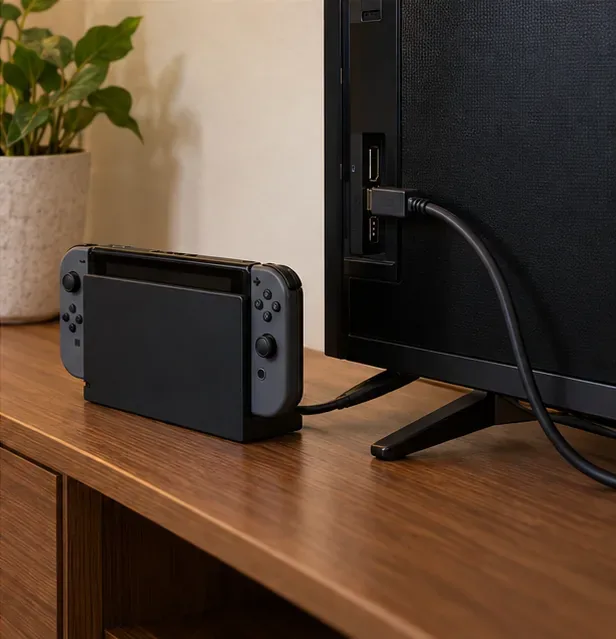
Cablul HDMI al dock-ului merge direct la televizor, facilitând verificarea traseului semnalului.
Testează într-un antrenament local sau într-un meci versus, unde condițiile rețelei nu modifică senzația jocului. Repetă aceeași mișcare și compară câte o setare pe rând: mai întâi modul Joc, apoi dezactivarea procesării mișcării, apoi ruta HDMI directă. Aceasta este o comparație practică, nu o măsurătoare de milisecunde. Dacă jocul local se simte receptiv, dar meciurile online se simt întârziate, cauza poate fi latența rețelei sau condițiile de potrivire, mai degrabă decât televizorul. O conexiune cu controler cu fir poate ajuta, de asemenea, la izolarea problemelor legate de controlerul wireless, dar este separată de setările de imagine ale televizorului.
Ce pot și ce nu pot remedia aceste setări
Modul de joc și procesarea redusă abordează porțiunea de afișare a lanțului de răspuns. Acestea nu modifică logica jocului din Smash, interogarea controlerului, legătura wireless a controlerului sau întârzierea rețelei online. De asemenea, cumpărarea unui televizor de 120 Hz nu va genera o ieșire a jocului pentru Switch la 120 de cadre pe secundă; Nintendo listează ieșirea maximă a modului TV original pentru Switch ca fiind 1920 × 1080 la 60 fps în specificațiile hardware publicate . Alegeți un televizor cu un mod de joc cu latență redusă, bine evaluat, dacă faceți cumpărături, dar verificați măsurătorile pentru modelul și rezoluția exactă, mai degrabă decât să vă bazați doar pe o etichetă.