Acasă
» 🎮 Esport
»
Cele mai bune setări pentru efecte sonore vizuale pentru Fortnite competitiv
Cele mai bune setări pentru efecte sonore vizuale pentru Fortnite competitiv
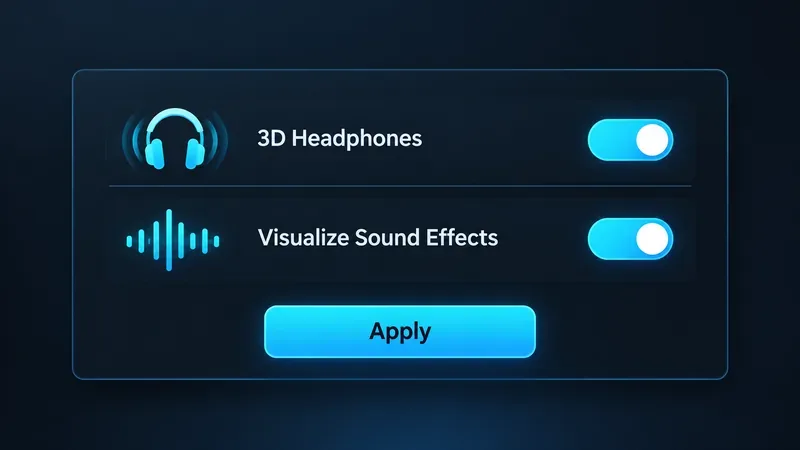
Pentru Fortnite competitiv, începe cu Vizualizarea efectelor sonore activată. Dacă joci cu căști, activează și Căști 3D, apoi selectează Aplicare. Aceasta îți oferă un indiciu vizual direcțional pentru unele sunete din joc, păstrând în același timp sunetul spațial al căștilor din Fortnite. Tratează inelul vizual ca pe o alertă rapidă, nu ca pe un înlocuitor pentru ascultare sau o hartă precisă a unui adversar.
Ghidul actual de setări competitive pentru PC de la Epic recomandă ambele opțiuni. Cea mai bună configurație depinde în continuare de modul în care joci: indicatorul vizual poate fi util dacă ratezi indicii liniștite, joci într-o cameră zgomotoasă sau ai nevoie de un ajutor de accesibilitate; jucătorii care citesc deja cu ușurință indicațiile audio pot prefera să se bazeze mai mult pe sunet. Testul practic este dacă identifici o amenințare din apropiere mai rapid, fără a lăsa indicatorul să te distragă.
Cele două opțiuni audio recomandate de Epic pentru jocul competitiv pe PC: Căști 3D și Vizualizare efecte sonore, urmate de Aplicare.
Setările de sunet recomandate pentru Fortnite, dintr-o privire
Setare
Punct de plecare
Când să se ajusteze
Vizualizați efectele sonore
Pe
Dezactivează-l doar dacă l-ai testat și consideri că indiciile radiale te distrag mai mult decât te ajută.
Căști 3D
Activat când se folosesc căști
Compară-l cu lanțul audio obișnuit; evită suprapunerea mai multor efecte surround virtuale.
Volumul efectelor sonore
Setați suficient de sus pentru a auzi clar jocul
Schimbați-l în funcție de căști și de confortul auditiv. Nu există un procent universal care să se potrivească fiecărei configurații.
Muzică și alte materiale audio neesențiale
Preferință personală
Reduceți-le sau dezactivați-le dacă maschează indicii importante, menținând în același timp comunicarea cu echipa inteligibilă.
Doar primele două recomandări de mai sus sunt comutatoare specifice aprobate în ghidul de setări pentru PC competitive din 2026 de la Epic . Nivelurile de volum variază în funcție de dispozitiv, căști, mediu și auz. Nu copiați numerele sliderului unui streamer ca și cum ar fi un standard competitiv universal.
De ce să activați Vizualizare efecte sonore?
Setarea adaugă un indicator vizual radial pentru anumite sunete. Te poate ajuta să observi că are loc activitate într-o anumită direcție în timp ce îți ții ochii pe un adversar, o luptă de tip build-up sau următoarea rotație. Epic descrie funcția ca indicii vizuale și o prezintă ca parte a opțiunilor de accesibilitate ale jocului. Este o setare din joc, nu un instrument extern.
De exemplu, imaginează-ți că te vindeci în spatele unui zid și auzi o mișcare din dreapta, dar nu poți spune imediat dacă este vorba de un coechipier sau de un inamic. Indicatorul ți-ar putea solicita să îndrepți camera spre acea parte mai devreme. Totuși, trebuie să asculți, să verifici situația și să folosești informațiile de pe ecran disponibile în meci pentru a decide ce să faci.
Nu presupune că inelul oferă o distanță exactă, o înălțime, o identitate a jucătorului sau o linie de vedere. Descrierea de asistență a Epic îl numește un indicator radial pentru anumite sunete; nu promite aceste detalii suplimentare. Un indiciu sonor este un indiciu de investigat, nu o dovadă că un adversar se află într-o anumită dală sau nivel de clădire.
De ce să îl asociezi cu căști 3D?
Ghidul Epic din 2026 recomandă și căștile 3D. Descrie opțiunea ca fiind un sunet binaural pentru căști care ajută la plasarea sunetelor în jurul tău. Indicii vizuale și sunetul pentru căști au roluri diferite: indicatorul oferă un prompt vizual rapid, în timp ce sunetul spațial te poate ajuta să urmărești sunetul în timp ce te întorci, te miști sau te adăpostești.
Dacă folosești căști, testează opțiunea încorporată înainte de a adăuga o aplicație separată de sunet surround sau un mod spațial pentru căști. Epic recomandă în mod special utilizarea tehnologiei încorporate a Fortnite în locul software-ului terț care rulează în fundal. Efectele spațiale multiple pot face ca direcția să fie mai dificil de evaluat. Dacă sunetul pare neclare sau inversat, revino la o cale de procesare spațială și compară din nou într-o sesiune creativă liniștită.
Cum se activează și se verifică setările
Deschide Fortnite și mergi în Lobby.
Deschideți meniul profilului sau al numelui afișat, alegeți Setări și selectați fila Audio.
Activează Vizualizarea efectelor sonore. Dacă folosești căști, activează și Căști 3D.
Selectați Aplicare, așa cum se specifică în instrucțiunile de asistență Epic.
Introduceți o potrivire cu presiune redusă sau o insulă creativă și verificați dacă puteți vedea indicii direcționale atunci când apar sunete compatibile.
Articolul de asistență Epic prezintă această cale de meniu și pasul de Aplicare. Etichetele sau aspectul pot varia pe măsură ce jocul se actualizează și pe platforme diferite, așa că urmați ecranul Audio curent dacă meniul dvs. arată diferit. Dacă utilizați difuzoare, opțiunea Căști 3D s-ar putea să nu se potrivească configurației dvs.; testați-o cu hardware-ul pe care îl utilizați efectiv pentru jocul clasat.
Când aceste setări s-ar putea să nu fie de ajutor
Ecranul pare aglomerat: Dacă te uiți în continuare la tacul radial în loc să urmărești lupta, testează câteva meciuri cu el oprit și compară-ți gradul de conștientizare.
Folosești difuzoare sau o configurație zgomotoasă: indiciile vizuale te pot ajuta în continuare să observi unele sunete, dar nu te aștepta ca acestea să clarifice fiecare eveniment.
Joci pe Nintendo Switch 2: Epic a publicat o notificare de asistență care anunță că este posibil ca unii jucători să nu vadă indicii vizuale precum urme de picioare sau cufere, chiar și atunci când setarea este activată. Dacă indicatorii lipsesc, verifică notificarea de asistență actuală pentru Switch 2 pentru a afla starea acesteia.
Te înscrii într-un turneu: Verifică regulile pentru evenimentul respectiv. Regulile principale Epic guvernează competițiile oficiale și sunt actualizate în timp; acestea interzic programele sau instrumentele externe care accesează starea jocului în timp real pentru a oferi un avantaj. Opțiunea Fortnite încorporată face obiectul propriului ghid de setări competitive al Epic, dar regulile specifice evenimentului rămân autoritare.
Regulile principale nu enumeră fiecare setare din joc în mod individual, așa că nu tratați acest articol ca pe un substitut pentru regulile unei anumite cupe. Consultați Regulile principale competitive Fortnite actuale și regulile specifice evenimentului înainte de a concura.
Un test competitiv rapid
Folosește aceleași căști, volum și platformă pe care le folosești în jocurile ranked. Într-o sesiune de antrenament liniștită, activează setările și observă dacă te poți orienta către un sunet fără să te holbezi la tac. Apoi joacă câteva meciuri normale și pune trei întrebări: Am observat mai devreme activitate în apropiere? Am folosit corect sunetul și vederea împreună? Mi-a distras tacul radial atenția de la țintire sau construire?
Dacă indiciile te ajută să reacționezi în timp ce te concentrezi asupra luptei, lasă activată opțiunea Vizualizare efecte sonore. Dacă acestea creează dezordine vizuală, compară o sesiune scurtă cu funcția dezactivată; evită să modifici mai multe setări audio simultan. Păstrează Căștile 3D activate doar dacă direcția rămâne naturală cu căștile. Verifică din nou după actualizări majore ale jocului, deoarece setările și comportamentul platformei se pot schimba.
Pentru majoritatea jucătorilor competitivi, configurația inițială rezonabilă este, așadar, simplă: Vizualizare efecte sonore activate, Căști 3D activate pentru redare cu căști și un mixaj sonor confortabil care permite efectelor și avertismentelor coechipierilor să rămână clare. Nu există o valoare magică unică a cursorului. Configurația câștigătoare este cea care te ajută să observi și să interpretezi indiciile în mod consecvent, fără a masca alte informații.