Acasă
» 🎮 Esport
»
Cele mai bune setări pentru câmpul vizual și culoarea reticulului pentru paladini pe PC
Cele mai bune setări pentru câmpul vizual și culoarea reticulului pentru paladini pe PC
Recomandare rapidă: începeți cu un câmp vizual de aproximativ 100–110 dacă sliderul actual de pe PC-ul dvs. Paladins acceptă acest interval și încercați o reticulă cyan sau magenta strălucitoare dacă aceste culori sunt disponibile în clientul dvs. Tratați-le ca puncte de plecare, nu ca setări oficiale pentru competiții. Hi-Rez nu publică un câmp vizual sau o culoare a reticulului „cel mai bun” universal, iar o setare utilă depinde de monitorul, vederea, campionul și confortul dvs.
FOV înseamnă câmp vizual : cât de mult din lumea jocului este afișată de cameră simultan. O reticulă este micul marcaj de țintire din centrul ecranului. Lărgirea câmpului vizual poate afișa o mai mare parte din zona din jurul tău, făcând în același timp ca țintele îndepărtate să pară mai mici pe ecran. Culoarea este o alegere de vizibilitate: o reticulă care dispare într-un perete luminos sau o explozie de efecte de abilitate sunt mai greu de utilizat. Scopul este o vedere clară și confortabilă - nu un număr magic care garantează o țintire mai bună.
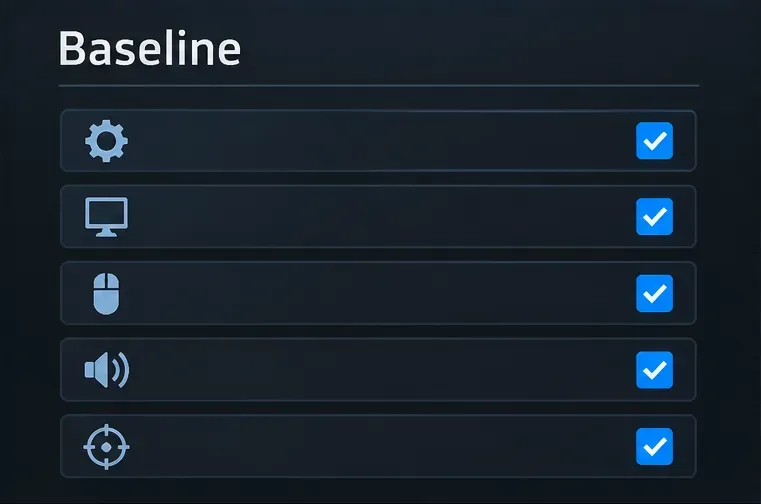
O listă de verificare conceptuală pentru înregistrarea setărilor actuale ale afișajului, mouse-ului, sunetului și reticulului înainte de modificarea câmpului vizual (FOV).
Ce ar trebui să știi înainte de a schimba setările?
Paladins are un istoric lung al setărilor, dar documentația sa publică nu este o referință de meniu actuală și completă. O notă oficială a patch-ului din 2017 consemnează o opțiune „Change Reticle Over Target” (Schimbare reticul peste țintă) în Opțiunile de joc, care arată că comportamentul reticulului a fost ajustabil; nu stabilește aspectul exact al meniului actual și nici nu listează paleta de culori curentă. Ghidul jucătorului Hi-Rez recomandă Poligonul de tragere din joc pentru a vă familiariza cu jocul. Folosiți clientul live ca autoritate finală dacă o etichetă de meniu, un interval de slider sau o opțiune diferă de o notă mai veche.
Înainte de a ajusta orice, notează valorile actuale sau fă o captură de ecran privată de referință. Păstrează rezoluția afișajului, raportul de aspect, sensibilitatea și forma reticulului neschimbate în timp ce compari câmpul vizual (FOV). Dacă modifici mai multe setări simultan, nu vei ști care dintre ele ți-a îmbunătățit sau a perturbat vizualizarea. Fă prima comparație într-un mod de presiune scăzută sau pe Poligonul de Tragere, nu în mijlocul unui meci clasat.
Ce câmp de viziunea (FOV) ar trebui să încerci mai întâi?
Pentru o configurație PC la persoana întâi, un punct de plecare practic este de aproximativ 100–110, atunci când scala cursorului o permite. Dacă clientul dvs. folosește o scală diferită sau limitează cursorul la un nivel mai scăzut, utilizați partea de la mijloc spre superior a intervalului disponibil ca test, în loc să încercați să impuneți un număr dintr-un alt joc. Paladins nu oferă o valoare oficială recomandată în documentația citată pentru jucători, iar valorile nu sunt întotdeauna comparabile între jocuri, deoarece jocurile pot măsura sau prezenta câmpul de viziunea (FOV) în mod diferit.
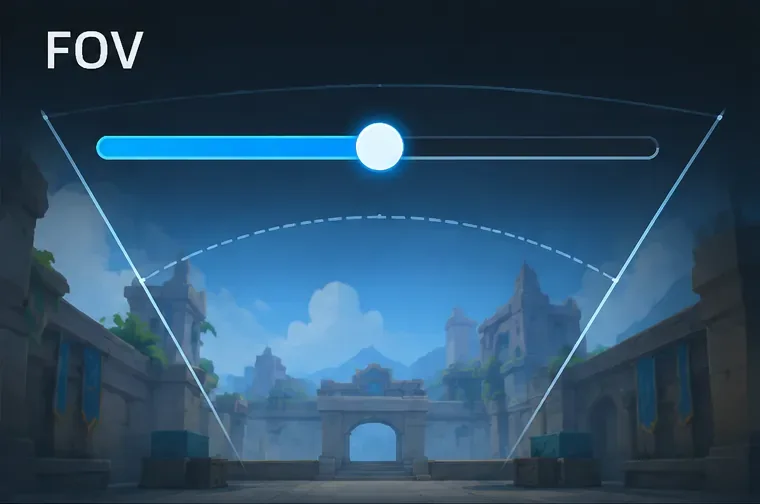
Un cursor conceptual FOV: schimbă pas cu pas și compară scena în aceeași poziție.
Începeți aproape de 100 dacă sunteți începători în ceea ce privește vizualizările largi, jucați pe un ecran mai mic sau dacă simțiți că mișcarea rapidă a camerei vă este inconfortabilă. Încercați 105 ca experiment neutru atunci când controlul vă permite. Mutați-vă spre 110 numai dacă încă puteți citi clar țintele și le puteți urmări în timpul virajelor. O vizualizare foarte largă vă poate ajuta să observați mișcarea în apropierea marginilor, dar adversarii aflați mai departe pot ocupa mai puțini pixeli și pot fi mai greu de urmărit. O vizualizare mai îngustă poate face ca scena centrală să pară mai mare, arătând în același timp mai puțin spațiu periferic. Acestea sunt compromisuri de vizualizare, nu o clasificare a performanței dovedită.
Cum să compari setările în mod echitabil
Deschideți setările Paladins și localizați controlul FOV, dacă este prezent în clientul PC. Înregistrați valoarea inițială.
Folosește aceeași rezoluție, mod de afișare și locație de exersare pentru fiecare comparație.
Schimbați câmpul vizual (FOV) puțin, apoi întoarceți-vă spre aceleași repere și urmăriți o țintă la distanță scurtă și lungă.
Păstrați setarea care vă permite să observați acțiunea din apropiere fără a face ținta prea mică sau vederea inconfortabilă.
Nu judecați dintr-o singură privire rapidă. Exersați câteva minute cu fiecare valoare candidată și verificați dacă puteți menține atenția în timpul mișcării, nu doar când stați nemișcat. Dacă cursorul nu are o citire numerică, comparați pozițiile în mod constant și scrieți o scurtă descriere, cum ar fi „la mijloc” sau „cu o treaptă deasupra”.
Care culoare a reticulului este cel mai ușor de observat?
Nu există o culoare universală optimă pentru reticul, deoarece hărțile, iluminarea, efectele și percepția culorilor diferă. Începeți cu cyan sau magenta, dacă sunt disponibile: ambele contrastează adesea cu tonurile calde de piatră, foc și pământ, în timp ce galbenul sau albul pot ieși mai bine în evidență în scenele mai întunecate. Aceasta este o sugestie practică bazată pe contrast, nu un rezultat măsurat de Paladins. Testați culoarea reală pe mai multe fundaluri. Dacă dispare în timpul unei lupte, încercați o altă culoare; dacă jocul oferă un contur al reticulului sau un punct central, ajustați doar o singură caracteristică odată.
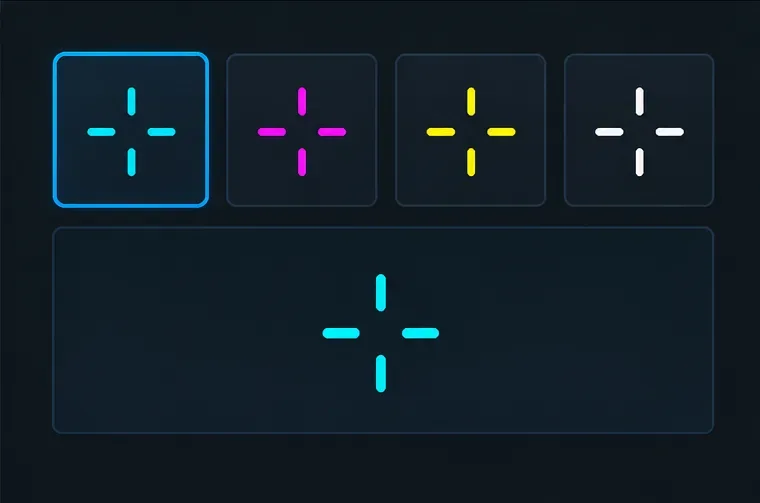
O paletă de culori conceptuală; alege o culoare care rămâne vizibilă atât pe hartă, cât și pe efectele abilităților.
Verificați reticulul în timp ce țintiți către un perete pal, o ușă întunecată, frunziș verde și un efect de abilitate de aglomerare. O culoare care pare vie în meniul de setări se poate amesteca în scena live. Reticulul ar trebui să fie vizibil fără a vă abate atenția de la țintă. Dacă aveți dificultăți în a distinge roșul și verdele, evitați să vă bazați pe acea pereche ca unic indiciu de contrast. Alegeți nuanța disponibilă care vă rămâne distinctă și luați în considerare alte opțiuni de accesibilitate sau de vedere a culorilor, dacă clientul actual le oferă.
Cum ar trebui să testezi combinația?
Folosește o verificare simplă în patru etape la Poligonul de Tragere sau într-un alt mod de antrenament:
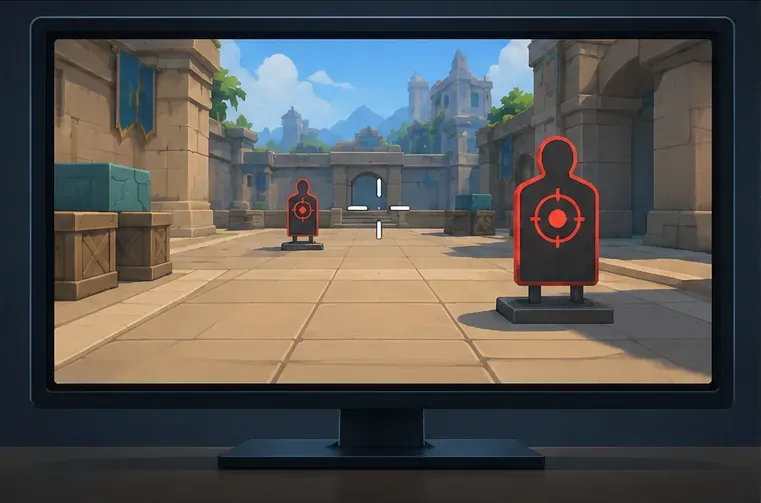
O vizualizare de exersare cu ținte la distanțe diferite ajută la evidențierea faptului dacă reticulul rămâne ușor de urmărit.
Țintă apropiată: urmăriți o țintă apropiată în timp ce mitraliați. Confirmați că reticulul poate fi ușor mutat după virare.
Țintă îndepărtată: țintiți spre o țintă îndepărtată. Asigurați-vă că câmpul vizual ales nu este atât de mic încât să pierdeți ținta.
Vedere aglomerată: priviți pe o zonă cu efect puternic sau pe o suprafață detaliată a hărții. Verificați dacă reticulul rămâne distinct.
Verificare confort: mișcați-vă și rotiți-vă timp de câteva minute. Dacă imaginea pare distorsionată sau obositoare, reduceți câmpul vizual cu o treaptă și reevaluați.
Înregistrează câmpul vizual (FOV) și culoarea care au funcționat, apoi joacă un meci casual înainte de a decide să le păstrezi. Dacă schimbi des campionii, testează o armă hitscan și o armă proiectil: un mic marcaj central poate fi potrivit pentru o urmărire precisă, în timp ce o formă puțin mai vizibilă poate fi mai ușor de recuperat în timpul tragerilor cu proiectil. Aceasta este o alegere personală de utilizare; o reticulă nu modifică precizia armei sau viteza proiectilului.
Ce greșeli ar trebui să eviți?
Copierea configurației unui profesionist fără context. Dimensiunea monitorului, rezoluția, vederea și preferințele schimbă percepția asupra unei valori.
Presupunând că un câmp vizual maxim este automat cel mai bun. O vizualizare periferică mai bună vine la pachet cu ținte îndepărtate care par mai mici și poate fi inconfortabilă.
Modificarea simultană a câmpului de vizoare (FOV), a sensibilității și a reticulului. Izolați modificările astfel încât comparația să aibă vreo semnificație.
Alegerea unei culori pentru că arată strălucitoare într-un meniu. Evaluează-o în raport cu hărțile și efectele reale, la luminozitatea ta normală.
Se recomandă utilizarea unui ghid de setări vechi ca hartă a interfeței utilizator actuale. Folosește notele istorice oficiale pentru istoric și clientul tău actual pentru etichetele exacte și culorile disponibile.
Concluzie: testați un câmp vizual de aproximativ 100–110, dacă există acest interval pe PC-ul client actual, apoi optați pentru cea mai largă vizualizare care menține țintele clare și vă oferă o senzație confortabilă. Încercați mai întâi cyan sau magenta, dar păstrați culoarea reticulului disponibilă pentru a rămâne vizibilă atât în scenele liniștite, cât și în cele aglomerate. Acestea sunt puncte de plecare rezonabile; cea mai bună configurație finală este cea pe care o puteți citi și urmări în mod constant.