Acasă
» 🎮 Esport
»
Cele mai bune setări minime pentru rata de cadre pentru Halo Infinite pe PC
Cele mai bune setări minime pentru rata de cadre pentru Halo Infinite pe PC
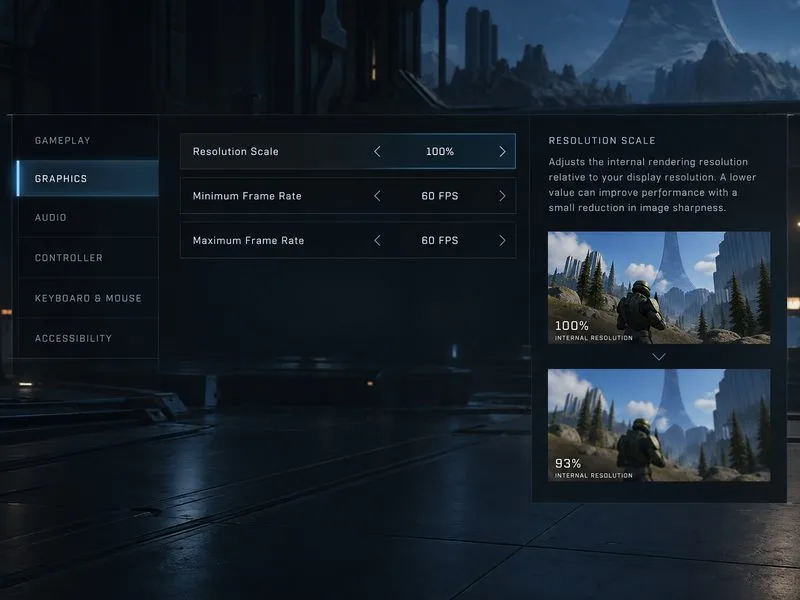
Pentru majoritatea jucătorilor de PC care încearcă să prevină scăderi vizibile ale FPS-ului în Halo Infinite, începeți cu o rată minimă de cadre pe secundă (Minim Frame Rate) de 60 FPS și o scară de rezoluție de 100%. Dacă computerul dvs. poate menține o țintă mai mare în meciuri solicitante fără a face imaginea să pară estompată, testați în schimb 90 sau 120 FPS. Cel mai bun minim este o țintă pe care sistemul dvs. o poate aborda în mod constant; alegerea celui mai mare număr disponibil nu garantează o rată de cadre pe secundă mai constantă.
Halo Infinite folosește setarea Minimum Frame Rate pentru a compromite rezoluția internă a imaginii în favoarea performanței. Când jocul întâmpină dificultăți, poate reduce rezoluția de randare pentru a încerca să rămână aproape de ținta selectată. Acest lucru poate reduce sacadarea sau scăderea performanțelor în momentele solicitante, dar poate face ca marginile și detaliile fine să pară mai neclare. Prin urmare, setarea este un echilibru între consecvența ratei de cadre și claritate, nu un comutator care adaugă putere GPU.
O vizualizare conceptuală a setărilor care prezintă un minim de 60 FPS alături de o scală de rezoluție de 100%; rezoluția dinamică poate atenua imaginea în timpul scenelor solicitante.
Ce rată minimă de cadre pe secundă ar trebui să alegi?
Folosește tabelul ca punct de plecare, apoi ajustează-l în funcție de rata de cadre pe care o menține PC-ul tău. Acestea sunt puncte de plecare practice, nu rezultate de performanță garantate pentru fiecare procesor, placă grafică, hartă sau afișaj.
Performanța ta tipică
Țintă minimă inițială
Ce să urmărești
Aproape 60 FPS, cu scăderi ocazionale
60 cadre pe secundă
Verificați dacă mișcarea se simte mai stabilă și dacă estomparea imaginii rămâne acceptabilă.
De obicei peste 60 FPS, dar nu în mod fiabil aproape de 120
Încearcă mai întâi 60; testează o țintă personalizată doar dacă este disponibilă și sustenabilă
Un obiectiv prea ambițios poate cauza schimbări frecvente ale rezoluției.
PC puternic care poate atinge 120 FPS în jocuri solicitante
Test 120 FPS
Reduceți ținta dacă imaginea devine vizibil neclară sau dacă performanța rămâne neuniformă.
Prioritizarea clarității imaginii în detrimentul scalării dinamice
Dezactivați rata minimă de cadre, dacă este disponibilă
Numărul de cadre pe secundă (FPS) poate scădea mai vizibil în scenele intense; folosiți o scală fixă de rezoluție mai mică, dacă este necesar.
Ghidul actual al setărilor competitive al Halo Support listează 120 FPS ca recomandare pentru rata minimă de cadre pe PC, cu scala de rezoluție la 100% și rata maximă de cadre pe secundă setată la Nelimitat. Același ghid avertizează că la un minim de 120 FPS, jocul prioritizează rata de cadre pe secundă în detrimentul rezoluției, iar imaginea poate părea neclară sau neclară în jocurile solicitante. Se recomandă reducerea valorii minime dacă se întâmplă acest lucru. Tratați 120 FPS ca o valoare de bază competitivă pentru hardware capabil, nu ca o setare universală optimă. Consultați setările competitive recomandate de Halo Support .
Ce face Scala de Rezoluție?
Scala de rezoluție controlează rezoluția internă de randare 3D a jocului ca procent din rezoluția selectată a ferestrei. Asistența Halo spune că valorile sub 100% pot îmbunătăți performanța, în timp ce valorile peste 100% supraeșantionează imaginea pentru detalii suplimentare, cu un cost suplimentar de performanță. Acest lucru face ca 100% să fie o primă setare utilă pentru diagnosticare: vă oferă o bază clară înainte de a decide dacă să acceptați o rezoluție de randare permanent mai mică. Ghidul oficial al setărilor jocului Halo Infinite explică atât Scala de rezoluție, cât și Rata minimă de cadre.
Aceste controale servesc unor scopuri conexe, dar diferite. Scala de rezoluție setează rezoluția internă de referință; Rata minimă de cadre oferă jocului o țintă care poate declanșa modificări dinamice ale rezoluției atunci când performanța este slabă. Dacă rata de cadre este instabilă la 100%, încercați mai întâi o țintă minimă realistă. Dacă jocul încă are probleme sau modificările dinamice sunt prea evidente, reduceți Scala de rezoluție puțin și comparați rezultatul. Reducerea scalei poate ajuta un PC cu GPU limitat, dar nu va remedia toate cauzele scăderilor de performanță.
Un exemplu practic
Imaginează-ți un PC care rulează de obicei Halo Infinite la aproximativ 60 FPS, dar scade în timpul luptelor aglomerate. Acesta este un exemplu, nu un test de performanță. Începe cu o scală de rezoluție la 100%, o rată minimă de cadre la 60 FPS și o rată maximă de cadre la 60 FPS, dacă obiectivul este o experiență constantă de 60 FPS. Joacă câteva meciuri solicitante și verifică atât FPS-ul de pe ecran, cât și claritatea imaginii. Dacă ținta pare mai stabilă și imaginea rămâne suficient de clară, păstrează-o. Dacă detaliile devin deranjante sau rata de cadre scade în continuare, testează o țintă minimă mai mică sau redu ușor scara de rezoluție.
Pentru un PC care deja suportă mult peste 60 FPS, potriviți ținta minimă cu performanța pe care o poate oferi în timpul celor mai dificile scene, nu doar într-o zonă sau un meniu gol. Dacă doriți să testați 120 FPS, faceți acea modificare independent și observați o potrivire completă. O țintă de 120 FPS poate fi utilă pe un sistem construit pentru redare cu refresh ridicat, dar poate produce modificări de rezoluție mai vizibile atunci când hardware-ul nu poate ține pasul. Ghidul Halo Support menționează, de asemenea, că reducerea ratei maxime de cadre pe secundă poate duce la rate de cadre pe secundă mai consistente și la experiențe mai fluide, așa că o limită rezonabilă poate merita testată alături de ținta minimă.
Cum să reglezi setările fără să ghicești
Deschide Setări Halo Infinite și selectează fila Video. Opțiunile pentru PC includ Scală rezoluție, Rată minimă cadre și Rată maximă cadre.
Setați Scala de rezoluție la 100% și alegeți o țintă minimă realistă, cum ar fi 60 FPS.
Activează contorul FPS din joc dacă vrei o citire vizibilă în timpul jocului. Ghidul competitiv al serviciului de asistență Halo menționează contorul FPS ca fiind activat.
Joacă mai multe situații solicitante, cum ar fi lupte strânse, angajamente cu efecte speciale sau zone de campanie aglomerate. Compară comportamentul ratei de cadre pe secundă și claritatea imaginii, în loc să te bazezi pe o citire a meniului.
Schimbați câte o setare pe rând. Dacă imaginea devine prea estompată, reduceți Rata minimă de cadre. Dacă performanța rămâne slabă la un nivel rezonabil, reduceți ușor Scala rezoluției sau reduceți opțiunile grafice care afectează performanța.
Nu considerați un singur test scurt drept dovadă că problema este rezolvată. Repetați comparația în scene similare și analizați dacă contorul FPS arată o îmbunătățire repetabilă fără o estompare persistentă. Un contor de cadre vă poate ajuta să identificați o tendință, dar nu descrie fiecare aspect al uniformității imaginii, cum ar fi ritmul neuniform al cadrelor.
Când rata minimă de cadre nu este suficientă
Rezoluția dinamică rezolvă sarcina de randare, deci este posibil să nu rezolve pierderile cauzate de un alt blocaj sau de o problemă de sistem. Confirmați că Halo Infinite utilizează adaptorul de afișare prevăzut, închideți sarcinile de lucru inutile în fundal și verificați dacă PC-ul îndeplinește cerințele hardware publicate de joc. Asistența Halo recomandă utilizarea driverelor grafice actuale; consultați pagina cu specificațiile hardware și driverele pentru PC pentru îndrumări oficiale. Versiunile driverelor și performanța jocului se pot modifica, așadar obțineți driverele de pe site-ul oficial de asistență al producătorului GPU-ului.
Dacă contorul FPS rămâne scăzut chiar și după reducerea încărcării țintă și vizuale, cauza poate să nu fie valoarea Ratei Minime de Cadre în sine. Evitați editarea fișierelor de configurare a jocului pentru a forța valori ascunse: Asistența Halo avertizează că modificarea fișierelor de joc poate cauza probleme de performanță sau blocări. Pe Xbox, căutați în schimb opțiunile Rată țintă de cadre sau Calitate grafică ale consolei; sfaturile privind Rata minimă de cadre pe PC și Scala de rezoluție de aici se aplică setărilor grafice ale PC-ului.
Alegeți o țintă sustenabilă
Începeți la minimum 60 FPS și o rezoluție de 100% dacă PC-ul dvs. Halo Infinite rulează de obicei în jur de 60 FPS. Testați 120 FPS doar atunci când hardware-ul dvs. se poate apropia de acesta în jocuri solicitante și acceptați posibilitatea unor imagini mai slabe. Reduceți ținta atunci când rezoluția dinamică este prea vizibilă și utilizați contorul FPS în scene repetabile pentru a evalua dacă schimbarea ajută. Setarea corectă este cea mai mare țintă minimă care rămâne acceptabilă din punct de vedere vizual și realistă pentru PC-ul dvs., nu pur și simplu cel mai mare număr din meniu.