Acasă
» 🎮 Esport
»
Cele mai bune setări Hearthstone Mobile pentru FPS mai mare și un joc mai fluid
Cele mai bune setări Hearthstone Mobile pentru FPS mai mare și un joc mai fluid
Hearthstone poate părea sacadat pe telefon chiar și atunci când jocul este jucabil, mai ales în timpul luptelor din Battlegrounds sau când dispozitivul este încălzit. Cea mai utilă primă ajustare este setarea Frame Rate din joc . Alegeți setarea Ridicată atunci când telefonul o poate suporta și prioritatea dvs. sunt animațiile mai fluide; folosiți Medie sau Mică ca un compromis în ceea ce privește stabilitatea sau gestionarea căldurii dacă aceste opțiuni apar pe dispozitiv.
Nu există o singură setare care să garanteze o anumită rată de cadre pe fiecare telefon. Opțiunile disponibile în Hearthstone pot varia în funcție de dispozitiv și client, iar o setare de joc nu poate face ca un ecran sau un procesor să își depășească limitele. Ghidul de mai jos separă opțiunea de rată de cadre din joc de setările de memorie și de alimentare ale telefonului, care pot afecta cât de consecvent rulează jocul.
Punct de referință actual: Lista oficială de patch-uri de la Blizzard arăta Hearthstone 36.6.3 pe 1 octombrie 2026, când a fost verificată pentru acest articol pe 8 octombrie. Etichetele meniurilor și problemele cunoscute se pot schimba odată cu actualizările ulterioare, așa că verificați cele mai recente note de patch dacă a început o încetinire după o actualizare.
Ghid de setări rapide
Scop sau simptom
Setare de încercat
Compromis sau limită
Animații mai fluide pentru cărți, meniu și luptă
Rată de cadre: Mare
Este posibil să consume mai multă energie și să producă mai multă căldură; este posibil ca telefonul să nu își mențină puterea maximă.
Căldură, ritm neregulat sau deconectări de la telefonul mobil
Rată de cadre: Medie sau Scăzută, dacă este disponibilă
Animațiile pot părea mai puțin fluide, dar o țintă mai joasă poate fi mai ușor de susținut pentru dispozitiv.
Telefonul are 4 GB sau mai puțină memorie
Mod Calitate înaltă: Dezactivat în Setări > Descărcări
Blizzard spune că acest lucru dezactivează toate liniile vocale, inclusiv liniile vocale ale skin-ului eroului.
iPhone ProMotion folosit pentru o actualizare mai mare
Mod de consum redus: Dezactivat în timpul testării
Apple spune că modul de consum redus limitează reîmprospătarea afișajului ProMotion la 60 de cadre pe secundă.
1. Setează rata de cadre pe secundă a Hearthstone la Ridicat pentru fluiditate
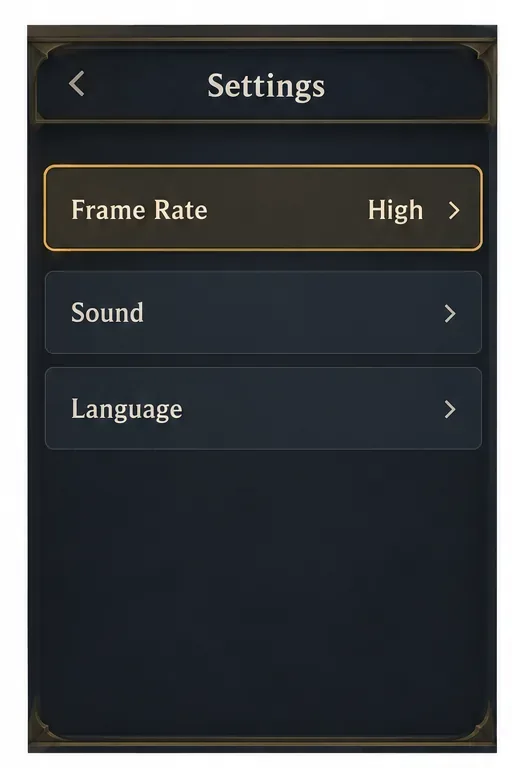
Deschideți meniul de echipament sau Opțiuni din jocul Hearthstone și căutați Rată de cadre . Dacă telefonul este relativ recent, rămâne rece și doriți cea mai fluidă animație pe care dispozitivul o poate oferi, selectați Ridicat . Această setare controlează rata de cadre țintă a jocului. Nu îmbunătățește ecranul telefonului, nu garantează o valoare fixă a FPS și nu elimină încetinirile cauzate de căldură, presiunea memoriei sau o eroare din joc.
După modificare, închideți complet și redeschideți Hearthstone dacă jocul nu aplică selecția imediat. Testați în același mod în care ați observat sacadarea, deoarece scenele aglomerate din Battlegrounds se pot comporta diferit față de răsfoirea colecției. Dacă modul High arată mai fluid și rămâne stabil după mai multe ture, păstrați-l. Dacă telefonul se încălzește, consumă bateria mai repede decât acceptați sau ritmul cadrelor se înrăutățește, renunțați la modul și comparați din nou.
Pentru o configurare care pune accentul pe fluiditate, alegeți setarea Ridicată dacă telefonul rămâne rece și receptiv. Aceasta este o prezentare ilustrativă a setărilor; stilul meniului Hearthstone poate varia.
2. Folosește Mediu sau Scăzut atunci când Ridicat este inconsistent
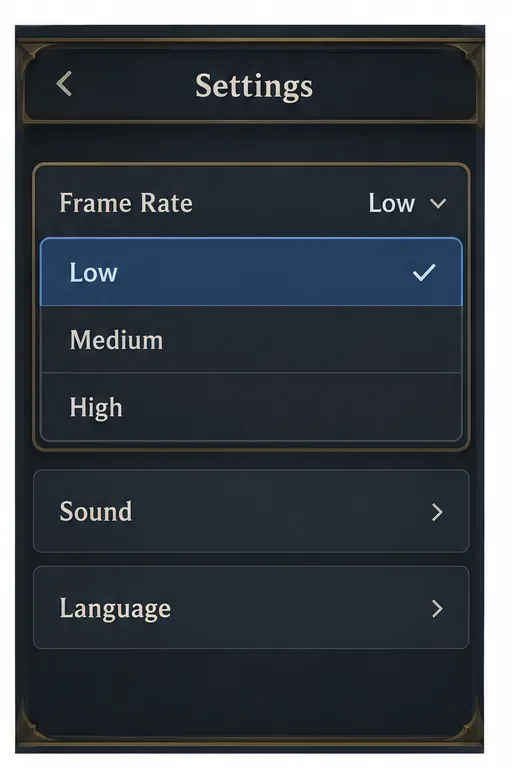
O rată de cadre pe secundă mai mare nu este automat cea mai bună setare pentru fiecare telefon. Dacă setarea „Ridicat” pornește lin, dar apoi încetinește, dispozitivul se poate încălzi sau limita. Încercați setarea „Mediu” dacă apare în setări; poate fi o soluție practică. Dacă problema include blocări sau deconectări, încercați temporar setarea „Scăzut” și verificați dacă stabilitatea se îmbunătățește. Unele dispozitive afișează doar un subset al opțiunilor disponibile, așa că utilizați opțiunile afișate efectiv în clientul dvs.
Aceasta este o comparație diagnostică, nu o soluție garantată. Într-un răspuns pe forumul Blizzard din martie 2026 despre deconectările de pe anumite modele Samsung, un răspuns al personalului Blizzard a indicat o soluție temporară de tipul „Rată de cadre redusă”. Această recomandare era legată de problema discutată la momentul respectiv; nu înseamnă că setarea FPS redusă este cea mai bună setare pentru toate telefoanele sau că fiecare deconectare curentă are aceeași cauză. Dacă problema reapare, verificați notele actuale ale patch-ului și raportați modelul, versiunea sistemului de operare, versiunea jocului și modul de joc pe canalele oficiale de asistență Blizzard.
Schimbați câte o setare pe rând. Înregistrați dacă problema este o fluiditate vizuală scăzută, o supraîncălzire a dispozitivului, o blocare a aplicației sau o reconectare a rețelei. O țintă de cadre mai mică poate reduce încărcarea dispozitivului, dar nu va repara o problemă la server sau o conexiune Wi-Fi instabilă.
Reduceți la o rată de cadre mai mică atunci când telefonul se încălzește, se întrerupe sau se deconectează; opțiunile disponibile pot varia în funcție de dispozitiv.
3. Dezactivați modul Calitate înaltă pe telefoanele cu memorie redusă
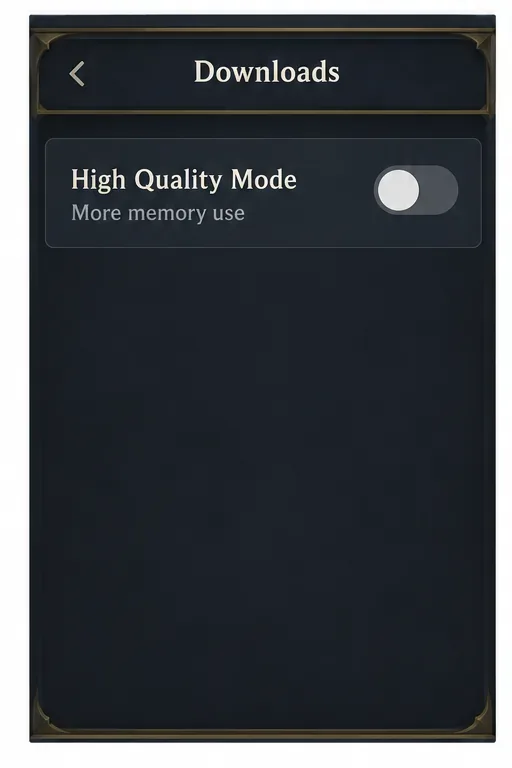
Pentru dispozitivele cu 4 GB de memorie sau mai puțin , notele Blizzard pentru patch-ul 31.6 recomandă dezactivarea modului Calitate înaltă din Setări > Descărcări . Blizzard menționează în mod specific că dezactivarea acestuia dezactivează și toate liniile vocale, inclusiv liniile vocale de la skin-urile eroilor. Tratați acest lucru ca pe o ajustare a memoriei și stabilității pentru dispozitivele cu memorie mai mică, nu ca pe o creștere universală a ratei de cadre sau ca pe un slider grafic pe care fiecare jucător trebuie să îl reducă.
Dacă dispozitivul are mai multă memorie și Hearthstone este stabil, lăsați setarea așa cum preferați. Dacă dispozitivul dvs. are sau nu pragul de 4 GB declarat de Blizzard și observați pauze lungi, întreruperi sau reporniri, dezactivați modul Calitate înaltă, reporniți jocul, apoi comparați aceeași activitate. Modificarea poate reduce presiunea resurselor, dar Blizzard nu promite o anumită creștere a FPS.
Blizzard recomandă dezactivarea modului Calitate înaltă pe dispozitivele mobile cu 4 GB de memorie sau mai puțin, cu un compromis între linia vocală și cea telefonică.
4. Verificați limitele de reîmprospătare și de alimentare ale telefonului
iPhone cu ProMotion
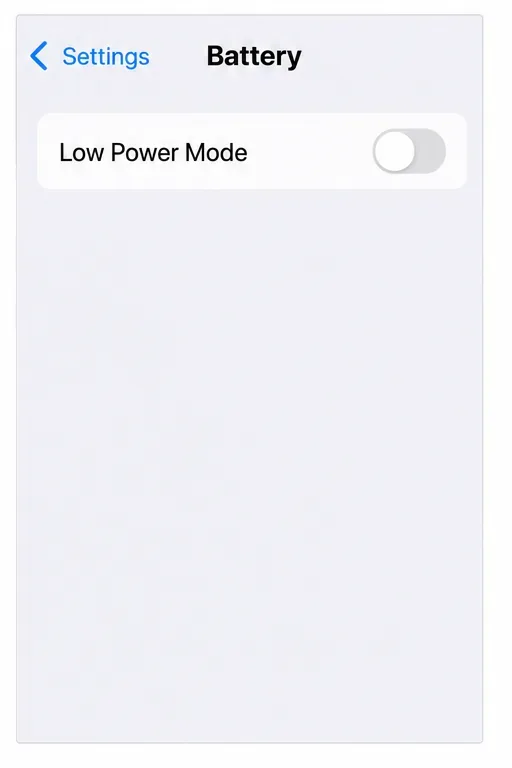
Apple documentează că Modul de alimentare redusă limitează rata de reîmprospătare a afișajului la 60 de cadre pe secundă pe modelele iPhone cu ProMotion. Dacă doriți să testați rate de reîmprospătare peste 60, dezactivați Modul de alimentare redusă în timp ce jucați și comparați. Pe iPhone 15 și versiunile ulterioare, controlul se află în Setări > Baterie > Mod de alimentare; pe modelele anterioare, căutați în Setări > Baterie. Aceasta modifică comportamentul de alimentare al afișajului; Hearthstone trebuie în continuare să redea cadrele la o rată mai mare pentru a observa o diferență.
Pe iPhone-urile ProMotion, modul de alimentare redusă limitează reîmprospătarea afișajului la 60 de cadre pe secundă; dezactivați-l atunci când testați o reîmprospătare mai mare.
Afișaje Android cu reîmprospătare rapidă
Dacă telefonul tău Android oferă o opțiune de rată de reîmprospătare Standard, Adaptivă sau Ridicată, verifică setările de afișare sau de joc ale producătorului și selectează modul mai mare sau adaptiv pentru testare. Denumirile exacte diferă în funcție de model. Un afișaj de 120 Hz descrie doar cât de des se poate reîmprospăta ecranul; nu dovedește că Hearthstone generează 120 de cadre pe secundă. Evită „deblocările FPS” de la terți, fișierele de joc modificate sau modificările de configurare care ocolesc setările normale. Acestea pot fi neacceptate și pot înrăutăți depanarea sau securitatea contului.
Setări care sunt adesea confundate cu FPS-ul
Viteza internetului și ping: Latența rețelei afectează răspunsul online și reconectarea, nu capacitatea telefonului de a desena cadre. Dacă animația este fluidă, dar potrivirea continuă să se reconecteze, depanați conexiunea separat.
Mod Calitate înaltă: Comutatorul documentat de Blizzard se află sub Descărcări și are un compromis între voce și linie. Nu este același lucru cu selectarea unei ținte pentru o rată de cadre mai mică.
Rată de reîmprospătare a afișajului: Un ecran setat la 120 Hz nu poate forța un joc să redea 120 FPS. Atât dispozitivul, cât și jocul trebuie să accepte rata mai mare.
Rată de cadre: Ridicată: Aceasta solicită o țintă mai mare; nu garantează că dispozitivul o poate menține în timp ce este supraîncărcat, are resurse puține sau rulează într-un mod solicitant.
Verifică rezultatul cu o scurtă comparație
Începeți cu Rată de cadre: Ridicată și observați cum se simt meniurile și o potrivire.
Dacă telefonul se încălzește, se satură sau se deconectează, încercați setarea Medie sau Scăzută, dacă este disponibilă.
Dacă dispozitivul are 4 GB de RAM sau mai puțin, testați modul Calitate înaltă dezactivat și observați pierderea liniilor vocale.
Pe un iPhone ProMotion, testați cu modul de consum redus dezactivat dacă doriți să verificați o reîmprospătare mai mare a ecranului.
Păstrați setarea care oferă cea mai consistentă animație, fără supraîncălzire inconfortabilă, descărcare excesivă a bateriei sau reconectări repetate. Câteva ture normale sunt suficiente pentru a compara; nu judecați setarea doar după ecranul de deschidere animat. Dacă fiecare opțiune se satură, actualizați jocul din magazinul oficial, reporniți telefonul și verificați cele mai recente note de patch și forumul de asistență Blizzard înainte de a presupune că o altă opțiune grafică este ascunsă. Hearthstone Mobile nu expune o presetare universală verificată cu grafică redusă care să poată fi recomandată pe toate dispozitivele.
Note Blizzard Patch 31.6 — Îndrumări pentru modul Calitate înaltă pentru dispozitive mobile cu 4 GB sau mai puțină memorie și efectul său de linie vocală.