Acasă
» 🎮 Esport
»
Cele mai bune setări grafice pentru animații fluide ale rundelor de luptă în TFT
Cele mai bune setări grafice pentru animații fluide ale rundelor de luptă în TFT
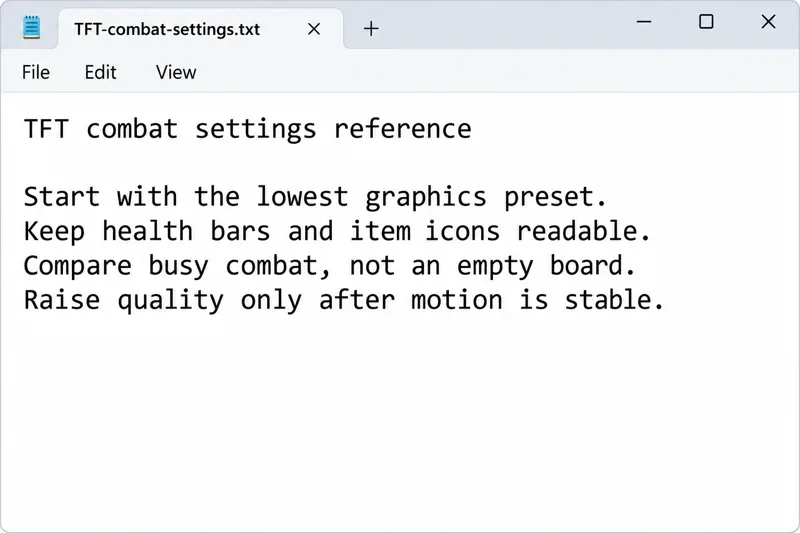
Pentru animații mai fluide ale rundelor de luptă în Teamfight Tactics, începe cu cea mai mică presetare grafică disponibilă în versiunea curentă, menține tabla și interfața lizibile și crește calitatea vizuală doar după ce luptele solicitante rămân stabile. Dacă versiunea ta expune comenzi individuale, prioritizează umbrele și efectele mai mici înainte de a reduce rezoluția. O rată constantă a cadrelor este mai utilă decât un număr mare care se prăbușește atunci când mai multe unități folosesc simultan.
Există un motiv important pentru a verifica versiunea înainte de a copia setările: Setul 18 TFT a fost mutat de la motorul Hextech partajat cu League of Legends la Unreal. Întrebările frecvente despre migrarea la Unreal de la Riot spun că setările preferate se resetează odată cu această tranziție. Capturile de ecran ale meniurilor video și sfaturile despre fișierele de configurare mai vechi de la League of Legends nu ar trebui tratate ca o hartă verificată a interfeței TFT actuale.
Această referință a fost verificată pe 7 octombrie 2026, fiind disponibile notele patch-ului 18.4. Oferă puncte de plecare practice, mai degrabă decât câștiguri comparative. Sursele oficiale recuperate nu documentează fiecare control grafic și valoarea permisă în versiunile actuale de PC, Android și iOS, așadar recomandările pentru opțiuni individuale se aplică numai acolo unde acele controale sunt efectiv prezente.
Referință rapidă: setări de preferat pentru o luptă lină
Acestea sunt recomandări care pun pe primul loc performanța, nu o presetare oficială Riot sau o promisiune a unei creșteri specifice a numărului de cadre pe secundă. FPS înseamnă cadre pe secundă, numărul de imagini redate în fiecare secundă.
Setare sau categorie, atunci când este disponibilă
Punct de plecare
Motivul pentru a-l ajusta ulterior
Calitatea grafică generală
Cea mai mică presetare disponibilă
Ridică valoarea dacă luptele solicitante rămân fluide și dorești mai multe detalii.
Mod de performanță
Evaluează-l acolo unde îl oferă construcția ta
Păstrează-l dacă mișcarea se îmbunătățește fără a pierde claritatea necesară a plăcii de bord.
Umbre
Oprit sau cel mai mic disponibil
Restaurați doar dacă aveți spațiu liber și preferați aspectul lor.
Efecte sau particule
Scăzut
Crește dacă elementele vizuale importante ale vrăjii sunt dificil de interpretat
Detalii despre mediu
Scăzut
Creșterea performanței după luptă este acceptabilă
Anti-aliasing
Dezactivat sau cea mai mică valoare disponibilă pentru comparația inițială
Refaceți dacă marginile zimțate sau strălucitoare distrag atenția
Rezoluţie
Rezoluție nativă a afișajului inițial
Reduceți dacă o calitate mai scăzută este insuficientă și textul rămâne lizibil
Limită de frecvență a cadrelor
O limită disponibilă sustenabilă; 60 FPS este o țintă rezonabilă pentru primul PC
Creșterea numărului de răspunsuri doar dacă rundele aglomerate pot susține constant creșterea numărului de răspunsuri.
Sincronizare virtuală
Comparați activat și dezactivat
Alegeți echilibrul mai bun între netezime, rupere și reacție rapidă
Ghidul Riot pentru optimizarea grafică identifică umbrele, efectele, detaliile mediului, anti-aliasing-ul și texturile ca categorii utile de redus. De asemenea, avertizează că numele setărilor diferă între jocuri. Dacă TFT prezintă doar un selector presetat, folosește acel selector; lipsa unui cursor individual nu este un motiv pentru a forța o editare nedocumentată a fișierului.
O notă de referință pentru desktop rezumă prioritățile: reducerea costurilor vizuale, menținerea lizibilității tablei de joc și evaluarea luptelor solicitante înainte de creșterea calității.
Ce trebuie păstrat în timp ce se reduce calitatea vizuală
În TFT, lizibilitatea include recunoașterea unităților, urmărirea schimbării barelor de viață, identificarea pictogramelor obiectelor și urmărirea informațiilor despre magazin și trăsături între runde. O imagine mai fluidă din punct de vedere tehnic nu este o îmbunătățire utilă dacă ai dificultăți în înțelegerea tablei.
Începeți prin a sacrifica detaliile decorative. Apoi verificați informațiile de joc pe care le utilizați. După ce reduceți o presetare, urmăriți o luptă completă și inspectați-vă banca de rezerve și magazinul. Dacă textul sau pictogramele mici devin mai greu de citit, evitați să reduceți și mai mult rezoluția. Încercați să restaurați o parte din calitate, acceptând o rată de cadre pe secundă mai mică, dacă este necesar.
Anti-aliasingul netezește marginile obiectelor. Dezactivarea acestuia poate face ca marginile să pară mai rugoase; acest compromis este subiectiv. Calitatea efectelor merită, de asemenea, o verificare vizuală, mai degrabă decât presupunerea că minimul este întotdeauna cel mai bun. Ar trebui să poți totuși să urmărești ce unități atacă, primesc daune sau folosesc abilități importante.
Alegeți o rată de cadre țintă pe care dispozitivul o poate menține
O limită a ratei de cadre pe secundă stabilește un plafon, nu un rezultat garantat. Selectarea a 120 FPS nu poate face ca hardware-ul să livreze 120 FPS în timpul fiecărei lupte. Începeți cu o țintă disponibilă care este realistă pentru dispozitivul dvs., apoi evaluați cele mai aglomerate părți ale unui meci.
Durata cadrelor este durata necesară pentru randarea unei imagini. La o frecvență perfect constantă de 60 FPS, aceasta înseamnă aproximativ 16,7 milisecunde pe cadru; la 120 FPS, aproximativ 8,3 milisecunde. Acestea sunt conversii matematice, nu măsurători de test TFT. Cadrele lungi ocazionale pot face ca animațiile să se blocheze chiar și atunci când un contor FPS mediu pare sănătos.
Pentru un PC modest, 60 FPS este un obiectiv inițial practic, dacă meniul îl permite. Pentru un PC mai puternic, o limită mai mare acceptată merită comparată după ce valoarea de bază se simte stabilă. Pe mobil, utilizați obiectivele expuse de aplicație, în loc să presupuneți că rata de reîmprospătare a afișajului unui telefon este și limita acceptată pentru rata de cadre pe secundă TFT.
Când ar trebui să schimbi VSync?
VSync, sau sincronizarea verticală, coordonează prezentarea cadrelor cu monitorul pentru a reduce ruperea imaginii. Ruperea apare ca o divizare vizibilă în imagine în timpul mișcării. Riot recomandă testarea ambelor stări, deoarece dezactivarea sincronizării poate îmbunătăți performanța sau poate duce la o întârziere a intrării în unele cazuri, odată cu introducerea ruperii.
Comparați același tip de luptă cu VSync activat și dezactivat, dacă există opțiunea. Nu o dezactivați doar pentru că o listă de optimizare specifică acest lucru. Într-un joc de tip „auto battle”, ruperea distragătoare a imaginii poate conta mai mult pentru experiența de vizionare decât o mică modificare a FPS-ului raportat.
Mobil: folosește opțiunile de performanță ale aplicației curente
Notele Riot pentru patch-ul 18.1 menționează explicit o setare grafică pentru modul de performanță pentru dispozitivele mobile și îmbunătățiri pentru dispozitivele cu specificații inferioare. De asemenea, documentează remedieri pentru dispozitivele care rulează setări hardware peste recomandările lor. Prin urmare, este învechit să presupunem că fiecare versiune TFT mobilă actuală se comportă ca o aplicație mai veche, fără opțiuni grafice relevante.
Totuși, aceste note nu stabilesc controale sau opțiuni identice pentru rata de cadre pe fiecare telefon și tabletă. Verificați ce oferă aplicația instalată. Evaluați Modul de Performanță dacă este expus și concentrați comparația pe o sesiune completă, mai degrabă decât pe primele câteva minute.
Dacă jocul începe lin, dar devine sacadat mai târziu, observă dacă dispozitivul se încălzește mai tare și dacă încetinirea se întâmplă în mai multe meciuri. O setare de calitate superioară care funcționează pentru scurt timp poate fi nepotrivită pentru un joc susținut. Evită să alegi o presetare doar pentru că arată bine pe tabla de deschidere.
Evaluează rundele de luptă în loc de lobby-ul
Lobby-ul nu poate afișa dacă dispozitivul tău gestionează atacuri și abilități care se suprapun. Compară mai multe runde aglomerate, inclusiv table de joc avansate, și urmărește tranziția înapoi la planificare. Nu poți reproduce exact fiecare luptă TFT, așa că tratează rezultatele ca pe un model, mai degrabă decât ca pe un reper precis controlat.
Păstrați aceeași rezoluție și aceeași sarcină de lucru în fundal în timp ce comparați presetările. Înregistrați setările modificate și ce s-a întâmplat. Printre observațiile utile se numără întreruperi repetate ale animației, o cameră care pare neuniformă în timpul explorării, un răspuns întârziat al interfeței și dacă problema se agravează în timp.
Rezultat bun: câteva lupte solicitante arată mai stabil, cu bare de sănătate și pictograme lizibile.
Dovezi slabe: o rundă liniștită raportează un FPS mai mare, dar luptele aglomerate tot se blochează.
Motivul revenirii: vizibilitatea se deteriorează sau modificarea introduce probleme grafice.
Motiv pentru a investiga mai departe: cea mai mică presetare abia modifică încetinirea sau performanța se înrăutățește progresiv pe parcursul sesiunii.
Când setările grafice nu sunt suficiente
Reglarea grafică nu rezolvă toate erorile motorului sau problemele de rețea. Patch-ul 18.1 a documentat remedieri ale scurgerilor de memorie, arătând că înrăutățirea performanței ar putea implica defecte de software, mai degrabă decât o presetare prea ambițioasă. Aceleași note au marcat o îmbunătățire propusă pentru eliminarea particulelor ca fiind amânată după descoperirea unor erori neintenționate; acea propunere specifică nu ar trebui descrisă ca o remediere confirmată deja livrată.
Notele patch -ului 18.4 menționează curățarea efectelor vizuale persistente ale sferelor în timpul recunoașterii, remedieri pentru blocarea serverului și o remediere pentru implementare cu latență ridicată. Acestea sunt modificări specifice, nu o garanție că sacadarea în luptă va fi eliminată pe fiecare dispozitiv.
Pentru probleme persistente ale PC-ului, ghidul de depanare a ratei de cadre de la Riot recomandă verificarea cerințelor, actualizarea driverelor grafice și a sistemului de operare Windows și investigarea proceselor concurente în fundal. Închideți aplicațiile de înregistrare inutile sau alte aplicații solicitante pentru o comparație. Dacă acest lucru vă ajută, identificați sarcina de lucru care interferează înainte de a reduce permanent fiecare opțiune vizuală.
Dacă animațiile rămân fluide, dar acțiunile apar cu întârziere, înregistrați acest lucru separat de FPS-ul scăzut. Dacă întreaga scenă devine sacadată, grafica sau performanța sistemului merită atenție. Dacă o singură abilitate provoacă în mod constant o eroare vizuală, capturați informații despre unitate, rundă, dispozitiv și patch pentru un raport de asistență.
Înainte de următorul tău meci
Confirmă că optimizezi configurația actuală a TFT-ului și nu urmărești o captură de ecran a meniului vechi al Loferei.
Salvează o notă a presetării originale pentru a o putea restaura.
Folosește o linie de bază de calitate scăzută și o rată de cadre pe secundă realistă și compatibilă.
Păstrează textul, obiectele, unitățile și barele de sănătate ușor de identificat.
Arbitrează mai multe lupte aglomerate și tranziții de runde înainte de a crește calitatea.
Verificați din nou configurația după actualizări, mai ales dacă apare o problemă nouă.
Cele mai bune setări grafice pentru o luptă TFT fluidă sunt configurațiile cu cel mai mic cost, care păstrează informațiile de care ai nevoie și rămân stabile pe parcursul meciurilor reale. Nu există o presetare universală verificată sau un câștig FPS independent de hardware aici. Folosește tabelul de referință pentru a stabili o linie de bază, apoi păstrează doar modificările care îți îmbunătățesc propriul joc susținut.