Acasă
» 🎮 Esport
»
Cele mai bune setări grafice Paladins pentru PC-uri cu specificații ultra-slab
Cele mai bune setări grafice Paladins pentru PC-uri cu specificații ultra-slab
Pentru un PC cu specificații ultra-bare, cea mai bună configurație grafică pentru Paladins este profilul cu cel mai mic cost, care menține luptele lizibile și redarea constantă a cadrelor. Începeți prin a reduce rezoluția afișajului doar dacă este necesar, setați opțiunile vizuale puternice la un nivel scăzut sau dezactivate atunci când jocul le oferă și utilizați un număr maxim de cadre pe secundă pe care PC-ul îl poate suporta. Apoi, evaluați rezultatul în mișcare - nu după lobby sau un singur număr maxim de FPS.
Nu există o presetare universală care să garanteze o utilizare fluidă. Un computer poate îndeplini cerințele minime specificate de joc și totuși să aibă dificultăți din cauza procesorului, a memoriei grafice partajate, a căldurii, a aplicațiilor de fundal sau a driverelor actuale. Tratați fiecare modificare ca pe un test și păstrați versiunea care îmbunătățește meciurile reale fără a face ca țintirea sau recunoașterea țintei să fie inconfortabile.
Ce contează ca un rezultat bun pe un PC foarte low-end?
O configurație utilă face trei lucruri: reduce sacadarea repetă, face ca acțiunea mouse-ului sau a controlerului să fie consistentă și lasă efectele inamicilor și ale abilităților suficient de clare pentru a fi urmărite. O rată de cadre pe secundă constantă și mai mică este adesea mai ușor de utilizat decât o rată de cadre mult mai mare care scade în mod repetat în timpul luptelor. Obiectivul practic depinde de ecran, hardware și toleranța la neclaritatea prin mișcare sau rupere de imagini.
Pagina Paladins de pe Steam listează în prezent un procesor Core 2 Duo de 2,4 GHz sau Athlon X2 de 2,7 GHz, 4 GB de memorie și o placă grafică GeForce 8800 GT ca cerințe minime pentru PC. Aceeași pagină listează o cerință ulterioară pentru Windows pentru clientul Steam. Acestea sunt specificații de bază publicate, nu o garanție de performanță pentru fiecare configurație Windows și drivere actuale. Verificați lista Paladins de pe Steam pentru detalii despre vitrina actuală.
Ghidul Hi-Rez pentru rata de cadre pe secundă pentru PC public este scris pentru SMITE, nu pentru Paladins, deci nu ar trebui tratat ca o referință la meniul Paladins. Etichetele grafice exacte pentru Paladins pot varia în funcție de versiune și platformă. Ilustrațiile de mai jos sunt diagrame generice de setări, nu capturi de ecran ale jocului live; folosește opțiunile prezente efectiv în clientul tău.
Profil de pornire recomandat pentru specificații reduse
Setare pentru verificare
Începeți aici
Ce să urmărești
Rezoluția afișajului
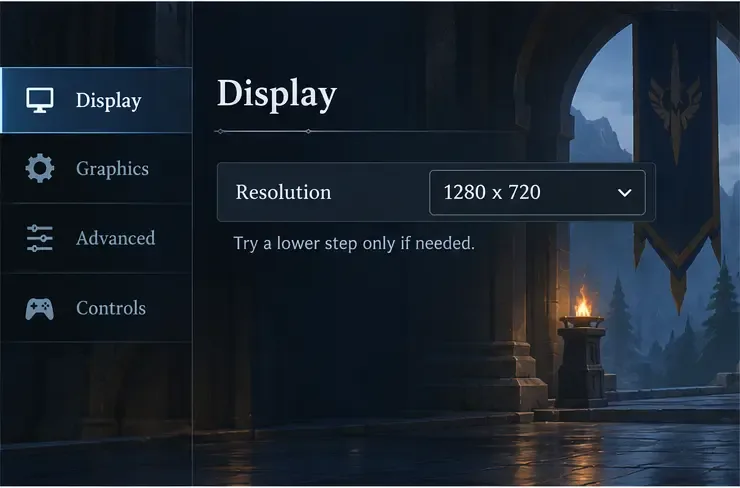
Păstrați mai întâi rezoluția nativă a afișajului. Dacă redarea cadrelor este slabă, testați cu o rezoluție mai mică, cum ar fi 1280 × 720, dacă este disponibilă.
Rezoluția mai mică poate îmbunătăți performanța, dar estompează textul, marginile și țintele îndepărtate.
Calitate generală
Alegeți cea mai mică presetare ca bază, apoi examinați controalele individuale, dacă sunt disponibile.
Presetările sunt puncte de plecare convenabile, nu dovada că fiecare opțiune este optimă.
Umbre, efecte și detalii ale lumii
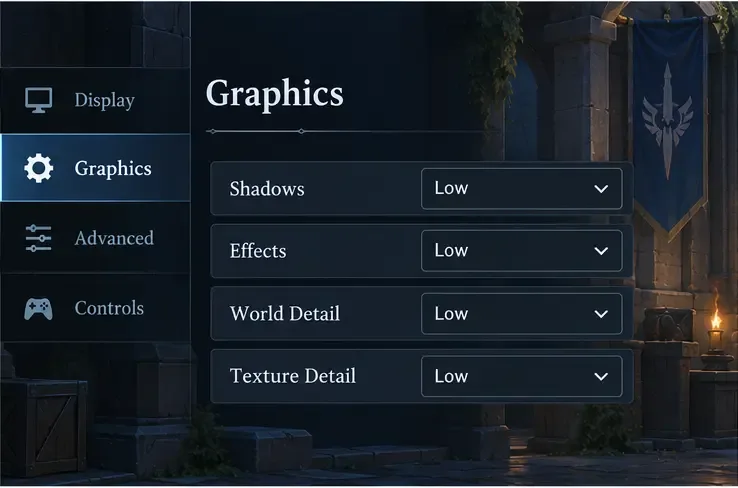
Setați la Scăzut sau Dezactivat, acolo unde este disponibil.
Compară luptele în echipă cu abilități multiple pe ecran, nu doar cu o zonă de antrenament goală.
Detaliu textură
Începeți cu valoare mică dacă cipul grafic are o memorie foarte limitată sau dacă texturile au nevoie de mult timp pentru încărcare.
Dacă performanța rămâne constantă, dar imaginea pare excesiv de neclară, încercați să creșteți texturile cu o treaptă.
Anti-aliasing
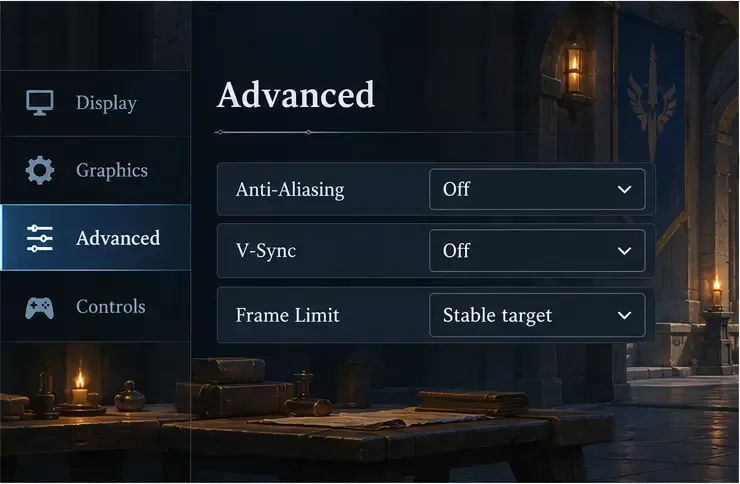
Dezactivați pentru primul test de performanță dacă opțiunea există.
Marginile pot părea zimțate; reactivați-l la un nivel mai mic dacă diferența de FPS este mică și claritatea contează mai mult.
V-Sync
Testează mai întâi dacă ai nevoie de reacție rapidă și jocul o permite.
Dezactivarea funcției poate dezvălui ruperea imaginii pe ecran. Dacă ruperea imaginii vă distrage atenția, comparați opțiunea cu Activat și păstrați rezultatul cu aspect mai uniform.
Limită de cadre
Dacă este disponibil, limitează rata la o valoare pe care PC-ul o poate menține în timpul luptelor aglomerate.
O plafonare sustenabilă poate părea mai stabilă decât o rată neplafonată care oscilează mult.
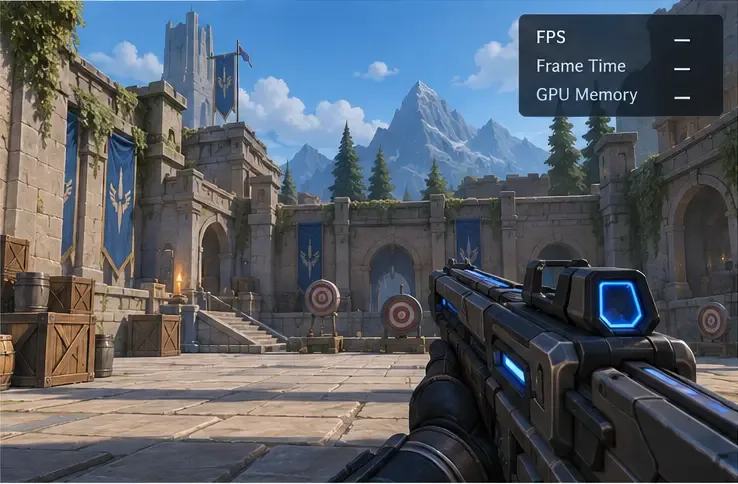
Conceptul setărilor de afișare: păstrați rezoluția nativă atunci când rulează bine, apoi testați cu o treaptă inferioară dacă livrarea cadrelor este slabă.Conceptul setărilor grafice: reduceți mai întâi opțiunile costisitoare de detalii, apoi creșteți detaliile texturii mai târziu dacă imaginea este prea moale și performanța permite.Conceptul de setări avansate: comparați anti-aliasing-ul și V-Sync dezactivat și utilizați o limită de cadre pe care PC-ul o poate suporta.Conceptul de verificare a performanței: urmăriți rata de cadre și sincronizarea cadrelor în timpul aceluiași tip de luptă aglomerată pe care doriți să o îmbunătățiți.
Aplicați modificările într-o ordine care face rezultatul clar
1. Stabiliți o bază înainte de a schimba totul
Deschide un mod de antrenament sau de presiune redusă și observă ce se întâmplă într-o luptă tipică: jocul pare lent în permanență, scade doar când apar multe efecte sau se întrerupe scurt în timpul încărcării? Dacă folosești Steam, Monitorul de performanță actual din joc poate afișa FPS și informații suplimentare despre sistem, cum ar fi utilizarea memoriei, în funcție de nivelul de detaliu selectat. Activează-l prin setările din joc ale Steam și folosește-l pentru a compara aceeași scenă înainte și după o modificare. Ghidul Monitorului de performanță Steam explică valorile afișate.
Schimbați câte un grup de setări pe rând și redați același mod suficient de mult timp pentru a vedea momentele aglomerate. Dacă schimbați rezoluția, efectele, V-Sync și limita de cadre simultan, nu veți ști care opțiune a ajutat sau a cauzat o problemă nouă.
2. Rezoluție mai mică doar atunci când încărcarea grafică pare a fi limita
Începeți la rezoluția nativă a monitorului. Dacă rata de cadre rămâne scăzută chiar și cu efecte reduse, încercați o rezoluție mai mică oferită în joc - 1280 × 720 este un punct de testare obișnuit pe un ecran de 1080p. Aceasta reduce cantitatea de detalii ale imaginii pe care PC-ul trebuie să o deseneze, dar și estompează imaginea. Dacă țintele mici devin mai greu de văzut, reveniți la rezoluția anterioară și continuați să lucrați cu setările de detalii.
Comparați modurile cu ferestre, fără margini sau ecran complet numai dacă aceste opțiuni sunt disponibile. Nu există un singur mod care să fie cel mai rapid pe fiecare PC. Păstrați-l pe cel care oferă o redare stabilă și vă permite să comutați pe ferestre fără probleme.
3. Reduceți efectele înainte de a sacrifica toată claritatea vizuală
Reduceți mai întâi umbrele, efectele și detaliile lumii sau mediului, dacă jocul expune aceste controale. Aceste setări afectează munca suplimentară în scenă și dezordinea vizuală. Ele pot face luptele în echipă mai ușor de citit, precum și mai ușoare pentru procesorul grafic. Calitatea texturilor este un compromis separat: reducerea acesteia poate ajuta atunci când memoria video este limitată, dar poate face ca suprafețele și personajele să pară noroioase. Dacă restul jocului este stabil, creșteți calitatea texturilor cu un nivel și comparați.
4. Reglați sincronizarea și limitele cadrelor după senzație
Anti-aliasing-ul netezește marginile treptelor, dar poate adăuga o îmbunătățire grafică, așa că opțiunea Off (Dezactivat) este un prim test rezonabil pe un GPU slab. V-Sync poate reduce ruperea vizibilă a imaginii, dar poate afecta timpul de răspuns sau ritmul cadrelor pe unele sisteme. Testați ambele stări, în loc să tratați oricare dintre comutatoare ca o creștere automată a FPS-ului. Dacă PC-ul poate oferi un număr stabil de 45 FPS, dar fluctuează mult peste această valoare, o limită a cadrelor aproape de o valoare sustenabilă poate părea mai consistentă; dacă versiunea dvs. nu oferă o limită, nu instalați un instrument de modificare necunoscut doar pentru a forța una.
Verificați setările Windows și ale laptopului dacă modificările din joc nu sunt suficiente
Folosește GPU-ul mai rapid pe laptopurile hibride. Dacă laptopul tău are atât grafică integrată, cât și placă grafică dedicată, Windows 11 îți permite să atribui unei aplicații o preferință grafică în Setări → Sistem → Afișaj → Grafică. Alege GPU-ul cu performanțe mai mari pentru Paladins dacă apare acolo, salvează și repornește jocul. Avantajul exact depinde de laptop. Consultă instrucțiunile Microsoft privind setările grafice Windows .
Redați conectat la priză. Pe un laptop, setările de economisire a energiei pot limita performanța disponibilă. Folosiți un mod de alimentare orientat spre performanță în timp ce dispozitivul este conectat la priză, dacă dispozitivul oferă unul, și așteptați-vă la mai multă căldură și la un consum mai mare de baterie.
Actualizați driverul grafic de la producător. Folosiți pagina de asistență pentru hardware Intel, NVIDIA sau AMD, în loc de pachete de drivere terțe. Reporniți după instalare și testați din nou înainte de a modifica mai multe setări.
Închideți activitățile intense din fundal. Întrerupeți descărcările mari, înregistrările, videoclipurile din browser sau alte jocuri în timpul testării. Nu închideți Windows sau procesele de securitate doar pentru că numele lor vă sunt necunoscute.
Când reducerea graficii nu rezolvă problema
Dacă jocul are un FPS acceptabil, dar totuși se întrerupe în rafale scurte, urmăriți temporizarea cadrelor și memoria în loc să reduceți din nou fiecare opțiune vizuală. Monitorul Steam poate ajuta la afișarea dacă utilizarea memoriei apasă asupra memoriei GPU disponibile. Închideți aplicațiile care consumă multe resurse, verificați dacă este selectat GPU-ul corect și lăsați PC-ul să se răcească dacă performanța se înrăutățește după câteva minute. Setările foarte scăzute nu pot remedia un ventilator defect, supraîncălzirea, o instalare de driver deteriorată sau o problemă de stocare lentă.
Dacă problema constă în acțiuni întârziate, blocaje sau jucători care sar pe hartă în timp ce rata de cadre rămâne constantă, cauza poate fi latența rețelei și nu grafica. Rezoluția mai mică nu repară un semnal Wi-Fi slab sau o rută de server slabă. Testați o conexiune prin cablu, dacă este posibil, și comparați alte jocuri online înainte de a continua să modificați setările video.
Evitați copierea fișierelor de configurare vechi „ultra-low” de pe forumuri ca primă soluție. Paladins este un joc mai vechi, iar sfaturile de configurare ale comunității pot viza o versiune sau o configurație hardware diferită. Preferați opțiunile reversibile din joc; dacă decideți să editați ulterior un fișier de setări locale, faceți o copie de rezervă și modificați câte o valoare documentată pe rând.
Folosește această verificare rapidă a rezultatelor
Poți termina o luptă aglomerată cu mai puține încetiniri bruște?
Ținta cadrului ales rămâne relativ constantă în loc să oscileze brusc?
Poți identifica în continuare adversarii și citi efecte importante la rezoluție mai mică?
Ai testat câte un grup de setări pe rând și ai păstrat o modalitate de a anula fiecare modificare?
Dacă răspunsul la primele două este da, iar la al treilea este, de asemenea, da, păstrați profilul. Dacă imaginea a devenit prea estompată, restabiliți rezoluția nativă sau creșteți detaliile texturii cu un pas. Dacă performanța nu s-a modificat, returnați ultima opțiune și investigați presiunea memoriei, căldura, driverele sau condițiile rețelei, în loc să împingeți fiecare cursor în jos.