Acasă
» 🎮 Esport
»
Cele mai bune setări grafice Mobile Legends pentru un FPS fluid de 120 FPS
Cele mai bune setări grafice Mobile Legends pentru un FPS fluid de 120 FPS
Pentru o frecvență fluidă de 120 FPS în Mobile Legends: Bang Bang, începe cu presetarea cu cea mai scăzută calitate grafică, selectează opțiunea de rată de reîmprospătare de 120 FPS acceptată de joc și redu funcțiile vizuale opționale înainte de a adăuga detalii. Menține afișajul telefonului într-un mod care permite 120 Hz și evaluează performanța în timpul unui meci complet, în special în luptele de echipă aglomerate. Aceasta este o configurație de pornire pentru dispozitive compatibile și capabile - nu este o garanție că fiecare telefon de 120 Hz poate rula MLBB la 120 FPS.
Cel mai util rezultat este mișcarea consistentă și comenzile receptive după ce telefonul s-a încălzit. O scurtă citire de 120 FPS pe o bandă liniștită este mai puțin semnificativă decât o performanță stabilă atunci când mai mulți eroi folosesc abilități împreună. Dacă modul cu rată de cadre mai mare se blochează în mod repetat, un mod cu suport mai mic ar putea fi alegerea mai bună pentru competiție.
Linia de bază grafică recomandată
Prioritizează rata de cadre pe secundă separat de calitatea grafică. Începe cu Smooth dacă acea presetare apare în versiunea ta sau cu presetarea cu cea mai mică calitate disponibilă. Alege opțiunea acceptată de 120 FPS în controlul ratei de reîmprospătare, în loc să selectezi grafică Ultra doar pentru că numele sună similar. Etichetele meniurilor și combinațiile disponibile se pot schimba în funcție de actualizări și de compatibilitatea dispozitivelor.
Setare sau condiție
Recomandare de început
Ce să evaluezi
Calitate grafică
Cea mai mică presetare disponibilă; Smooth acolo unde este disponibilă
Indicatori clari ai abilităților și mai puține scăderi în luptele aglomerate
Rată de reîmprospătare a jocului
Opțiune 120 FPS, numai dacă este acceptată și selectabilă
Performanța reală a jocului, nu doar eticheta selectată
HD, umbre sau detalii vizuale suplimentare
Dezactivat sau redus acolo unde meniul expune aceste comenzi
Dacă dezactivarea lor este benefică pentru dispozitivul dvs. specific
Mod de afișare al dispozitivului
Un mod care permite 120 Hz
Dacă aplicația utilizează efectiv rata mai mare
Mod de economisire a energiei
Verificați dacă există o restricție de performanță sau de rată de reîmprospătare
Un plafon care rămâne în ciuda graficii slabe a jocului
Înregistrare și activitate în fundal
Întrerupeți înregistrările, descărcările și aplicațiile solicitante inutile pentru comparații
Dacă întreruperile dispar
Acestea sunt recomandări practice, nu câștiguri măsurate de FPS. Nu există un beneficiu universal verificat pentru dezactivarea unui anumit efect pe fiecare telefon. Păstrați informațiile vizuale importante lizibile; configurația cu aspectul cel mai slab nu este automat cea mai bună dacă face ca limitele abilităților sau personajele să fie mai greu de recunoscut.
Neînțelegere: un ecran de 120 Hz garantează 120 FPS
Nu se întâmplă asta. Hertz descrie cât de des se poate reîmprospăta afișajul; cadrele pe secundă descriu câte cadre noi produce jocul. Un afișaj de 120 Hz poate afișa în continuare o randare a jocului la 60 FPS. În schimb, selectarea unei ținte pentru o rată mare de cadre nu stabilește că telefonul menține acea țintă.
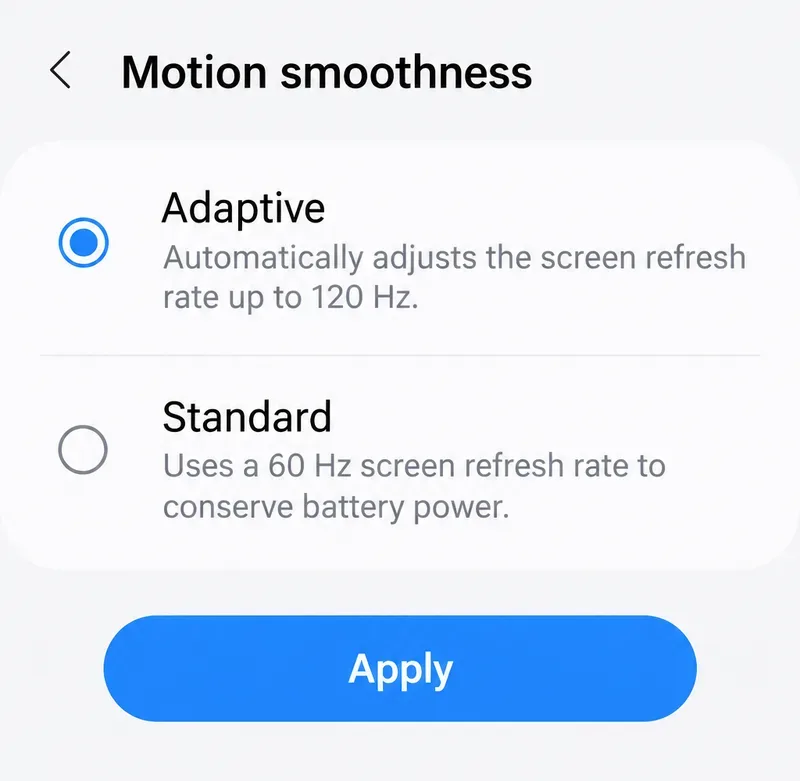
Documentația Samsung privind rata de reîmprospătare descrie modul Adaptiv ca ajustând până la 120 Hz, iar Standard la 60 Hz pe modelele compatibile. De asemenea, se menționează că disponibilitatea diferă în funcție de dispozitiv și aplicație. Aceasta verifică comportamentul afișajului, nu compatibilitatea cu MLBB pe fiecare telefon Galaxy.
Acțiune utilă: Confirmați rata de reîmprospătare acceptată de ecran, apoi verificați opțiunile de rată de reîmprospătare ale jocului. Pe dispozitivele Galaxy acceptate, controlul relevant al afișajului este Netezimea mișcării. Alți producători utilizează meniuri diferite, iar unii oferă limite specifice aplicației. Consultați documentația dispozitivului în loc să presupuneți o cale identică.
Exemplu de interfață pentru uniformizarea mișcării care prezintă modul Adaptiv până la 120 Hz și Standard la 60 Hz. Opțiunea de afișare permite o rată de reîmprospătare mai mare, dar nu dovedește că MLBB se redă la 120 FPS; meniurile variază în funcție de model și software.
Neînțelegere: Grafica Ultra este necesară pentru 120 FPS
Calitatea grafică și rata de reîmprospătare servesc unor scopuri diferite. Detaliile mai mari pot crește volumul de randare; o rată de reîmprospătare mai mare solicită jocului să producă cadre mai frecvent. Creșterea calității vizuale nu este o modalitate de a debloca capacitatea de procesare.
Există un exemplu verificat al terminologiei confuze: ghidul de asistență al producătorului BlueStacks, actualizat la 6 martie 2026, identifică Refresh Rate: Ultra ca selecție în joc pentru 120 FPS. Consultați setările MLBB și documentația de asistență pentru 120 FPS . Acestea sunt îndrumări specifice emulatorului, nu o dovadă că aceeași opțiune este activată pe telefonul dvs. fizic.
Acțiune utilă: Citiți categoria setării, nu doar cuvântul Ultra. Folosiți opțiunea de rată de reîmprospătare ridicată disponibilă pe dispozitiv, menținând în același timp calitatea grafică scăzută pentru comparația inițială. Dacă performanța rămâne consistentă în timpul potrivirilor complete, creșteți calitatea vizuală pe rând și păstrați doar modificările care mențin consecvența respectivă.
Neînțelegere: reducerea numărului de cadre grafice dezvăluie întotdeauna o opțiune lipsă de 120 FPS
O grafică mai slabă poate reduce randarea, dar acest lucru nu stabilește eligibilitatea pentru un mod de frecvență a cadrelor lipsă. Specificațiile de afișare ale unui telefon, chipsetul și opțiunile MLBB disponibile sunt informații separate. Nu se poate presupune că apare o opțiune indisponibilă doar pentru că umbrele sunt dezactivate.
La data de 8 octombrie 2026, verificarea sursei pentru acest articol nu a fost verificată o listă completă, actualizată, publicată de dezvoltatori, cu telefoane fizice care acceptă 120 FPS. Prin urmare, acest articol nu promite asistență pentru un model doar pe baza prețului sau a specificațiilor hardware.
Acțiune utilă: Actualizați jocul prin magazinul oficial și instalați actualizările software relevante pentru dispozitiv. Verificați din nou meniul și orice explicație atașată unei opțiuni dezactivate. Dacă aceasta rămâne indisponibilă, contactați asistența din joc cu modelul exact, versiunea sistemului de operare, versiunea jocului și o captură de ecran a setării. Folosiți modul stabil cu cea mai înaltă versiune suportată în timp ce se clarifică asistența.
Neînțelegere: o medie mare a FPS înseamnă că meciul este fluid
Mediile pot ascunde întreruperile. Ritmul cadrelor se referă la cât de uniform sosesc cadrele. La exact 120 FPS, intervalul nominal este de aproximativ 8,33 milisecunde pe cadru, calculat ca 1.000 împărțit la 120. Pauzele lungi ocazionale pot fi percepute ca niște sacadate chiar și atunci când o mare parte a unui meci se desfășoară rapid.
Documentația Android privind ritmul cadrelor explică importanța unui ritm corect pentru o randare fluidă a jocurilor. Acesta este un principiu general de randare; nu stabilește ce tehnologie de ritm folosește MLBB în prezent.
Acțiune utilă: Evaluează mișcarea camerei, țintirea și luptele intense pe parcursul unei sesiuni complete. Dacă dispozitivul tău oferă un contor FPS în joc de încredere, folosește-l alături de ceea ce observi. O suprapunere de actualizare a afișajului nu este neapărat un contor FPS pentru jocurile randate. Fără o măsurătoare adecvată, descrie rezultatul ca fiind mai fluid sau mai puțin consistent, în loc să revendici 120 FPS blocate.
Neînțelegere: o navă amiral rămâne la fel de rapidă pe tot parcursul unui meci
Condițiile de răcire contează. Un dispozitiv poate funcționa bine inițial și poate reduce performanța ulterior, pe măsură ce se încălzește. Ghidul Apple privind gestionarea temperaturii enumeră în mod explicit ratele de cadre mai mici printre posibilele efecte ale temperaturii interne excesive. Acest lucru susține luarea în considerare a căldurii ca o cauză, dar nu înseamnă că fiecare scădere a FPS este o limitare termică.
Setările de alimentare pot impune, de asemenea, o limită separată. Apple confirmă că Modul de alimentare redusă limitează reîmprospătarea afișajului ProMotion la 60 de cadre pe secundă în ghidul său privind modurile de alimentare pentru iPhone . Dezactivarea elimină această restricție; nu activează independent modul de 120 FPS al MLBB.
Acțiune utilă: Comparați performanța în condiții de cameră similare, ferite de lumina directă a soarelui, cu luminozitate și stare a bateriei similare. Dacă redarea în timpul încărcării face telefonul vizibil mai cald, comparați o sesiune deconectată de la priză. Lăsați un dispozitiv supraîncălzit să se răcească și urmați instrucțiunile producătorului. Dacă scăderile repetate în timpul jocului final persistă, reduceți încărcarea vizuală sau alegeți un mod de rată de cadre pe secundă mai mic.
Neînțelegere: setările grafice remediază orice tip de lag
Sacadarea la randare și întârzierea rețelei pot părea corelate, deși necesită modificări diferite. Mișcarea sacadată a camerei, cu evenimente de joc altfel oportune, sugerează o problemă de randare. Acțiunile întârziate sau personajele care se fixează în poziții noi, în timp ce animația locală rămâne fluidă, sugerează investigarea conexiunii. Acestea sunt indicii de diagnostic, nu teste concludente.
Acțiune utilă: Comparați indicația de latență a jocului cu orice măsurătoare FPS fiabilă. Dacă problema este întârzierea rețelei, investigați stabilitatea conexiunii și transferurile în fundal. Reducerea graficii poate ajuta la performanța de randare, dar nu garantează o latență mai mică a serverului. Evitați să evaluați o modificare grafică dintr-o potrivire care a avut, de asemenea, o calitate a conexiunii foarte diferită.
Când ar trebui să menții 120 FPS sau să alegi un mod mai mic?
Păstrează setarea de 120 FPS atunci când mișcarea rămâne constantă în timpul luptelor solicitante, dispozitivul rămâne confortabil de utilizat și costul bateriei se potrivește sesiunii tale. Dacă grafica slabă oferă deja acest rezultat, nu este nevoie să adaugi detalii vizuale doar pentru că telefonul o poate gestiona pe scurt.
Alegeți un mod cu suport mai mic atunci când întreruperile recurente supraviețuiesc ajustărilor de bază sau când performanța se deteriorează pe măsură ce sesiunea continuă. O rată de cadre constantă mai mică poate fi mai utilizabilă decât o rată de cadre mai mare cu întreruperi frecvente. După actualizări majore ale jocului sau ale sistemului, reevaluați folosind aceleași condiții. Cele mai bune setări grafice pentru Mobile Legends sunt cele care mențin un joc lizibil și receptiv pe dispozitivul dvs. real - nu o presetare identică copiată pe fiecare telefon.