Acasă
» 🎮 Esport
»
Cele mai bune setări de vibrații și efecte de declanșare pentru controler în EA Sports FC 27
Cele mai bune setări de vibrații și efecte de declanșare pentru controler în EA Sports FC 27
Dacă controlerul începe să te distragă mai mult decât să te ajute în timpul unui meci strâns EA Sports FC, vibrațiile și rezistența la declanșare sunt de obicei primele setări pe care trebuie să le revizuiești. Un zgomot puternic poate face ca acțiunile mici să pară mai puțin curate, în timp ce rezistența adaptivă la declanșare poate adăuga efort la sprinturile repetate. Cea mai bună configurație depinde de faptul dacă prioritizezi consecvența competitivă, confortul fizic sau imersiunea.
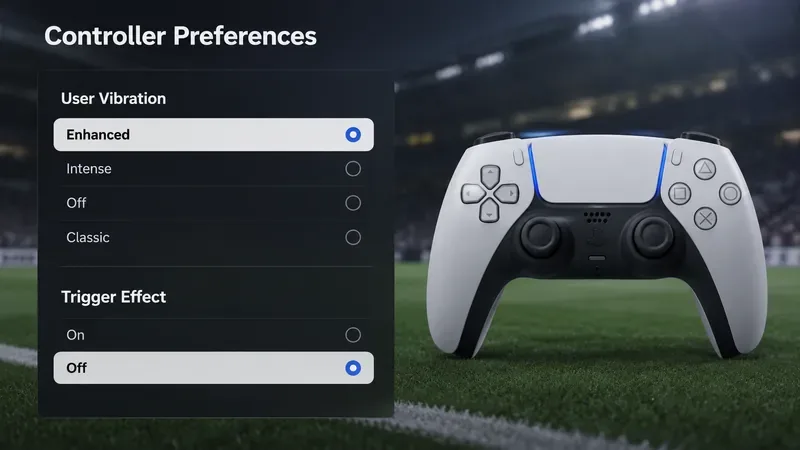
Pentru EA SPORTS FC 27 , documentația oficială de accesibilitate a EA listează Feedback-ul prin vibrații al utilizatorului ca Îmbunătățit, Intens, Dezactivat sau Clasic, cu Îmbunătățit ca setare implicită. De asemenea, listează Efectul de declanșare pe PC și PlayStation 5 ca Activat sau Dezactivat, cu Dezactivat ca setare implicită. EA spune că Efectul de declanșare adaugă rezistență la intrările de declanșare atunci când este activat. Puteți verifica opțiunile actuale în resursele oficiale de accesibilitate EA SPORTS FC 27 .
Un punct de plecare practic pentru competiție: vibrațiile îmbunătățite păstrează feedback-ul localizat, în timp ce efectul de declanșare rămâne dezactivat pentru a evita rezistența suplimentară la declanșare.
Cele mai bune setări de vibrații și efecte de declanșare ale controlerului, dintr-o privire
Gol
Vibrații utilizator
Efect declanșator
De ce
Joc online competitiv
Îmbunătățit sau Dezactivat
Dezactivat
Reduce feedback-ul fizic inutil și menține apăsările pe trăgaci constante.
Joc echilibrat de zi cu zi
Îmbunătățit
Dezactivat
Menține vibrațiile localizate utile fără a adăuga rezistență la declanșare.
Imersiune maximă
Îmbunătățit sau Intens
Pe
Accentuează feedback-ul fizic, cu condiția să găsești confortabilă rezistența suplimentară.
Oboseală sau sensibilitate la mâini
Dezactivat
Dezactivat
Minimizează vibrațiile repetate și rezistența în timpul sesiunilor mai lungi.
Pentru majoritatea jucătorilor care își doresc o configurație competitivă curată, începeți cu Vibrații utilizator: Îmbunătățite și Efect de declanșare: Dezactivat . Dacă vibrațiile încă vă afectează concentrarea, comutați Vibrații utilizator la Dezactivat. Dacă jucați în principal modul Carieră sau meciuri offline și vă bucurați de feedback fizic, încercați Efect de declanșare activat după ce stabiliți o linie de bază confortabilă.
De ce vibrațiile pot părea utile la început, dar pot distrage atenția mai târziu
Vibrația controlerului oferă feedback fizic imediat atunci când se întâmplă ceva în joc. În FC 27, EA distinge modurile de vibrație în loc să trateze vibrația ca pe un simplu cursor de intensitate: Enhanced vizează anumite zone ale controlerului, în timp ce Classic și Intense vibrează întregul controler. Off dezactivează complet vibrația.
Această distincție contează în practică. Modul Enhanced este cel mai sigur punct de plecare, deoarece păstrează feedback-ul fără a alege comportamentul general al întregului controler descris pentru Classic și Intense. Pentru jucătorii care se bazează pe ritm și mișcări repetabile ale degetului mare și ale trăgaciului, vibrația întregului controler poate fi mai intensă în timpul placajelor, coliziunilor, loviturilor sau altor secvențe cu acțiune intensă.
Nu există nicio afirmație oficială a EA conform căreia dezactivarea vibrațiilor îmbunătățește timpul de reacție, precizia tragerii sau viteza de răspuns online. Tratați aceste beneficii ca pe niște opțiuni personale de confort și consecvență, nu ca pe niște câștiguri garantate de performanță. Întrebarea utilă este dacă feedback-ul vă ajută să recunoașteți evenimentele din joc sau vă face mâinile să muncească mai mult decât este necesar.
De ce efectul declanșator este de obicei mai potrivit pentru jocul competitiv
EA descrie Efectul de Declanșare ca o rezistență suplimentară pe configurațiile PC și PlayStation 5 compatibile. Această rezistență fizică este utilă pentru imersiune, dar jucătorii competitivi își doresc adesea aceeași cursă a declanșatorului și același efort de la primul până la ultimul minut.
Acest lucru devine relevant în special dacă folosești frecvent declanșatorul drept pentru sprinturi. FC 27 include și o opțiune de Sprint Analog care poate utiliza cantitatea de forță aplicată declanșatorului drept pentru a varia viteza sprintului atunci când este activată. Sprint Analog și Efectul declanșatorului sunt setări separate, dar ambele afectează modul în care se simte sau se comportă declanșatorul. Dacă depanați erori de intrare inconsistentă a sprintului, dezactivați mai întâi Efectul declanșator, apoi evaluați Sprintul Analog separat, în loc să le modificați pe amândouă simultan.
EA listează Sprintul Analogic ca Dezactivat în mod implicit în FC 27, așa că o linie de bază simplă este Sprintul Analogic Dezactivat și Efectul Declanșatorului Dezactivat. Odată ce controlerul pare previzibil, puteți reactiva câte o funcție pe rând dacă doriți mai mult control analogic sau rezistență tactilă.
Începeți cu cea mai simplă soluție: schimbați preferințele controlerului din joc
Deschideți setările FC 27 și localizați zona de personalizare sau preferințe a controlerului. Documentația actuală a EA confirmă că setările relevante sunt expuse în secțiunea de personalizare a controlerului, dar amplasarea meniului poate varia în funcție de platformă, mod și actualizări viitoare ale titlului. Folosiți etichetele Vibrație utilizator și Efect declanșator în loc să vă bazați pe o cale de meniu veche dintr-o versiune anterioară a FC.
Setați Vibrația utilizatorului la Îmbunătățită și Efectul declanșator la Dezactivat. Jucați un meci complet înainte de a evalua rezultatul. Câteva secunde într-un meniu sau într-o secvență de începere nu sunt suficiente pentru a spune dacă configurația reduce oboseala sau distragerea atenției.
Dacă controlerul pare încă prea ocupat
Schimbați Vibrația utilizatorului de la Îmbunătățită la Dezactivată și păstrați Efectul de declanșare dezactivat. Aceasta este configurația cu cel mai mic feedback dintre opțiunile din documentele EA. Este o alegere sensibilă pentru jucătorii care joacă sesiuni lungi, strâng controlerul strâns sub presiune sau pur și simplu preferă indiciile vizuale și audio în locul hapticii.
Dacă controlerul pare prea plat
Mențineți Vibrația utilizatorului activată Optimizată și activați Efectul de declanșare pentru o partidă offline. Scopul este de a decide dacă rezistența adăugată îmbunătățește imersiunea fără a încetini apăsările repetate pe declanșator sau a vă încorda degetele. Dacă observați un efort suplimentar în timpul jocului cu sprinturi intense, dezactivați din nou Efectul de declanșare.
Verificați setările sistemului PS5 dacă modificările FC nu par să se mențină
Pe PlayStation 5, consola are și setări globale pentru controler pentru Intensitatea vibrațiilor și Intensitatea efectului de declanșare . Documentația de asistență Sony precizează că acestea se află în Setări > Accesorii > Controler (General) . Intensitatea efectului de declanșare se aplică în jocurile care acceptă această funcție. Consultați ghidul oficial de setări al controlerului PS5 de la Sony .
Aceasta creează două niveluri de verificat: setarea FC și setarea controlerului PS5. Dacă Efectul de declanșare este activat în FC, dar intensitatea declanșatorului PS5 este dezactivată sau redusă, efectul din joc s-ar putea să nu se simtă așa cum este așteptat. În schimb, dacă doriți cea mai mică rezistență posibilă, mențineți Efectul de declanșare FC dezactivat și asigurați-vă că setarea PS5 nu introduce un efect mai puternic la nivel de sistem în alte jocuri compatibile.
Dacă utilizați un controler DualSense Edge, Sony permite stocarea intensității vibrațiilor și a intensității efectului de declanșare în profiluri personalizate. De asemenea, Sony menționează că utilizarea cursoarelor de oprire a declanșatorului controlerului Edge la o cursă medie sau mică dezactivează funcția efectului de declanșare. Acest detaliu este ușor de trecut cu vederea la depanare. Ghidul oficial de personalizare DualSense Edge explică acest comportament.
Dar cum rămâne cu controllerele Xbox și PC-ul?
Pagina de accesibilitate FC 27 de la EA identifică în mod specific Efectul de declanșare și Feedback-ul vibrațiilor utilizatorului ca funcții pentru PC și PlayStation 5. Aceasta înseamnă că nu ar trebui să presupuneți că aceleași opțiuni în joc sau comportament haptic există pe fiecare controller și platformă. Setările standard ale vibrațiilor Xbox, software-ul controllerului terț, Steam Input, comportamentul driverului sau opțiunile de accesibilitate la nivel de platformă pot afecta modul în care se simte un controller de PC, dar acestea sunt separate de opțiunile FC 27 pe care EA le documentează explicit.
Dacă joci pe PC cu un controller compatibil, mai întâi fă modificarea în cadrul controllerului. Abia după aceea ar trebui să depanezi firmware-ul controllerului, comportamentul USB versus wireless, Steam Input sau software-ul producătorului. Schimbarea mai multor straturi simultan face mai dificilă identificarea setării care a rezolvat problema.
O ordine simplă de acordare care evită presupunerile
Folosește Vibrații îmbunătățite și Efect declanșator dezactivat. Acesta este cel mai bun punct de plecare pentru majoritatea jucătorilor.
Joacă un meci complet. Acordă atenție tensiunii mâinii, apăsărilor ratate pe trăgaci și dacă vibrațiile ajută sau distrag atenția.
Dacă vibrațiile vă distrag atenția, dezactivați-le. Nu schimbați efectul de declanșare în același timp.
Dacă vrei mai multă imersiune, testează Trigger Effect On offline. Compară aceleași setări ale controlerului și ale camerei.
Pe PS5, verifică vibrațiile la nivel de consolă și intensitatea declanșatorului. Asigură-te că setările sistemului nu contrazic configurația dorită.
Cu DualSense Edge, verifică profilul activ și opririle declanșatoare. Un profil sau o oprire scurtă declanșatoare poate explica de ce comportamentul diferă de așteptări.
Cum să testezi dacă setările tale sunt de fapt mai bune
Nu judeca o configurație de controler doar după cât de impresionantă este. Judecă-o după cât de confortabilă și previzibilă rămâne în timpul acțiunilor repetate. Folosește două sau trei meciuri cu aceeași formație, cameră și setări generale de joc, astfel încât să nu compari prea multe variabile simultan.
Fii atent la trei semne. În primul rând, declanșatorul de sprint ar trebui să fie constant de la începutul meciului până în ultimele minute. În al doilea rând, vibrațiile ar trebui să te informeze fără a te face să întărești strânsoarea sau să-ți pierzi concentrarea în timpul secvențelor aglomerate. În al treilea rând, ar trebui să poți efectua comenzi repetate fără să te gândești la componentele hardware ale controlerului în sine.
Dacă vibrațiile îmbunătățite oferă indicii utile, iar efectul declanșator dezactivat face ca sprintul să se simtă mai curat, păstrați combinația respectivă. Dacă abia dacă simțiți vibrațiile sau preferați un controler mai silențios, opțiunea Dezactivat/Oprit este complet validă. Dacă jucați în principal pentru prezentare și imersiune, opțiunea Enhanced plus efectul declanșator activat ar putea fi mai plăcută. Cea mai bună setare este cea care produce un control constant fără oboseală inutilă.
Configurarea finală recomandată
Pentru jocurile competitive și de zi cu zi FC 27, folosește Vibrații utilizator: Îmbunătățite și Efect de declanșare: Dezactivat ca nivel de referință. Mută vibrațiile pe Dezactivat dacă feedback-ul fizic te distrage. Activează Efectul de declanșare doar atunci când dorești în mod activ rezistență și ai confirmat că aceasta rămâne confortabilă pe parcursul unui meci complet.
Aceste recomandări se bazează pe opțiunile FC 27 pe care EA le documentează în prezent și pe comportamentul actual al controlerului PS5 de la Sony. EA poate revizui meniurile sau comportamentul controlerului în viitoarele actualizări ale titlului, așa că, dacă etichetele sau setările implicite se schimbă, verificați din nou pagina oficială de accesibilitate EA înainte de a presupune că un ghid mai vechi se potrivește în continuare cu versiunea dvs.