Acasă
» 🎮 Esport
»
Cele mai bune setări de opacitate HUD pentru lupte în echipă mai clare în Marvel Rivals
Cele mai bune setări de opacitate HUD pentru lupte în echipă mai clare în Marvel Rivals
Pentru lupte în echipă mai clare în Marvel Rivals, mențineți informațiile importante de pe HUD ușor de citit, faceți reticulul vizibil în fața efectelor luminoase și reduceți doar efectul vizual care vă distrage atenția. Un singur procent de opacitate globală a HUD nu este documentat în materialele oficiale pe care le-am verificat. Opțiunea verificată mai utilă este comutatorul pentru efectele vizuale Team-Up, adăugat în actualizarea din 23 iulie 2026: schimbă ceea ce apare pe propriul ecran și poate fi configurat pentru fiecare erou sau individual. Nu schimbă ceea ce văd coechipierii sau inamicii.
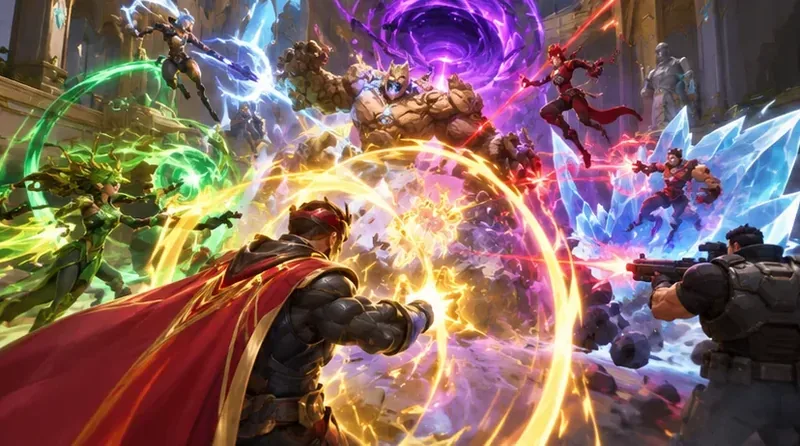
Efectele suprapuse ale abilităților pot face mai dificilă urmărirea siluetelor jucătorilor în timpul unei lupte în echipă; această scenă este ilustrativă, nu o capturare a unui meci Marvel Rivals.
Punct de plecare rapid
Control
Punct de plecare practic
Ce trebuie verificat
Opacitate generală HUD
Păstrați informațiile de bază la nivelul implicit sau complet lizibil. Nu am putut verifica un cursor global de opacitate sau un procent oficial optim.
Poți citi în continuare sănătatea, abilitățile și alte informații pe care te bazezi în timpul unei lupte?
Opacitatea reticulului
Dacă editorul reticulului oferă un control al opacității, începeți aproape complet opac. Ajustați numai dacă reticulul în sine blochează ținta.
Poți păstra reticulul în vedere peste ultimele luminoase, pereții palizi și personajele întunecate?
Efecte vizuale Team-Up
Dezactivează-le local doar dacă strălucirea sau efectul te distrage; folosește opțiunea per erou acolo unde este disponibilă.
Schimbarea face siluetele mai ușor de urmărit fără a elimina un indiciu pe care îl folosești?
Acestea sunt recomandări inițiale, nu presetări competitive publicate de dezvoltatori. Un număr care funcționează pe un anumit ecran, Hero sau configurație de viziune a culorilor poate fi inconfortabil sau prea slab pe altul.
Ce înseamnă „opacitatea HUD” în acest joc
Opacitatea schimbă cât de solid sau transparent arată un element vizual. Expresia „opacitate HUD” poate însemna întreaga interfață, un panou specific sau doar reticulul de țintire. Acestea sunt comenzi diferite. Notele oficiale de patch Marvel Rivals versiunea 20250221 confirmă personalizarea reticulului, dar notele nu publică un control general al opacității HUD, un interval numeric sau o valoare recomandată. Așadar, nu presupuneți că reducerea opacității reticulului va estompa și barele de viață, pictogramele abilităților sau efectele de pe câmpul de luptă. Consultați notele oficiale de patch pentru personalizarea reticulului .
Actualizare verificată: Versiunea 20260723 a adăugat o setare pentru a activa sau dezactiva efectele vizuale Team-Up pe propriul ecran, fie pentru toți eroii, fie în setările individuale ale eroilor. Notele oficiale menționează că setarea afectează vizualizarea locală; coechipierii și inamicii văd în continuare efectele din perspectiva lor. Acesta este un control pentru efectele vizuale Team-Up, nu un cursor principal de transparență pentru HUD-ul complet. Citiți notele oficiale ale patch-ului Versiunii 20260723 .
Ceea ce rămâne incert: Notele oficiale ale patch-ului nu identifică calea exactă a meniului și nu listează fiecare element vizual afectat de comutare. Etichetele și locațiile meniurilor pot varia în funcție de metoda de introducere a datelor sau de actualizările ulterioare. Deschideți Setări și verificați setările universale și specifice eroului pentru opțiunea de efecte vizuale Team-Up; dacă s-a mutat, căutați în categoriile relevante Tastatură sau Controler „Team-Up”.
Setați reticulul pentru vizibilitate, nu pentru transparență maximă
Reticula este markerul de țintire din centrul ecranului. O reticulă foarte transparentă se poate amesteca într-un efect de vindecare strălucitor, o explozie sau o parte palidă a hărții. Dacă editorul de reticule actual expune opacitatea, mutați-o mai întâi la opacitate completă, apoi testați separat culoarea, conturul și dimensiunea acesteia, dacă aceste controale sunt disponibile. Scopul este o reticulă pe care o puteți găsi rapid fără a acoperi mica parte a țintei pe care trebuie să o vedeți.
Dacă markerul dispare pe un fundal, dar iese în evidență pe altul, opacitatea în sine s-ar putea să nu fie problema. Încercați o culoare sau un contur contrastant pentru reticul în loc să măriți markerul. Faceți o modificare pe rând, astfel încât să puteți vedea dacă vizibilitatea s-a îmbunătățit. Nu există o valoare oficială a opacității pentru Marvel Rivals care să garanteze cel mai bun rezultat pentru fiecare hartă și afișare.
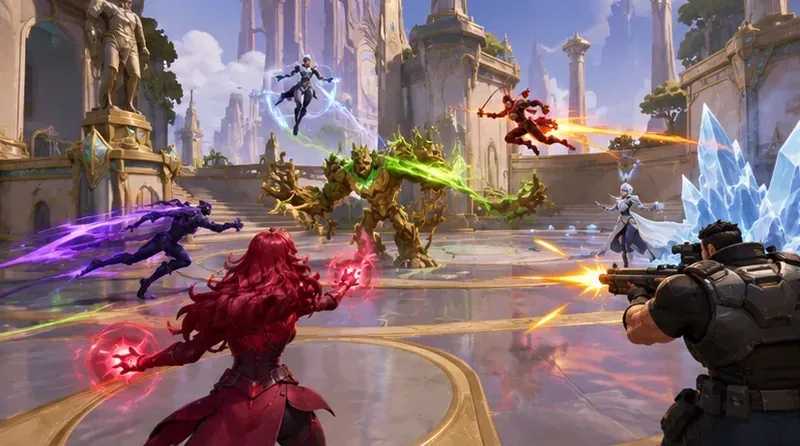
O reticulă ar trebui să fie ușor de localizat, lăsând în același timp silueta țintei vizibilă; aceasta este o scenă reprezentativă, nu un rezultat al setărilor.
Folosește selectiv comutatorul pentru efecte vizuale Team-Up
Dacă un efect puternic de tip Team-Up în jurul propriului erou îți atrage atenția de la inamici, încearcă să dezactivezi acel efect în vizualizarea locală. Patch-ul din iulie 2026 permite o alegere universală sau o alegere specifică eroului. Începe cu o schimbare per erou atunci când efectul distrage atenția doar asupra unui personaj. Menține-l activat pentru eroii unde indiciul vizual te ajută să recunoști o stare sau să-ți coordonezi sincronizarea.
Pentru o comparație corectă, folosește același erou și situații similare înainte și după modificare. Observă dacă poți urmări inamicii mai consistent și totuși să observi informații importante pentru jocul tău. Dacă dezactivarea unui efect face ca un indiciu util să fie mai greu de citit, activează-l din nou pentru eroul respectiv. Această comutare nu este o promisiune că fiecare animație a abilității sau a abilității supreme va dispărea; este limitată la efectele vizuale din Echipă descrise în notele patch-ului.
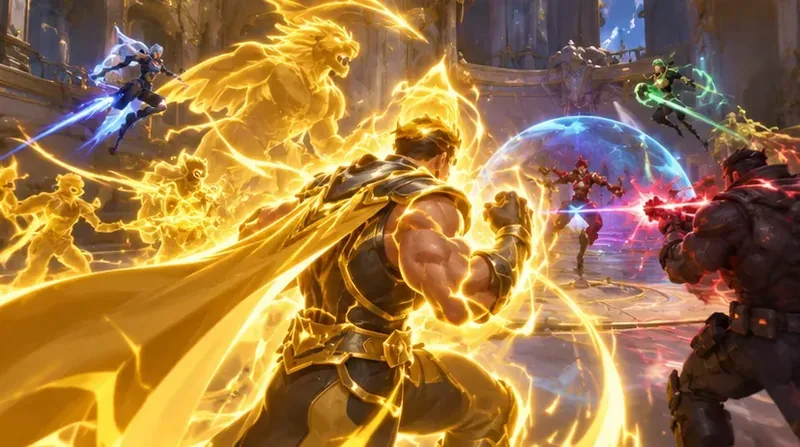
O aură proeminentă în stilul Team-Up poate concura pentru atenție; comutarea locală ar putea schimba modul în care vezi efectele Team-Up acceptate.
Verificați rezultatul într-un mod controlat
Începeți de la setările actuale. Rețineți opțiunile pentru reticul și efectul Team-Up înainte de a le modifica, astfel încât să puteți restaura vizualizarea originală.
Ajustați câte un control pe rând. Mai întâi reglați reticulul dacă pierdeți punctul de țintire. Apoi testați comutatorul efectului Team-Up dacă un anumit efect aglomerează scena.
Folosește Poligonul de Antrenament pentru verificarea reticulei. Privește reticulul pe fundaluri luminoase și întunecate. Distanța este utilă pentru vizibilitatea markerilor, dar nu poate reproduce fiecare luptă cu șase jucători sau fiecare combinație de abilități.
Confirmă într-un meci real. În timpul mai multor angajamente aglomerate, verifică dacă poți urmări siluetele inamicului, poți menține reticulul vizibil și poți citi informațiile HUD pe care le folosești. Dacă una dintre aceste modificări se înrăutățește, anulează ultima modificare.
Un rezultat util nu este pur și simplu un ecran cu aspect mai curat. Ar trebui să poți localiza țintele, să-ți menții punctul de țintire în câmpul vizual și să citești informații importante despre stare fără ca interfața să se estompeze în urma efectelor. Dacă ecranul arată mai calm, dar ratezi starea unui aliat sau îți pierzi reticulul, setarea a depășit limita.
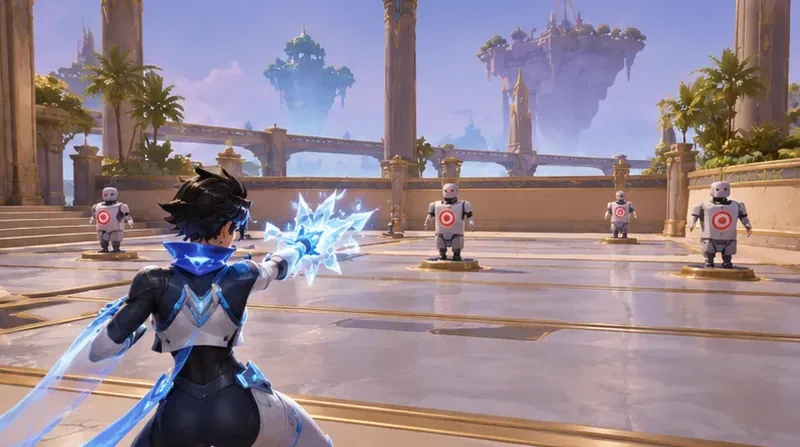
Poligonul de antrenament te poate ajuta să verifici contrastul reticulului, în timp ce un meci este necesar pentru a evalua claritatea în contextul efectelor luptelor în echipă.
Neînțelegeri frecvente
„Trebuie să existe un număr de opacitate care să corecteze dezordinea vizuală.”
Nu există un număr universal oficial în materialele verificate pentru acest articol. Opacitatea afectează elementul specific legat de controlul său, iar o setare a reticulului nu trebuie confundată cu o setare HUD globală. Începeți cu un HUD lizibil și reglați reticulul sau efectele Team-Up separat.
„Dezactivarea efectelor de echipă le ascunde de toată lumea.”
Notele oficiale ale patch-ului menționează că modificarea se aplică ecranului tău. Ceilalți jucători continuă să vadă efectele. Folosește comutatorul pentru a ajusta propria încărcătură vizuală, nu pentru a modifica informațiile de joc partajate ale echipei.
„O opacitate mai mică înseamnă întotdeauna o vizibilitate mai bună.”
O mai mare transparență a unui panou poate dezvălui o parte mai mare a scenei, dar poate face și textul și pictogramele mai greu de citit. Mențineți informațiile esențiale lizibile. Dacă reticulul este greu de văzut, creșteți opacitatea acestuia sau schimbați contrastul în loc să estompați restul interfeței.
Cele patru scene de joc sunt ilustrații reprezentative, nu capturi de ecran autentice din Marvel Rivals. Nu prezintă setări reale, valori măsurate ale opacității sau rezultate experimentale înainte și după.