Acasă
» 🎮 Esport
»
Cele mai bune setări de culoare și filtru SD pentru dalele Legacy în StarCraft: Remastered
Cele mai bune setări de culoare și filtru SD pentru dalele Legacy în StarCraft: Remastered
Pentru dalele de hartă vechi lizibile în StarCraft: Remastered, folosește setări de culoare neutră ca bază și favorizează capătul Ascuțit al Filtrului Grafic SD atunci când dorești margini distincte ale pixelilor. Adaugă doar o cantitate modestă de netezire dacă prezentarea clară pare deranjantă pe ecran. Creșterea saturației este o opțiune separată și nu este un substitut fiabil pentru ajustarea filtrului.
Există o distincție importantă în ceea ce privește denumirea. Blizzard a documentat un filtru grafic SD cu setări Claritate și Filtrare. Un control separat încorporat numit „Filtru de intensitate a culorii” pentru terenul vechi din Remastered nu a fost verificat. Dacă ați căutat cel mai bun filtru de intensitate a culorii, răspunsul practic depinde de faptul dacă vă referiți la grafică originală mai clară sau la culori mai bogate pe ecran.
Referință rapidă: alegeți controlul care corespunde problemei
Prioritatea sau simptomul dumneavoastră
Punct de plecare recomandat
La ce să fii atent
Margini distincte în grafica originală, SD
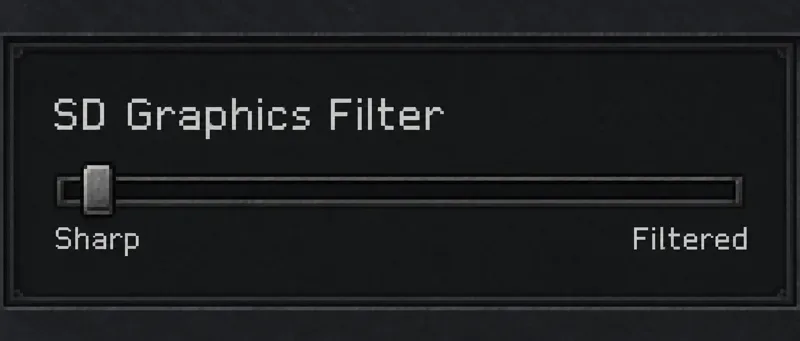
Favorizează Claritate la Filtrul Grafic SD.
Pașii de pixeli pot fi mai vizibili pe un ecran mare.
O prezentare tradițională mai blândă
Folosește o anumită filtrare în loc să presupui că cea mai puternică setare este cea mai bună.
Unitățile mici și limitele terenului ar trebui să rămână ușor de distins.
Culorile par terne, dar marginile sunt clare
Mențineți filtrul SD stabil și evaluați separat saturația afișajului.
Culorile de fond mai bogate nu ar trebui să concureze cu culorile unităților.
Detaliile terenului întunecat sunt greu de văzut
Verificați luminozitatea afișajului și setările tonale.
O creștere a saturației singură nu rezolvă problema vizibilității tonale.
Sesiuni lungi și confortabile
O imagine discretă cu detalii lizibile
Evitați să alegeți o anumită setare doar pentru că o imagine statică arată mai dramatic.
Acestea sunt recomandări editoriale de început, nu presetări de performanță măsurate. Nu a fost demonstrat aici niciun procent de filtrare care să îmbunătățească rata de câștig, timpul de reacție sau recunoașterea hărții.
Ce documentează de fapt Blizzard
Într-un răspuns din august 2020 la Asistența Tehnică despre grafica neclare , Blizzard a recomandat compararea filtrului grafic SD între Sharp și Filtered și luarea în considerare a setărilor anti-aliasing ale driverului. Răspunsul a recunoscut, de asemenea, că netezirea suplimentară poate părea incorectă pentru un jucător care preferă prezentarea originală.
Aceasta susține tratarea acestui control ca o opțiune de claritate versus netezire. Nu stabilește o presetare specială de îmbunătățire a culorilor pentru un anumit set de dale. Aici, „dalele hărții vechi” înseamnă grafica terenului în stil original vizualizată în modul SD, mai degrabă decât o nouă caracteristică de randare cu propria valoare de intensitate.
Vizualizare de control ilustrativă: alegeți Claritate pentru margini distincte ale pixelilor vechi; Filtrare oferă o prezentare mai fluidă.
Domeniul de verificare, 8 octombrie 2026: materialele oficiale de asistență și documentația producătorului la care se face trimitere în acest articol au fost revizuite, dar clientul actual al jocului nu a fost inspectat direct. Aranjamentul exact al meniului, scala cursorului și disponibilitatea pe o anumită instalare nu au fost confirmate independent. Folosiți etichetele din versiunea instalată; nu interpretați ilustrația ca o captură a meniului curent complet.
Nu importați o setare StarCraft II în Remastered
Notele de patch-uire Blizzard pentru StarCraft II 2.1.4 descriu un cursor pentru Intensitatea Culorii Echipei în secțiunea Gameplay. Aceste note se referă la StarCraft II și la culorile îmbunătățite pentru unități, clădiri și efecte. Nu reprezintă documentație pentru un filtru de culoare a terenului în StarCraft: Remastered.
Această distincție este importantă atunci când se urmărește o listă de setări copiată. O cale de meniu corectă pentru StarCraft II poate trimite un jucător Remastered să caute un control care nu a fost stabilit pentru jocul respectiv.
Cele mai bune alegeri în funcție de scop
Pentru teren original și ascuțit: începeți spre Sharp
Dacă scopul tău este să recunoști micile caracteristici ale terenului și să păstrezi o structură evidentă a pixelilor, preferă partea Sharp a filtrului SD documentat. Evaluează-l acolo unde se întâlnesc schimbările de teren: margini de stânci, rampe, împrejurimile clădirilor și tranzițiile dintre texturi contrastante ale solului.
Compromisul este asperitatea vizuală. Pe un ecran mare, limitele pixelilor mărite pot fi evidente. Asta nu înseamnă automat că imaginea este greșită; poate fi prezentarea pe care o preferi pentru grafica originală. Dacă asperitatea îți distrage încontinuu atenția de la joc, o mică filtrare este un compromis rezonabil.
O imagine mai clară nu este o dovadă a mai multor informații despre teren sau a unei geometrii diferite a hărții. Evaluează dacă poți citi scena confortabil, în loc să presupui că fiecare textură mai pronunțată ajută la luarea deciziilor.
Pentru un joc casual mai fluid: acceptați filtrarea doar cât timp detaliile rămân utile
Unii jucători preferă marginile estompate pentru campanii sau sesiuni relaxate. Merită să luați în considerare direcția filtrată atunci când grila de pixeli pare aglomerată vizual, în special la distanța normală de vizualizare.
Punctul de oprire este practic: unitățile mici ar trebui să rămână ușor de distins de terenul din apropiere, iar elementele de teren adiacente nu ar trebui să devină mai greu de separat. Dacă vă apropiați în continuare pentru a identifica o formă, moliciunea atractivă ar putea acționa împotriva cazului dvs. de utilizare.
Nu există un punct de mijloc universal justificat în acest ghid. O poziție a cursorului care pare confortabilă pe un panou poate arăta diferit pe altul, deoarece dimensiunea afișajului, scalarea, distanța de vizualizare și lumina înconjurătoare diferă.
Pentru culori mai puternice: utilizați cu precauție o ajustare externă a culorii
Dacă imaginea este deja suficient de clară, dar pare estompată, conceptul relevant este saturația culorilor. Saturația descrie cât de vie arată o culoare; este diferită de netezirea marginilor pixelilor.
Documentația NVIDIA Adjust Desktop Color Settings descrie Digital Vibrance ca un control pentru creșterea bogăției sau intensității culorilor. Descrie separat luminozitatea, contrastul, gamma și nuanța. Aceasta este o ajustare a driverului de afișare, nu o funcție verificată doar pentru terenul StarCraft.
Dacă acest control este disponibil în configurația dvs., începeți cu configurația neutră sau calibrată existentă și evaluați o mică creștere. Nu copiați o valoare numerică de pe monitorul altei persoane ca și cum ar fi o presetare StarCraft standardizată. De asemenea, rețineți că o schimbare de culoare a desktopului poate afecta alte aplicații de pe ecranul selectat.
Preferă cea mai mică îmbunătățire care rezolvă problema ta reală de vizibilitate. Dacă terenul devine mai dominant vizual, în timp ce culorile proprietății sau sprite-urile mici devin mai greu de observat, revino la linia de bază. O scenă colorată poate fi atrăgătoare fără a fi mai ușor de jucat.
Modul SD și modul HD răspund la întrebări diferite
Blizzard a documentat utilizarea F5 ca o modalitate de a comuta între grafica originală non-HD și cea HD într-un răspuns de suport pentru StarCraft: Remastered din 2019. Aceasta este o alegere a modului grafic, mai degrabă decât o ajustare a intensității culorilor.
Dacă vrei să evaluezi dalele vechi, păstrează modul SD consistent în timpul comparației. Trecerea la HD în timp ce modifici saturația introduce o prezentare grafică diferită și face dificilă identificarea modificării pe care o preferi de fapt.
Poți prefera în continuare HD dintr-un alt motiv. Întrebarea utilă este dacă dorești stilul vizual original sau cel remasterizat, urmată de ce setări de filtrare și afișare fac stilul ales lizibil. Nu trata o eroare de accesare a graficii HD ca pe o problemă pe care filtrul SD ar trebui să o rezolve.
O listă de verificare pentru evaluarea unei presetări utile
Folosește o reluare familiară sau o vizualizare a hărții la presiune scăzută, cu camera poziționată constant. Aceasta îți oferă o referință stabilă, în loc să judeci diferite scene din memorie. Următoarea listă de verificare este pentru evaluarea unei preferințe; nu este o afirmație că o anumită configurație a trecut un test de performanță.
Mod grafic: comparația rămâne în aceeași prezentare SD sau HD.
Limitele terenului: rampele, falezele și tranzițiile de teren rămân ușor de interpretat.
Obiecte mici: unitățile și detaliile hărții din apropiere rămân distincte la distanța obișnuită de vizualizare.
Echilibrul culorilor: terenul viu nu face ca culorile unităților importante să fie mai puțin vizibile.
Detalii întunecate: zonele întunecate păstrează distincții utile fără a estompa restul imaginii.
Confort: rezultatul este confortabil în timpul jocului, nu doar atractiv într-o imagine întreruptă.
Reversibilitate: ați înregistrat setarea anterioară și o puteți restaura.
Includeți mai multe tipuri de teren în evaluarea dvs. O preferință bazată în întregime pe o textură de sol întunecată s-ar putea să nu fie valabilă pe o hartă luminoasă sau cu modele puternice. Mențineți modul de afișare și iluminarea camerei suficient de consecvente încât să evaluați prezentarea jocului și nu un mediu în schimbare.
Motive frecvente pentru care o valoare recomandată este dezamăgitoare
Mai multe ajustări sunt suprapuse. Modurile de imagine ale monitorului, setările de culoare ale driverului și filtrele opționale se pot suprapune. Dacă nu puteți identifica ce a modificat rezultatul, reveniți la o configurație cunoscută și izolați un control. Păstrați un profil calibrat în loc să îl ștergeți pentru a urmări o presetare arbitrară pentru jocuri.
O problemă de culoare este tratată ca o problemă de claritate. Netezirea suplimentară nu îmbogățește culorile, în timp ce o creștere a saturației nu corectează marginile neclare. Alegeți controlul asociat simptomului înainte de a decide intensitatea acestuia.
O captură de ecran este tratată ca o reprezentare exactă a afișajului. În funcție de calea de captură, este posibil ca o captură de ecran să nu includă procesarea monitorului sau toate transformările de culoare ale driverului. Evaluați imaginea live de pe afișaj atunci când evaluați aceste ajustări.
Se presupune că un control specific hardware-ului este universal. Dacă driverul dvs. nu expune Digital Vibrance, nu instalați un pachet de filtre fără legătură doar pentru a se potrivi cu eticheta altcuiva. Consultați documentația producătorului GPU-ului sau a monitorului pentru controalele pe care le oferă de fapt configurația dvs.
Cea mai bună bază practică pentru dalele de hărți vechi este procesarea restricționată a culorilor, cu o poziție a filtrului SD care păstrează marginile pe care trebuie să le citiți. Preferați Sharp pentru o prezentare distinctă în stil original, introduceți netezirea pentru confort atunci când este necesar și păstrați intensitatea culorilor ca o preferință separată, modestă. Aceasta vă oferă o alegere repetabilă fără a inventa o setare Remastered sau un procent universal de „cel mai bun”.