Acasă
» 🎮 Esport
»
Cele mai bune setări de alertă audio pentru notificările de atac la bază în StarCraft II
Cele mai bune setări de alertă audio pentru notificările de atac la bază în StarCraft II
Pentru o avertizare clară privind atacul la bază în StarCraft II, mențineți sunetul de alertă al jocului ușor de distins de muzică și de sunetele obișnuite ale unităților. Un punct de plecare practic este să lăsați sunetul normal al jocului la un nivel confortabil, să reduceți volumul muzicii suficient de mult încât să nu mascheze alertele și să ajustați volumul jocului în timpul alertelor până când restul mixajului dispare, fără a face ca avertismentul în sine să fie inconfortabil. Nu există o presetare oficială a volumului universală: difuzoarele, căștile, zgomotul din cameră și preferințele auditive modifică ceea ce este ușor de observat.
Ghidurile de control publicate de Blizzard identifică mesajul „baza este atacată” ca o notificare de avertizare, iar notele de patch documentează un control al opțiunilor de sunet numit Volumul jocului în timpul alertelor . Nicio modificare oficială mai recentă a acestui control de alertă nu a apărut în sursele analizate pentru acest ghid, așa că aceste recomandări se concentrează pe setările durabile și pe modul de testare a acestora pe propria configurație.
Ce setări audio din StarCraft II contează cel mai mult?
Deschideți meniul Opțiuni al jocului și selectați fila Sunet. Ghidul oficial mai vechi al Blizzard documentează fila Sunet sub Opțiuni, în timp ce notele din patch-ul 1.4.2 menționează că o opțiune anterioară numită „Alert Fade” a fost redenumită „Game Volume During Alerts” (Volumul jocului în timpul alertelor). Aspectul și formularea exactă pot varia în funcție de versiunea clientului sau de localizare, așa că folosiți eticheta și tooltip-ul afișate în jocul curent.
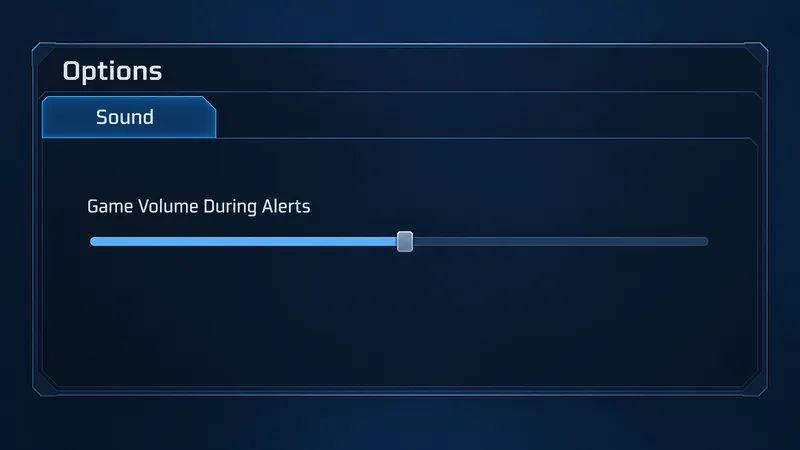
O vedere ilustrativă a comenzii Volum joc în timpul alertelor; aspectul clientului curent poate diferi.
Această setare este cel mai direct punct de plecare atunci când alertele sunt acoperite de restul mixajului sonor. Controlează cât de mult se modifică sunetul obișnuit al jocului în timp ce se redă o alertă. Mută-o către o atenuare mai puternică dacă un avertisment de atac este greu de auzit din cauza zgomotului de luptă. Mută-o înapoi către un mixaj de joc mai complet dacă scăderea sunetului te distrage sau face ca sunetele de luptă să dispară prea brusc.
Care este un echilibru bun de pornire pentru alertele de atac la bază?
Folosește acesta ca profil de ascultare, mai degrabă decât ca un set de procente obligatorii:
Volumul jocului în timpul alertelor: Începeți aproape de mijlocul intervalului său. Reduceți și mai mult volumul jocului din jur dacă alertele se amestecă cu explozii sau sunete de unități; creșteți-l dacă jocul devine prea liniștit de fiecare dată când se aude un avertisment.
Muzică: Păstrați-o sub efecte și alerte audio sau reduceți-o temporar în timp ce învățați indiciile. Muzica adaugă atmosferă, dar este mai puțin utilă decât un avertisment la care trebuie să reacționați rapid.
Efecte și voci: Păstrați-le clar audibile. Dacă meniul Sunet actual le separă, evitați să dezactivați toate categoriile non-muzicale doar pentru a scoate în evidență alertele; acest lucru poate ascunde și feedback-ul util despre luptă și unități.
Rezultat general: Setați un nivel de ascultare confortabil și constant înainte de un meci. Nu compensați o alertă slabă prin împingerea întregului sunet la un volum inconfortabil.
Acestea sunt recomandări practice, nu valori prescrise de Blizzard. Scopul este separarea: un indiciu de atac de bază ar trebui să vă atragă atenția, în timp ce sunetele obișnuite ale jocului rămân utile. Dacă muzica este principalul lucru care maschează avertismentul, reducerea sunetului muzicii este de obicei o primă ajustare mai bună decât schimbarea drastică a întregului mixaj de joc.
Ar trebui să reduci complet volumul alertei?
De obicei, testează mai întâi o ajustare moderată. O scădere foarte puternică a sunetului de fundal poate face ca alerta să fie evidentă, dar poate, de asemenea, să întrerupă fluxul sunetelor de luptă de fiecare dată când se aude un avertisment. Acest lucru poate fi util pentru un jucător care ratează atacurile în timp ce se concentrează asupra unei lupte; poate fi iritant pentru cineva care deja urmărește minimapa și își dorește un peisaj sonor mai continuu.
Schimbă câte un control pe rând. Joacă un scurt joc de antrenament sau un alt meci cu presiune redusă, cu muzică la nivelul tău normal. Dacă ratezi un avertisment, redu volumul jocului în timpul alertelor sau dă muzica mai tare. Dacă alertele sunt clare, dar restul mixajului dispare în mod repetat, redu volumul la o setare mai ușoară. Acest test A/B simplu este mai util decât copierea poziției cursorului altui jucător, deoarece dispozitivele de redare și camerele diferă.
Poate o setare audio să te avertizeze înainte ca baza ta să sufere daune?
Nu tratați alerta ca pe un senzor avansat. Blizzard descrie notificarea ca pe un avertisment de genul „baza este atacată”, care este un indiciu pentru a verifica ce se întâmplă, nu o promisiune că jocul va anunța apropierea unui inamic înainte de începerea unui atac. Verificați încontinuu minimapa și folosiți cercetarea, vederea și poziționarea defensivă ca principale modalități de a detecta amenințările mai devreme.
Când auziți avertismentul, apăsați bara de spațiu pentru a centra camera pe ultima notificare de avertizare. Ghidul de comenzi simplificate de la Blizzard spune că apăsarea din nou a barei de spațiu parcurge notificările anterioare. Acest lucru vă poate ajuta să localizați rapid lupta raportată, dar nu înlocuiește minimapa: mai multe alerte pot sosi aproape una de alta și este posibil să fie nevoie să inspectați harta pentru a decide care amenințare necesită atenție mai întâi.
Ce se întâmplă dacă alerta este încă prea ușor de ratat?
Verifică elementele de bază înainte de a face întregul joc mai zgomotos:
Confirmă că StarCraft II nu este dezactivat în joc, în mixerul de volum Windows sau în software-ul căștilor.
Asigură-te că jocul trimite sunet către căștile sau difuzoarele pe care le folosești.
Reduceți mai întâi volumul muzicii, apoi reglați volumul jocului în timpul alertelor în pași mici.
Ascultă în timpul unui meci de antrenament la același volum și cu aceleași căști sau difuzoare pe care le folosești pentru jocurile competitive.
Dacă sunetul sare, se întrerupe sau dispare, depanați problema audio în sine, în loc să vă bazați pe o modificare a volumului.
Notele patch-ului Blizzard explică istoricul comenzii: sunetele de alertă primeau un comportament de estompare, iar vechea etichetă „Estonare alertă” a fost redenumită „Volum joc în timpul alertelor”. Aceste note sunt istorice, nu o presetare numerică actuală. Folosește fereastra de instrumente din clientul instalat dacă oferă o explicație mai specifică și tratează recomandările de mai sus ca punct de plecare pentru un avertisment confortabil și vizibil.