Acasă
» 🎮 Esport
»
Cele mai bune setări ale modului de afișare pentru a reduce lag-ul de intrare în Tekken 8
Cele mai bune setări ale modului de afișare pentru a reduce lag-ul de intrare în Tekken 8
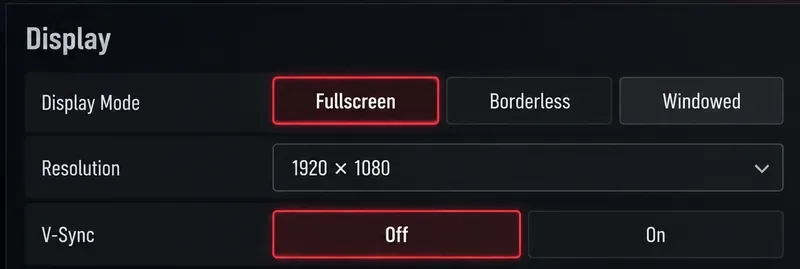
Cel mai bun punct de plecare: pe versiunea Steam a jocului Tekken 8, folosește Fullscreen ca mod de afișare de bază, dezactivează V-Sync și alege setări grafice care mențin jocul la o frecvență stabilă de 60 FPS sau mai mare. Fullscreen este util deoarece oferă cea mai simplă și controlată configurație de testare. Cu toate acestea, pe Windows modern și DirectX 12, Borderless poate funcționa foarte similar, așa că nu ar trebui să tratezi Fullscreen ca pe o soluție magică garantată pentru fiecare PC.
Setarea cu cea mai clară îndrumare oficială a latenței este V-Sync. Bandai Namco afirmă în notele patch-ului Tekken 8 v2.00 că dezactivarea V-Sync îmbunătățește ușor timpul de răspuns dintre o apăsare de tastă și acțiunea personajului. Compromisul este posibila rupere a ecranului. Acest lucru face ca V-Sync Off să fie prima setare de testat atunci când prioritatea ta este responsivitatea, mai degrabă decât o prezentare perfectă fără ruperi.
O vizualizare concentrată pe setările de afișare care prezintă cele trei opțiuni cele mai importante pentru un prim test de latență: modul de afișare, rezoluția de ieșire și V-Sync.
Setări de afișare recomandate pentru Tekken 8 pentru o lag de intrare mai redusă
Setare
Punct de plecare recomandat
De ce
Mod de afișare
Ecran complet
Cea mai bună bază pentru testare, deoarece minimizează variabilele. Borderless poate fi similar de receptiv pe Windows/DX12 modern.
V-Sync
Dezactivat
Bandai Namco spune explicit că opțiunea „Off” îmbunătățește ușor timpul de răspuns, cu „tearing” ca compromis.
Rezoluţie
Nativ dacă poți menține 60 FPS; redu sarcina de randare dacă este necesar
O rată de cadre stabilă contează mai mult decât impunerea unei rezoluții de ieșire ridicate pe care GPU-ul nu o poate susține.
Calitatea randării
Folosește cea mai înaltă presetare care rămâne stabilă
Tekken 8 poate reduce automat grafica PC-ului după o încărcare excesivă a procesării în meciurile online, așa că stabilitatea ar trebui să aibă prioritate față de setările vizuale.
Aplicații și suprapuneri de fundal
Închideți sau dezactivați opțiunile inutile în timpul testării
Cerințele oficiale pentru PC avertizează că aplicațiile din fundal pot reduce rata de cadre pe secundă, iar randarea inconsistentă poate fi resimțită ca o întârziere suplimentară la intrare.
De ce Fullscreen este o primă opțiune bună, dar nu un câștigător universal
Sfaturile mai vechi pentru PC spun adesea că modul exclusiv pe tot ecranul este întotdeauna mai rapid decât modul exclusiv pe ferestre fără margini. Acest lucru este prea simplu pentru un joc DirectX 12 actual. Microsoft documentează că Direct3D 12 nu folosește modul exclusiv clasic pe tot ecranul în sensul vechi; Windows se bazează în schimb pe căi moderne de prezentare și optimizări pe tot ecranul. Microsoft explică, de asemenea, că prezentarea modernă cu model inversat poate face ca prezentarea pe ferestre sau fără margini să fie practic comparabilă cu modul exclusiv pe tot ecranul în multe situații.
Acest lucru este important pentru Tekken 8, deoarece cerințele oficiale pentru PC specifică DirectX 12. Documentația Microsoft Direct3D 12 swap-chain spune că Direct3D 12 nu acceptă modul clasic exclusiv pe tot ecranul și folosește în schimb optimizări pe tot ecranul. Explicația Microsoft privind optimizările pe tot ecranul spune, de asemenea, că performanța sa este în general egală sau mai bună decât modul tradițional exclusiv pe tot ecranul pentru majoritatea utilizatorilor.
Deci de ce să începeți cu Fullscreen? Pentru că este o bază clară pentru depanare. Dacă Fullscreen se simte mai bine pe calculatorul dvs., păstrați-l. Dacă Borderless oferă aceeași viteză de răspuns, facilitând în același timp utilizarea Alt-Tab, utilizarea pe mai multe monitoare, streamingul sau suprapunerile, nu există niciun motiv tehnic solid pentru a respinge Borderless doar din cauza regulilor vechi ale jocurilor pe PC.
V-Sync Off este cea mai justificabilă setare de latență
Pentru acest joc specific, V-Sync este punctul în care dovezile sunt cel mai puternice. Bandai Namco a adăugat o opțiune V-Sync vizibilă pe console în actualizarea v2.00 din era Sezonului 2 și a menționat că Steam avea deja această setare. Aceleași note de patch explică clar scopul: V-Sync previne ruperea imaginii, în timp ce dezactivarea acesteia îmbunătățește ușor întârzierea dintre introducerea de date și acțiune.
Asta înseamnă că ar trebui să lași V-Sync dezactivat atunci când testezi cea mai mică întârziere de intrare posibilă. Dacă ruperea imaginii devine o distragere, atunci ai un compromis real de făcut, mai degrabă decât unul teoretic. Poți încerca Borderless, funcția de reîmprospătare variabilă a monitorului tău sau V-Sync activat și poți evalua dacă îmbunătățirea vizuală merită costul mic al timpului de răspuns al configurației tale.
Exemplu: un monitor de 144 Hz cu 60 FPS stabili
Să presupunem că Tekken 8 rămâne la o frecvență excelentă de 60 FPS pe PC, iar monitorul rulează la 144 Hz. Începeți cu Fullscreen și V-Sync dezactivat. Jucați mai multe meciuri în modul Practică, unde nu sunt implicate condițiile de rețea. Dacă semnalele de intrare se simt imediat, iar întreruperea imaginii este minoră, aveți deja o configurație bună. Apoi, comutați doar la Modul Afișare pe Fără margini și repetați același test. Dacă nu simțiți nicio diferență, Fără margini ar putea fi alegerea mai practică, deoarece este mai ușor să apăsați Alt-Tab și să utilizați mai multe ecrane.
Partea importantă este schimbarea unei variabile pe rând. Dacă schimbați simultan modul de afișare, rezoluția, upscaling-ul, calitatea grafică, suprapunerile și conexiunea controlerului, nu veți ști care setare a îmbunătățit de fapt experiența.
Rata stabilă a cadrelor este mai importantă decât urmărirea unui mit despre modul de afișare
Specificațiile oficiale pentru PC ale lui Tekken 8 sunt construite în jurul unei performanțe stabile. Specificațiile oficiale pentru PC ale lui Tekken 8 listează 1920×1080 Low pentru HD-ul minim și 1920×1080 Medium pentru HD-ul recomandat, îndrumările publicate de Bandai Namco fiind axate pe o performanță stabilă de peste 60 FPS. Aceeași pagină recomandă un SSD pentru configurația recomandată.
Bandai Namco a modificat și comportamentul grafic pe PC în v1.05. Conform notelor oficiale de patch v1.05 , Tekken 8 poate reduce automat setările grafice pentru meciurile ulterioare dacă sarcina de procesare depășește un anumit prag în timpul luptelor online. Acesta este un semnal puternic că jocul prioritizează menținerea unei performanțe acceptabile în timpul meciurilor.
Dacă rata de cadre scade sub țintă din cauza supraîncărcării GPU-ului, schimbarea modului Ecran complet în Fără margini sau invers este puțin probabil să rezolve problema principală. Reduceți setările care consumă cel mai mult timp la GPU, utilizați un upscaler sau o scală de randare adecvată atunci când este necesar și testați din nou până când rata de cadre este constantă.
Cum să verifici dacă setarea a ajutat cu adevărat
Nu evalua lag-ul de intrare dintr-o singură încercare de combinație. Folosește un test repetabil. Alege o mișcare familiară sau o pedeapsă în modul Practică și execută-o în mod repetat timp de câteva minute. Păstrează neschimbate preseturile pentru conexiunea controlerului, personajul, scena, rezoluția și grafica. Apoi schimbă o singură setare de afișare și repetă.
Dacă modul Ecran complet pare mai consistent decât modul Fără margini, păstrați modul Ecran complet.
Dacă vi se par identice, alegeți modul care se potrivește fluxului de lucru de pe desktop.
Dacă V-Sync Off se simte mai bine, dar ruperea imaginii este severă, decideți dacă compromisul vizual este acceptabil sau testați VRR și Borderless.
Dacă niciunul dintre modurile de afișare nu rezolvă problema, verificați instabilitatea frame-time, conexiunea controlerului, software-ul din fundal, încărcarea GPU și procesarea monitorului.
Nu confundați întârzierea rețelei cu întârzierea locală de intrare
Meciurile online din Tekken 8 adaugă o altă variabilă: condițiile rețelei. O modificare a modului de afișare afectează latența prezentării locale, nu calitatea conexiunii adversarului. Dacă modul Antrenament pare receptiv, dar un meci online pare întârziat sau neuniform, este posibil ca setarea de afișare să nu fie cauza.
Pentru depanare, comparați întotdeauna mai întâi modul de antrenament offline. După ce răspunsul local se simte consistent, testați jocul online. Acest lucru separă problemele de afișare și randare de întârzierile legate de conexiune și vă împiedică să modificați în mod repetat setările grafice pentru a rezolva o problemă de rețea.
Dar modul în fereastră?
Modul cu ferestre este util pentru depanare, fluxuri de lucru de captură sau configurații neobișnuite cu mai multe monitoare, dar nu este prima alegere pentru jocurile competitive. Adaugă complexitate gestionării desktopului și este posibil să nu umple ecranul la rezoluția dorită. Dacă ambele opțiuni Ecran complet și Fără margini se comportă prost, Modul cu ferestre poate fi un mod de diagnosticare util, dar este în mod normal a treia opțiune, mai degrabă decât configurația finală recomandată.
Când Borderless este alegerea mai bună
Opțiunile fără margini sunt rezonabile dacă folosești frecvent Alt-Tab, mai multe monitoare, transmiți în flux, înregistrezi sau te bazezi pe suprapuneri. Căile de prezentare Windows moderne pot face ca opțiunea fără margini să fie foarte apropiată de cea de ecran complet în ceea ce privește timpul de răspuns. Alegerea potrivită este cea care oferă o livrare stabilă a cadrelor, controale consecvente și mai puține întreruperi pe sistemul tău real.
De exemplu, un jucător cu un singur monitor și fără suprapuneri ar putea prefera modul Ecran complet pur și simplu pentru că este simplu de utilizat. Un jucător cu Discord, OBS, un al doilea monitor și utilizarea frecventă a tastelor Alt-Tab ar putea prefera modul Fără margini dacă funcționează la fel. Niciunul dintre cazuri nu necesită să se pretindă că un mod de afișare este universal mai rapid pe fiecare PC cu DirectX 12.
Recomandare finală
Folosește Fullscreen + V-Sync Off ca primă setare de latență redusă pentru Tekken 8. Menține rezoluția și setările grafice suficient de scăzute pentru a menține o performanță stabilă și închide aplicațiile inutile în fundal în timpul testării. Apoi compară Borderless în aceleași condiții. Pe Windows modern, poate fi la fel de receptiv, așa că păstrează modul care produce cel mai consistent rezultat pe hardware.
Cea mai importantă concluzie nu este că modul „Fullscreen câștigă întotdeauna”. Ci că V-Sync Off are un beneficiu oficial și documentat în ceea ce privește timpul de răspuns, în timp ce diferențele dintre modurile de afișare depind de comportamentul prezentărilor Windows, de drivere, de suprapuneri, de configurația monitorului și de PC-ul specific. Testați câte o variabilă pe rând și păstrați setarea care vă oferă cel mai consistent răspuns, fără a sacrifica experiența vizuală de care aveți nevoie.