Acasă
» 🎮 Esport
»
Cele mai bune setări ale camerei pentru o vizibilitate maximă a terenului în EA SPORTS FC 27
Cele mai bune setări ale camerei pentru o vizibilitate maximă a terenului în EA SPORTS FC 27
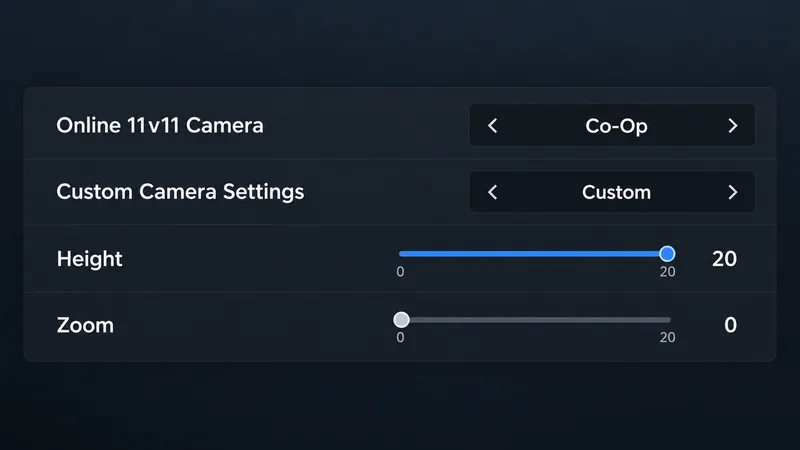
Pentru cea mai amplă vizualizare practică a unui meci 11v11 în EA SPORTS FC 27, începe cu camera Co-Op , setează Setările personalizate ale camerei la Personalizat, mută Înălțimea la 20 și setează Zoom-ul la 0. Acestea sunt limitele intervalului 0-20 documentat de EA, nu o presetare oficială competitivă. Sunt un prim test util atunci când obiectivul tău este să vezi mai mult din teren simultan; ajustează departe de extreme dacă jucătorii sau mingea devin prea mici pentru a fi urmărite confortabil.
Există un detaliu al versiunii curente de verificat înainte de a schimba ceva: resursa de accesibilitate FC 27 de la EA listează Competitive ca fiind camera implicită pentru Offline 11v11 și Online 11v11, în timp ce resursa FC 26 de la EA listează Tactical ca implicit. Acest lucru schimbă punctul de plecare pentru jucătorii care revin, dar nu înseamnă că Competitive oferă cea mai largă perspectivă. EA spune că alegerile camerei schimbă câmpul vizual și dinamismul camerei; nu publică un clasament care să numească o opțiune ca fiind cea mai largă.
Ce setări ale camerei ar trebui să încerci mai întâi?
Setare
Punct de plecare pentru o viziune cu câmp larg
Ce să verificați
Cameră 11v11
Cooperativă
Puteți vedea opțiuni utile de lățime și trecere pe ambele părți?
Setări personalizate ale camerei
Personalizat
Activează ajustările documentate de înălțime și zoom.
Înălţime
20
Jucătorii rămân identificabili de la distanța normală de vizualizare?
Zoom
0
Încă poți urmări mingea și citi indicatorul jucătorului?
Zoom puternic
Dezactivat dacă mișcarea camerei vă întrerupe vizualizarea
Imaginea rămâne mai uniformă în timpul fotografiilor puternice?
O configurație inițială sugerată cu vedere largă: Co-Op cu înălțime 20 și zoom 0. Valorile utilizează intervalul documentat de EA; ecranul de setări este o ilustrare.
EA documentează valorile pentru Înălțime și Zoom de la 0 la 20, cu 10 ca valoare implicită. Înălțimea ajustează înălțimea totală a camerei, în timp ce Zoom ajustează mărirea generală. Cele două cursoare nu sunt disponibile pentru vizualizarea Pro a camerei, așa că alegeți un alt stil de cameră dacă aceste comenzi nu apar. Pentru Pro, EA oferă comenzi separate pentru Zoom, Viteză și Swing al camerei Pro.
De ce să începem cu Co-Op?
Co-Op este o cameră inteligentă de testat atunci când prețuiești o vedere largă a formei echipei, a lățimii și a benzilor de pase din apropiere, comparativ cu o vedere apropiată a purtătorului de minge. Numele în sine nu garantează că se va simți cel mai bine pentru fiecare mod sau afișaj. Pe un monitor mic sau un ecran portabil, o cameră largă poate face ca jucătorii aflați la distanță să fie mai greu de distins. Folosește vederea care îți permite să observi un coechipier liber și totuși să efectuezi o pasă controlată, în loc să alegi o setare doar pentru că expune mai multă iarbă.
Tele Broadcast este o alternativă rezonabilă dacă modul Co-Op pare prea distant. Modul Competitiv sau Tactic ți s-ar putea potrivi mai bine dacă preferi o vizualizare mai concentrată sau un răspuns diferit al camerei. Aceste opțiuni schimbă atât câmpul vizibil, cât și dinamismul camerei, așa că compară-le în modul în care joci efectiv. Nu presupune că o setare a camerei selectată pentru jocul offline controlează și modul online 11v11 sau Clubs; EA listează opțiuni separate de cameră pentru aceste categorii în FC 27.
Cum ar trebui să apreciezi dacă priveliștea este mai bună?
Folosește același tip de situație de meci pentru fiecare comparație. Din jumătatea ta defensivă, verifică dacă poți vedea ieșirea din partea opusă înainte de a schimba jocul. În atac, verifică dacă poți observa un alergător sau poți deschide o bandă de pase fără a pierde din vedere jucătorul controlat. În timp ce te aperi, vezi dacă imaginea de ansamblu te ajută să citești forma adversarului, în timp ce mingea rămâne ușor de urmărit.
Păstrează cea mai largă configurație dacă poți citi distanța dintre echipe, observa opțiunile de pe lateral din timp și totuși identifici purtătorul de minge și jucătorul selectat.
Adăugați zoom dacă mingea, indicatorii jucătorului sau acțiunile de dribling strâns devin dificil de citit.
Reduceți ușor înălțimea camerei dacă imaginea pare prea îndepărtată sau dacă îngreunează evaluarea deposedărilor imediate și a primelor atingeri.
Încearcă un alt stil de cameră dacă imaginea se mișcă într-un mod care îți distrage atenția de la piesă sau ascunde în mod repetat contextul util.
Fă o modificare pe rând. De exemplu, păstrează modul Co-Op și Înălțimea la 20 în timp ce mărești Zoom-ul cu câteva puncte. Dacă acest lucru restabilește detaliile jucătorului păstrând în același timp suficient din partea îndepărtată, păstrează-l. Dacă nu, schimbă Înălțimea în continuare. Scara este reglabilă de la 0 la 20, dar EA nu specifică un număr ideal pentru o anumită dimensiune a ecranului, rezoluție sau distanță de vizualizare.
Ar trebui să dezactivezi Power Shot Zoom?
FC 27 listează funcția Power Shot Zoom ca activată în mod implicit și precizează că aplică mișcarea dinamică a camerei în timpul loviturilor puternice. Dacă obiectivul dvs. este o vizualizare mai stabilă a terenului, încercați să o dezactivați și vedeți dacă acele momente sunt mai puțin perturbatoare. Lăsați-o activată dacă vă place mișcarea suplimentară a camerei și nu vă afectează atenția. Această setare afectează mișcarea camerei în timpul loviturilor puternice; nu înlocuiește modificarea înălțimii sau zoom-ului general al camerei.
Unde schimbi camera în funcție de modul tău?
Deschide setările jocului și găsește Opțiuni cameră în Setări vizuale. Selectează camera pentru modul pe care dorești să îl ajustezi, apoi deschide Setări cameră personalizate. Pentru un joc 11v11 amplu, bifează atât Cameră 11v11 offline, cât și Cameră 11v11 online dacă le folosești pe amândouă. Cluburile și Cariera jucătorului au propriile intrări de cameră, în timp ce Rush folosește propriile opțiuni de cameră Rush. Organizarea exactă a meniului poate varia ușor în funcție de platformă sau localizare, așa că caută eticheta camerei specifice modului în clientul tău.
Ce nu pot rezolva setările camerei?
O cameră aflată la o înălțime mare nu poate afișa fiecare parte a terenului la dimensiune completă în același timp. O perspectivă mai largă schimbă detaliile jucătorului și ale mingii în favoarea contextului, iar mișcarea dinamică a camerei poate schimba încadrarea în timpul jocului. Configurația stadionului, dimensiunea afișajului, rezoluția și distanța față de ecran afectează, de asemenea, lizibilitatea. Golul nu este un avantaj tactic garantat; este o perspectivă a camerei care oferă suficient context fără a micșora prea mult acțiunea.
Dacă configurația cu vizualizare maximă pare distantă, folosește modul Co-Op cu o înălțime puțin mai mică sau cu câteva puncte mai mult zoom. Dacă vrei în principal control de aproape și detalii despre jucător, o cameră mai focalizată s-ar putea potrivi mai bine. Evaluează rezultatul în funcție de posibilitatea de a identifica mingea, jucătorul controlat și opțiunile utile de pase în timpul jocului real, apoi păstrează cea mai largă vizualizare care îți rămâne confortabilă.