Acasă
» 🎮 Esport
»
Cele mai bune modificări Variables.txt pentru a îmbunătăți FPS-ul în Heroes of the Storm
Cele mai bune modificări Variables.txt pentru a îmbunătăți FPS-ul în Heroes of the Storm
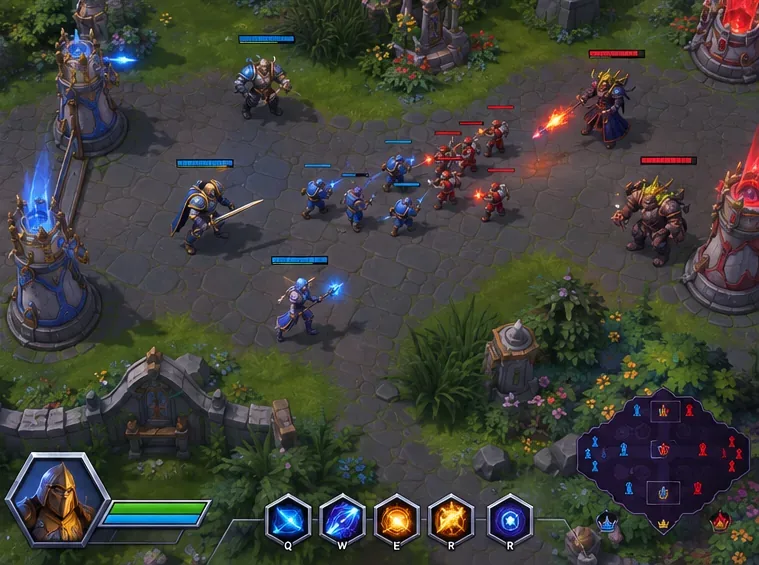
Începe o luptă în echipă, ecranul se umple cu efecte, iar Heroes of the Storm pare brusc sacadat. Editarea Variables.txtpoate ajuta la controlul comportamentului ratei de cadre, dar o limită nu creează putere suplimentară de randare: setarea unei limite de 120 FPS nu va transforma un sistem care poate randa doar 45 FPS într-un sistem de 120 FPS. Pentru FPS scăzut, începeți cu opțiunile grafice acceptate de joc. Folosiți fișierul doar pentru un test precaut și reversibil al limitei de cadre.
Îndrumările de depanare de la Blizzard îi îndrumă pe jucători să utilizeze setări mai scăzute în joc pentru probleme de performanță, inclusiv rezolvarea problemelor de renderer și calitatea texturilor pentru problemele legate de memoria cache a resurselor. Modificările frameratecapși frameratecapgluemodificările sunt descrise în mod obișnuit în discuțiile mai vechi de pe forumurile Blizzard, dar rapoartele nu reprezintă o garanție actuală că fiecare versiune client le va respecta. Tratați-le ca teste opționale și verificați rezultatul în loc să vă așteptați la un câștig fix de FPS.
1. Verificați setările grafice înainte de a edita un fișier
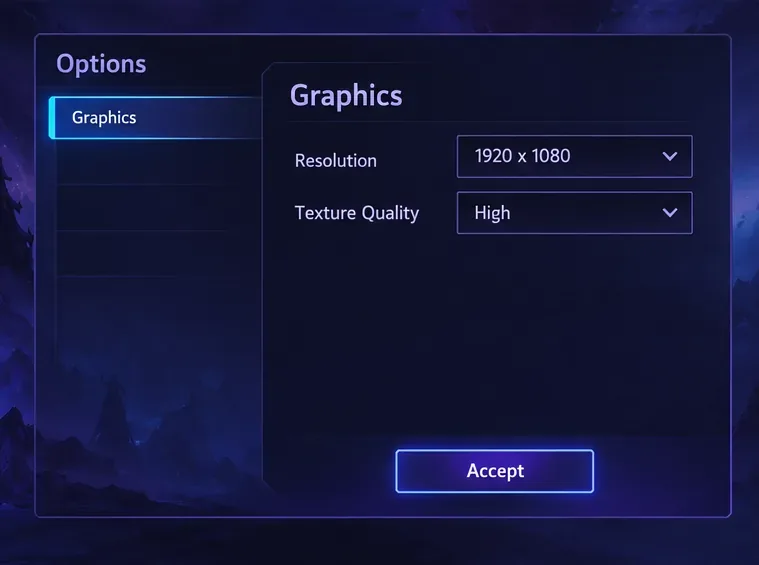
Deschide meniul din joc și accesează Opțiuni > Grafică . Dacă FPS-ul scade în principal în timpul luptelor sau al scenelor aglomerate, reduceți o setare grafică pe rând și testați din nou. Rezoluția este un prim test util atunci când procesorul grafic are dificultăți: o rezoluție mai mică înseamnă mai puțini pixeli de randat, deși imaginea va părea mai estompată. Dacă texturile par să se încarce lent sau jocul raportează o problemă cu memoria cache a resurselor, reduceți Calitatea texturilor și comparați. Calitatea texturilor poate afecta utilizarea memoriei, dar modificarea acesteia nu va rezolva toate problemele legate de procesor sau de rețea.
Rețineți setările originale. Dacă claritatea imaginii contează mai mult decât o mică modificare a numărului de cadre pe secundă (FPS), restabiliți rezoluția originală și testați o altă setare de calitate. Evitați să modificați fiecare opțiune simultan; altfel, nu veți ști ce ajustare a făcut diferența.
Panoul Grafică afișează Rezoluția și Calitatea texturii, două setări. Ghidul de depanare Blizzard recomandă verificarea problemelor legate de renderer sau de memoria cache a resurselor.
2. Găsiți și creați o copie de rezervă a fișierului Variables.txt
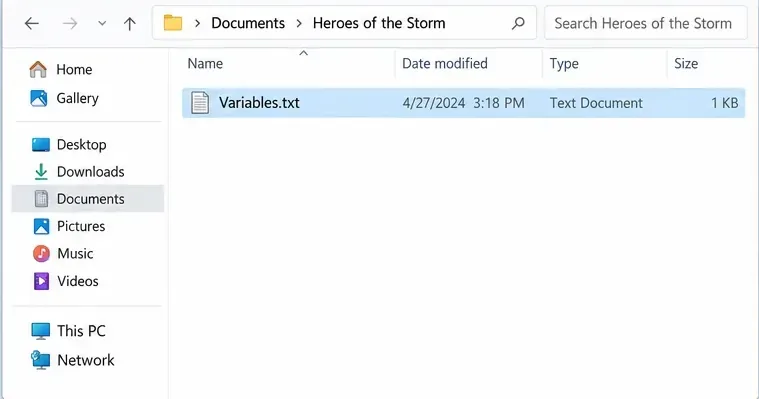
Ieșiți din Heroes of the Storm și închideți lansatorul Battle.net înainte de a edita. Deschideți folderul Documente Windows, apoi deschideți Heroes of the Stormși localizați Variables.txt. Locația implicită este sub Documents/Heroes of the Storm; dacă Documente este redirecționat către OneDrive, utilizați locația activă pentru Documente.
Faceți o copie a fișierului înainte de a-l modifica. Denumiți copia ceva de genul Variables-backup.txtși păstrați-o într-un loc pe care îl puteți găsi. Deschideți originalul în Notepad. Dacă Variables.txtlipsește, lansați jocul o dată și verificați din nou. Nu creați un fișier de înlocuire dintr-un șablon de internet, deoarece acesta poate omite setări specifice instalării dvs.
Fișierul Variables.txt se află în folderul Heroes of the Storm, în secțiunea Documente.
3. Testați variabilele frame-cap în mod conservator
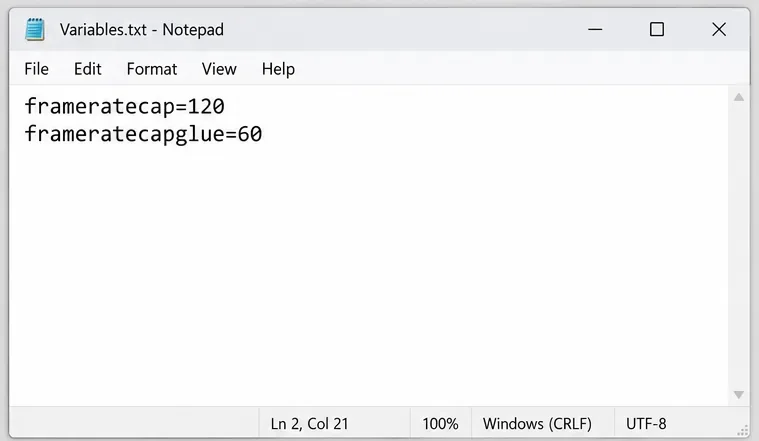
Căutați în fișier frameratecapși frameratecapglue. Discuțiile mai vechi de pe forumul Heroes descriu primul ca fiind limita pentru joc, iar al doilea ca o limită pentru meniuri sau alte scene de interfață. Aceste descrieri provin din postările de depanare a problemelor din comunitate, nu dintr-un manual de referință Blizzard actual, așadar comportamentul poate diferi în funcție de versiunea sau configurarea jocului.
Dacă variabilele există deja, modificați doar valorile lor numerice. Dacă acestea lipsesc, o soluție mai veche de pe forum sugerează adăugarea lor ca linii simple în partea de jos a fișierului. Deoarece aceasta nu este documentație oficială actuală, încercați acest lucru numai dacă vă simțiți confortabil să restaurați copia de rezervă. Nu adăugați versiuni duplicate ale unei variabile cu majuscule diferite.
frameratecap=120
frameratecapglue=60
Numerele de mai sus sunt exemple, nu recomandări universale. Alegeți o limită de joc apropiată de o rată de cadre pe secundă pe care PC-ul dvs. o poate suporta în timpul unei lupte solicitante. Dacă sistemul scade de obicei sub 90 FPS, o limită de 120 nu va remedia aceste scăderi; pur și simplu poate lăsa jocul nelimitat în timpul acestora. O limită mai mică poate reduce randarea inutilă atunci când computerul produce mult mai multe cadre pe secundă decât poate utiliza afișajul, ceea ce poate face ca ritmul cadrelor sau încărcarea sistemului să fie mai ușor de gestionat. De asemenea, poate face ca mișcarea să pară mai puțin receptivă dacă este setată prea jos.
Păstrați o limită separată pentru meniu doar dacă numărul mare de FPS din meniuri sau selecția eroului cauzează o încărcare inutilă. Dacă apreciați fluiditatea meniurilor, alegeți o valoare mai mare sau lăsați setarea respectivă neschimbată. Nu setați ambele limite la un număr arbitrar mare pentru a „crește” performanța.
Aceste exemple de limite pentru cadre ilustrează valori opționale de testat; alegeți valorile pe care PC-ul le poate susține.
4. Relansați și verificați dacă schimbarea a fost de ajutor
Salvați fișierul, închideți Notepad, lansați Battle.net și începeți jocul. Jucați același mod sau un meci similar suficient de mult timp pentru a ajunge la scena care de obicei încetinește. Folosiți aceeași rezoluție și setări grafice pentru comparație. Dacă aveți un contor fiabil pentru rata de cadre pe secundă, comparați FPS-ul tipic și scăderile din timpul luptelor; observați și dacă input-ul este consistent. Un număr maxim mai mare pe o bandă goală nu dovedește că performanța în luptele de echipă s-a îmbunătățit.
Schimbă o singură categorie între teste. Mai întâi compară ajustarea grafică cu valorile de referință. Apoi, dacă este nevoie, testează modificarea limitei. Dacă jocul se simte mai rău, restaurează valorile anterioare sau înlocuiește fișierul editat cu copia de rezervă. Redeschide fișierul după relansare pentru a confirma dacă clientul a păstrat valorile sau le-a rescris.
Compară rata de cadre și ritmul cadrelor în timpul unui meci similar după fiecare modificare.
Cum se citește rezultatul
FPS crește după reducerea rezoluției: este posibil ca volumul de lucru grafic să fi limitat performanța. Păstrați cea mai mare rezoluție care rămâne suficient de uniformă pentru dvs.
FPS-ul este deja sub limita aleasă: limita nu este cauza ratei scăzute de cadre pe secundă și nu va ridica limita. Continuă să testezi setările grafice compatibile și încărcarea în fundal.
Meniurile sunt mai fluide sau PC-ul rulează mai rece, dar FPS-ul este neschimbat: o limitare a meniului poate limita randarea interfeței fără a modifica performanța jocului. Acest lucru poate fi totuși util dacă reduce încărcarea inutilă.
FPS-ul pare constant, dar jocul tot pare întârziat: verificați separat indicatorii de latență și conexiune. O problemă de rețea poate părea o sacadare chiar și atunci când rata de cadre este stabilă.
Fișierul se resetează sau variabilele nu fac nimic: anulați editarea. Nu marcați fișierul ca fiind doar pentru citire și nu continuați să adăugați variabile grafice nedocumentate.
Limite sigure și pașii următori
Nu există o listă universală verificată a „celor mai bune” variabile grafice în care să se poată insera Variables.txt. Cea mai justificabilă editare de fișier este un test reversibil al capacității cadrelor; ajustările FPS mai directe sunt opțiunile grafice expuse de joc. Evitați copierea listelor lungi de setări necunoscute, cum ar fi umbre, efecte sau variabile shader din postări vechi, decât dacă puteți verifica dacă clientul dvs. actual le recunoaște.
Dacă performanța rămâne slabă după restaurarea setărilor implicite, reducerea rezoluției și testarea unei limite rezonabile, verificați dacă jocul a finalizat instalarea patch-urilor, actualizați Windows și driverul grafic și închideți aplicațiile inutile în fundal. Ghidul de depanare Blizzard recomandă, de asemenea, verificarea cerințelor de sistem și a setărilor de alimentare ale laptopului. Dacă problema a început după o actualizare a driverului sau a jocului, înregistrați acest detaliu și utilizați canalul de asistență tehnică Blizzard, în loc să faceți modificări speculative ale fișierelor.
Listă de verificare rapidă
Ai înregistrat setările grafice originale și ai făcut o copie de rezervă Variables.txt?
Ai redus câte o opțiune grafică acceptată odată?
Ai ales un plafon FPS în funcție de cât poate suporta PC-ul tău, în loc să presupui că un număr mai mare generează mai mulți FPS?
Ai comparat o scenă de meci similară și ai verificat dacă fișierul a păstrat valorile?
Poți restaura copia de rezervă dacă rezultatul este mai rău?