Acasă
» 🎮 Esport
»
Cele mai bune comenzi pentru tabletă Mobile Legends: un aspect care ține fiecare buton la îndemână
Cele mai bune comenzi pentru tabletă Mobile Legends: un aspect care ține fiecare buton la îndemână
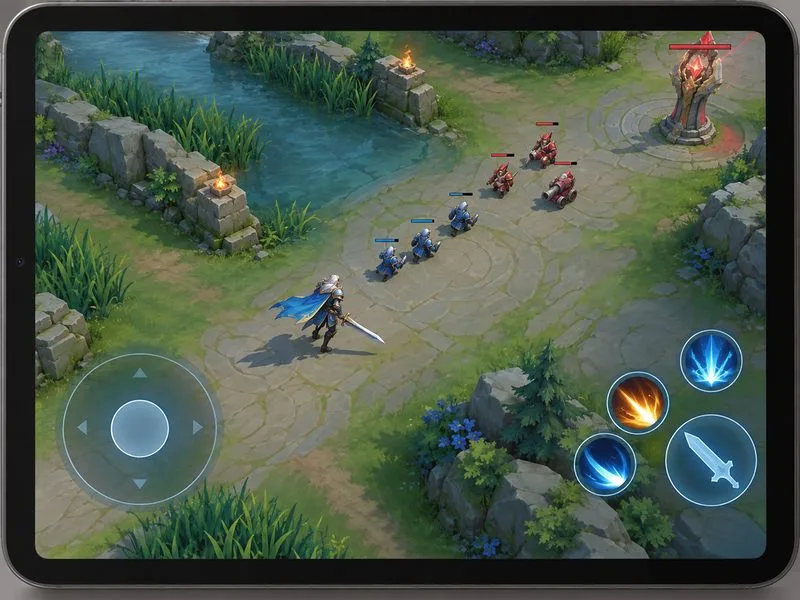
Cea mai bună configurație inițială: țineți joystick-ul de mișcare sub degetul mare stâng, apoi aduceți grupul de abilități și atacuri spre interior de la marginea extremă dreaptă până când degetul mare drept poate ajunge la fiecare buton important fără a se întinde. Pe o tabletă, acordați prioritate atingerii confortabile și separării clare în locul măririi cât mai mari a fiecărui buton. Începeți cu configurația actuală a butoanelor, medie sau mare, în interfața personalizată, dacă apare în clientul dvs., apoi ajustați doar comenzile care vi se par incomode.
Această recomandare este pentru comenzile de pe ecranul tactil . MOONTON descrie Mobile Legends: Bang Bang ca folosind un joystick virtual în stânga și butoane de îndemânare în dreapta. Dacă prin „controler” te referi la un gamepad Bluetooth, sfaturile de mai jos nu stabilesc compatibilitate oficială cu gamepad-ul sau remaparea acestuia; verifică setările actuale din joc și compatibilitatea dispozitivului pentru întrebarea respectivă.
O dispunere conceptuală a tabletei: menține mișcarea în stânga și comenzile principale de luptă grupate la o distanță confortabilă de degetul mare drept.
Ce s-a schimbat în ceea ce privește aspectul tabletelor?
În notele din 16 septembrie 2026 privind patch-ul 2.2.16, MOONTON a declarat că a adăugat machete personalizate pentru butoanele medii și mari în interfața personalizată pentru a se potrivi preferințelor jucătorilor. Acest lucru oferă jucătorilor de pe tabletă un alt punct de plecare, dar notele patch-ului nu descriu o presetare specifică tabletei, dimensiuni exacte ale butoanelor sau o machetă care să se potrivească fiecărui ecran. Tratați noile opțiuni de dimensiune ca o bază pentru testare, nu ca o setare optimă garantată. Consultați notele oficiale ale patch-ului 2.2.16 .
Lista jocului pe Google Play rezumă aranjamentul standard al comenzilor tactile: joystick stânga, butoane de abilități dreapta, cu blocare a țintei și schimbare a acesteia. Un ecran mai mare poate face ca comenzile implicite să pară depărtate, mai ales când ții tableta de laterale. Scopul este de a scurta aceste distanțe, păstrând în același timp suficient ecran deschis pentru a vedea câmpul de luptă.
Ce aspect ar trebui să încerci mai întâi?
Situația jucătorului
Punct de plecare
De ce s-ar putea potrivi
Două degete mari, tabletă ținută în lateral
Butoane medii; aduceți ambele zone de control ușor spre interior
Reduce distanța mare de acoperire, păstrând în același timp spațiul liber al ecranului
Tabletă mare sau cu raza de acțiune mai scurtă a degetului mare
Butoane mari; mută comenzile spre interior în trepte mici
Facilitează aterizarea țintelor tactile fără a ajunge la colțuri
Apăsări frecvente greșite ale butoanelor
Păstrați butoanele distincte și adăugați spațiu între cele mai utilizate competențe
Reduce atingerile accidentale în timpul combinațiilor
Tabletă așezată pe un suport
Folosește aceeași configurație stânga/dreapta, apoi testează un unghi relaxat al încheieturii mâinii
Acoperirea butonului se schimbă atunci când nu țineți dispozitivul în mână
Acestea sunt puncte de plecare ergonomice, nu presetări oficiale MOONTON. Dimensiunea mâinii, dimensiunile tabletei, grosimea carcasei și dacă ții sau sprijini dispozitivul, toate acestea afectează raza de acțiune. Evită să copiezi pozițiile exacte sau procentele unui jucător de telefon: proporțiile ecranului și priza ta pot fi diferite.
Cum ar trebui să aranjați comenzile?
Mențineți mișcarea aproape de repausul natural al degetului mare stâng
Plasați joystick-ul acolo unde se află degetul mare stâng atunci când țineți tableta normal. Dacă trebuie să glisați mâna sau să o întindeți spre colțul din stânga jos, mutați puțin zona de control spre interior. Păstrați o distanță suficientă de marginea ecranului astfel încât degetul mare să nu alunece de pe zona activă. Nu îl mutați atât de mult spre centru încât să acopere informații importante de pe câmpul de luptă sau să vă forțeze mâinile să se împreuneze.
Faceți clusterul din partea dreaptă compact, nu aglomerat
Păstrează abilitățile și comenzile de atac de bază împreună în dreapta, în ordinea și aranjamentul pe care le recunoști deja. Trage grupul suficient de mult spre interior pentru a-l ajunge confortabil. Apoi verifică golurile: mărirea fiecărui control poate face ca butoanele vecine să fie mai ușor de confundat. Dacă apeși des pe abilitatea greșită, încearcă să adaugi o separare între cele două butoane implicate înainte de a le mări din nou dimensiunea.
Pentru eroii care se bazează pe combinații rapide de abilități, păstrați o traiectorie consistentă între aceste abilități. Pentru un țintaș sau un jungler care folosește frecvent atacuri de bază, faceți ca acel buton să fie ușor de găsit, fără a-l plasa direct deasupra unei abilități. O configurație ar trebui să suporte secvența normală de acțiuni; nu există o configurație universală „pro” care să îmbunătățească fiecare rol.
Protejați-vă vizibilitatea asupra hărții și a câmpului de luptă
Nu rezolva problema acoperirii prin mutarea fiecărui control spre centru. Păstrează mijlocul ecranului cât mai liber posibil, astfel încât să poți urmări eroii, minionii și efectele. Dacă editorul permite mutarea controlelor hărții sau utilitare, păstrează-le accesibile lângă colțul lor existent, în loc să le plasezi peste zona de acțiune. Schimbă doar elementele pe care le poți muta efectiv în versiunea curentă; controlele și etichetele disponibile pot varia în funcție de client sau actualizare.
Cum poți spune dacă layout-ul funcționează?
Folosește un mod de antrenament sau alt mod de presiune redusă înainte de a introduce o nouă configurație în jocul clasat. Testează o secvență scurtă și repetabilă: mișcă-te în mai multe direcții, oprește-te și întoarce-te, folosește fiecare abilitate în mod deliberat, apasă pe atacul de bază și atinge orice buton utilitar pe care te bazezi. Apoi testează aceleași acțiuni în timpul unei lupte în echipă sau al unei încercări de atingere a unui obiectiv, când ecranul este ocupat.
Semn bun: degetele mari rămân aproape de pozițiile lor normale și poți ajunge la comenzi fără a muta mânerul.
Semn bun: atingerile de abilități aterizează pe butonul dorit, iar joystick-ul nu se simte înghesuit.
Schimbă-l dacă: ratezi butoane lângă o margine, apeși din greșeală abilități adiacente sau acoperi acțiuni importante cu degetele.
Schimbați câte un lucru pe rând: modificați dimensiunea sau poziția, reluați aceeași secvență și păstrați modificarea numai dacă rezolvă o problemă specifică.
Notează aspectul original înainte de a experimenta, astfel încât să îl poți restaura dacă noua configurație pare mai proastă. Dacă clientul tău oferă mai multe aspecte de interfață personalizată, folosește unul separat pentru un alt grip sau rol doar după ce confirmi că jocul îl salvează și îl aplică conform așteptărilor. Nu presupune că un aspect este legat automat de un erou.
Greșeli frecvente în aspectul tabletei
Faceți toate butoanele uriașe: țintele mai mari pot ajuta la atingere, dar pot aglomera comenzile adiacente și pot ascunde o mai mare parte din zona de joc.
Lăsând comenzile la marginile extreme: ecranele tabletelor sunt mai late decât cele ale telefoanelor, așa că un aspect familiar al telefonului ar putea necesita o întindere lungă.
Schimbarea simultană a dimensiunii, poziției și opțiunilor de control: dacă senzația se schimbă, nu veți ști ce editare a cauzat-o.
Testarea se face doar pe o bandă liniștită: verificați amplasamentul atunci când trebuie să vă mișcați, să țintiți și să activați butoanele rapid.
Personalizarea HUD tactilă confuză cu remaparea gamepad-ului: acest ghid acoperă comenzile tactile de pe ecran, nu legăturile verificate ale controlerului Bluetooth.
Concluzie
Pentru majoritatea jucătorilor de tabletă care folosesc comenzi tactile, o primă încercare confortabilă este configurația butoanelor medii, un joystick plasat sub degetul mare stâng relaxat și un cluster compact de luptă în partea dreaptă, mutat spre interior doar cât este necesar. Încercați configurația mare dacă degetele încă ratează comenzile, apoi verificați dacă butoanele vecine rămân distincte și câmpul de luptă rămâne vizibil. Actualizarea 2.2.16 a MOONTON a adăugat configurații personalizate ale butoanelor medii și mari, dar cea mai bună configurație depinde de dispozitiv, priză și erou. Păstrați versiunea care trece în mod constant aceeași verificare de mișcare și luptă.