Rainbow Six Siege na PlayStation 4 pozostaje jedną z najbardziej satysfakcjonujących strzelanek taktycznych, w jakie można zagrać na tej konsoli. Ta strzelanka 5 na 5 od Ubisoftu, oparta na atakach i obronie, zadebiutowała na PS4 w 2015 roku i od lat jest wspierana sezonowymi aktualizacjami, dzięki czemu nawet na starszym sprzęcie można cieszyć się głębokim, rywalizacyjnym doświadczeniem. Ten poradnik przeprowadzi Cię przez wszystkie etapy: czym jest gra, jak ją pobrać na PS4, jak skonfigurować sterowanie, jak działa gra międzyplatformowa i darmowa aktualizacja do PS5, a także poda kilka wskazówek, jak zacząć wygrywać rundy.
Czego potrzebujesz, aby zacząć
Zanim zaczniesz grać, upewnij się, że masz wszystko, czego potrzebujesz: PlayStation 4 (oryginalna, Slim lub Pro – wszystkie działają), stabilne połączenie z internetem, aktywną subskrypcję PlayStation Plus do trybu wieloosobowego online oraz około 60–80 GB wolnego miejsca na grę i jej aktualizacje. Zdecydowanie zalecamy również przewodowy zestaw słuchawkowy, ponieważ sygnały dźwiękowe są kluczowym elementem rozgrywki w Siege. Po ich zainstalowaniu możesz pobrać i grać.
Krok 1: Dowiedz się, czym jest Rainbow Six Siege na PS4
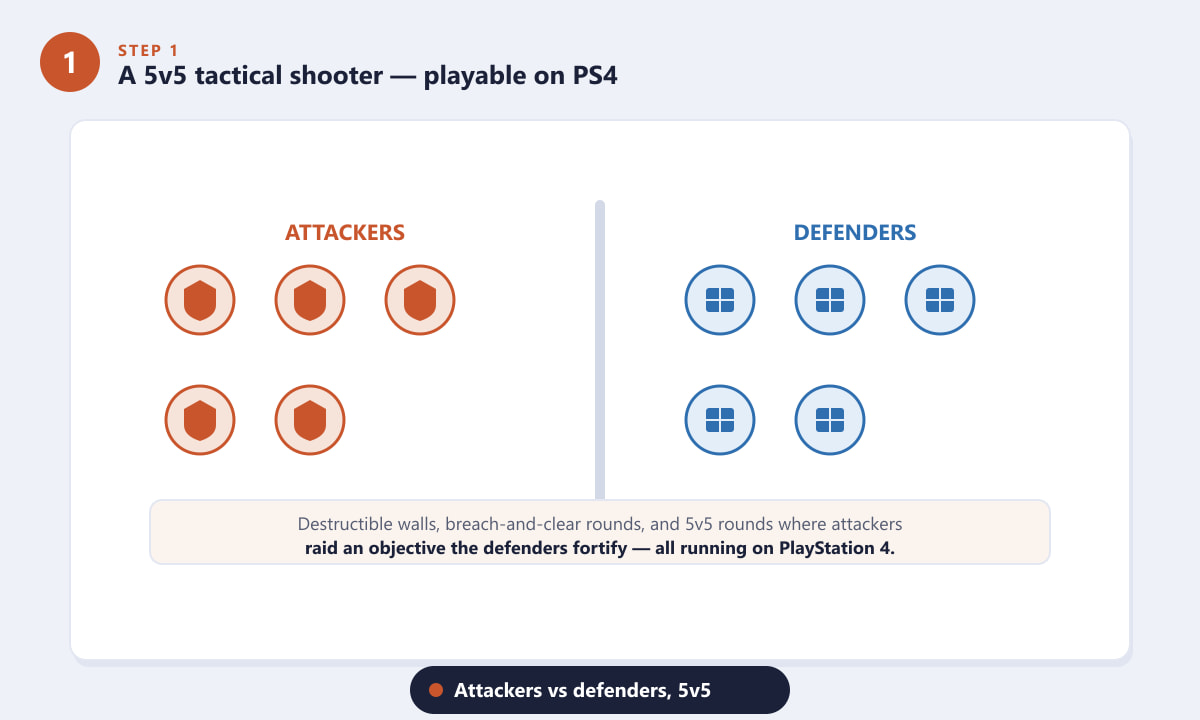
Rainbow Six Siege to taktyczna strzelanka 5 na 5, oparta na rundach. Jedna drużyna atakujących próbuje sforsować ufortyfikowany budynek i zrealizować cel, podczas gdy drużyna obrońców wzmacnia mury, zastawia pułapki i odpiera ataki. Każdy gracz wybiera operatora z unikalnymi gadżetami, a otoczenie jest bardzo podatne na zniszczenia – ściany, podłogi i barykady można wysadzić w powietrze. Na PS4 masz dostęp do pełnego trybu wieloosobowego, w tym do rozgrywek rankingowych, swobodnych i playlist treningowych.
Krok 2: Pobierz Rainbow Six Siege ze sklepu PlayStation Store
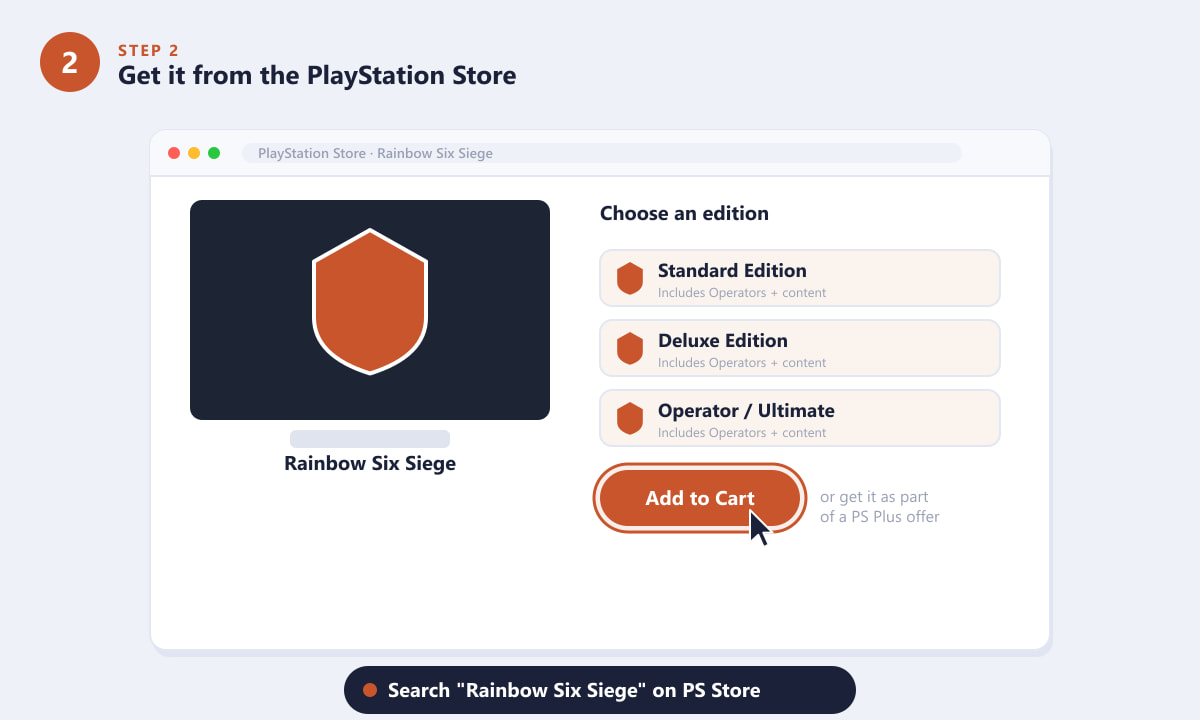
Aby pobrać grę, otwórz PlayStation Store na swoim PS4 i wyszukaj „Rainbow Six Siege”. Zazwyczaj znajdziesz kilka edycji do wyboru – edycję Standard z grą podstawową i zestawem Operatorów, a także pakiety Deluxe i większe pakiety Operator/Ultimate, które zawierają więcej odblokowanych Operatorów i elementów kosmetycznych. Wybierz edycję, która Ci odpowiada, kliknij „Dodaj do koszyka” (lub „Pobierz”, jeśli już ją posiadasz) i zainstaluj grę. Śledź promocje i oferty PlayStation Plus, które często oferują zniżki na Siege.
Krok 3: Skonfiguruj sterowanie DualShock 4
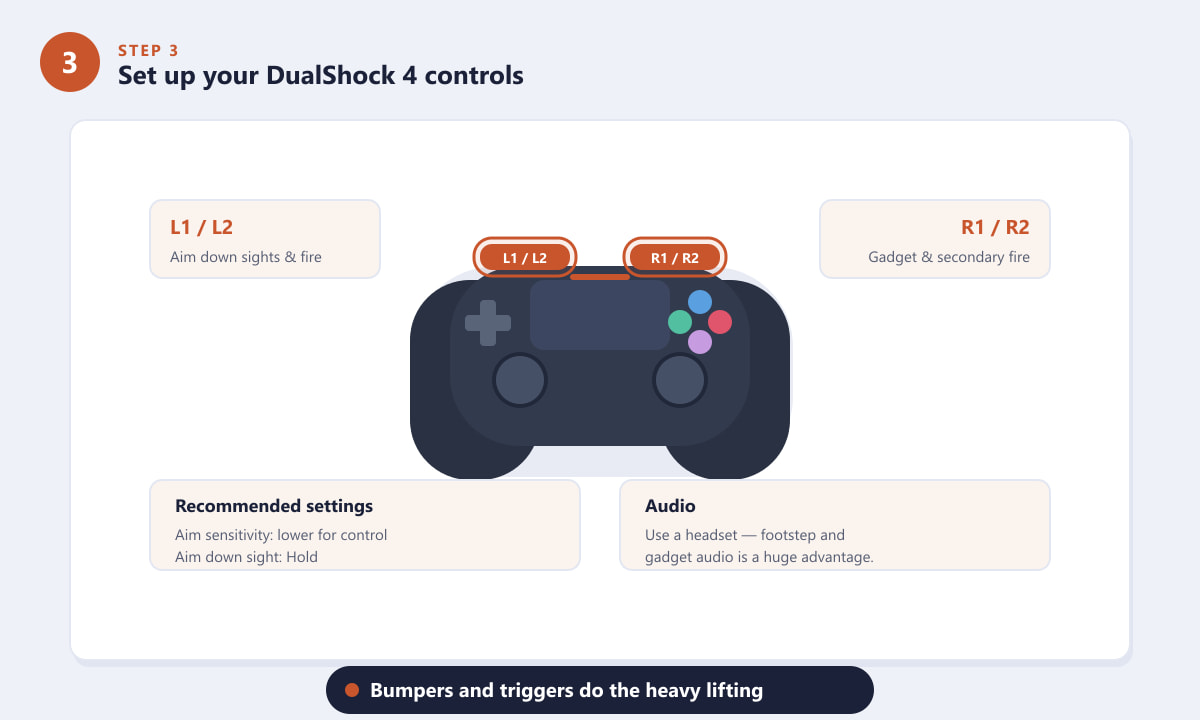
Po zainstalowaniu poświęć chwilę na naukę i dostrojenie sterowania. Domyślnie spusty i bumpery wykonują większość pracy: R2 strzela z broni, L2 celuje przez przyrządy celownicze, a przyciski na ramieniu obsługują gadżety, pochylanie się i akcje dodatkowe. W menu ustawień obniżenie czułości celowania pomaga w precyzyjnej strzelaninie, a celowanie przez przyrządy celownicze można przełączać na tryb „Przytrzymaj” lub „Przełącz”, aby dopasować je do swojego stylu. Podłącz zestaw słuchawkowy – słyszenie kroków i gadżetów zapewni Ci prawdziwą przewagę.
Krok 4: gra międzyplatformowa, postępy międzyplatformowe i aktualizacja do PS5
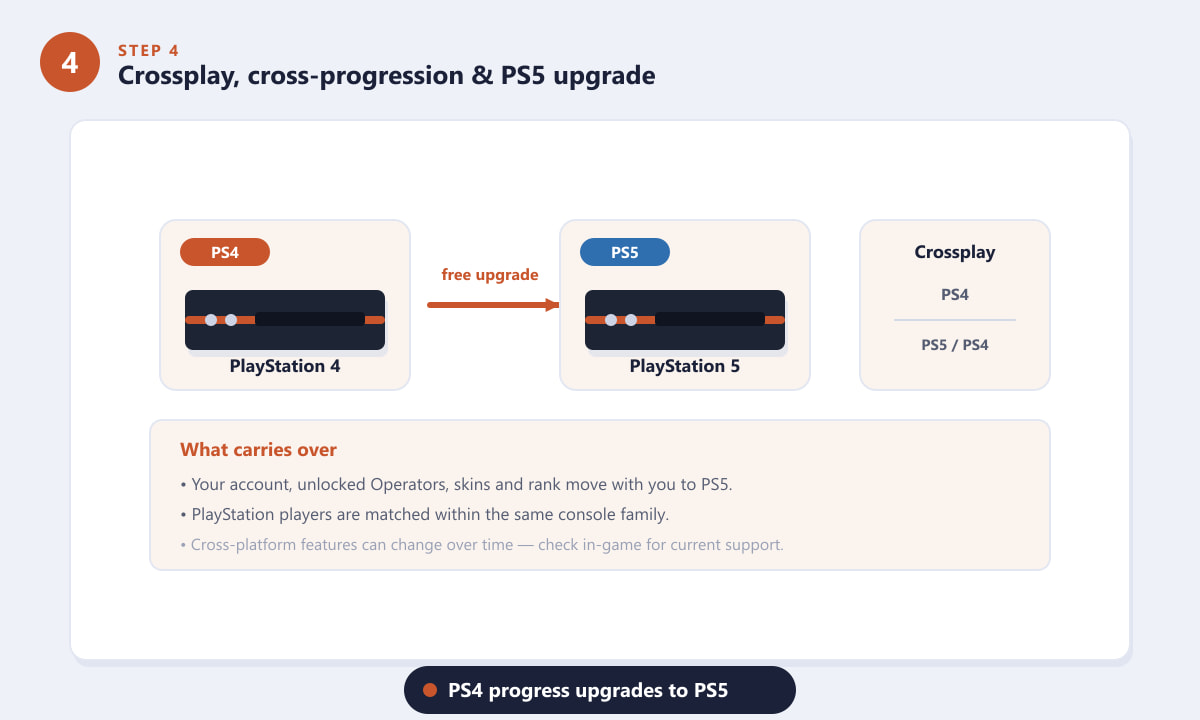
Jeśli posiadasz Siege na PS4, a później kupisz PlayStation 5, możesz przejść na wyższy poziom za darmo: otrzymasz darmową aktualizację do PS5 , a Twoje konto, odblokowani operatorzy, elementy kosmetyczne i ranga zostaną przeniesione poprzez połączenie konta Ubisoft. Rozgrywka międzyplatformowa w Siege jest podzielona na grupy konsol, więc gracze PlayStation są ze sobą parowani, a Ubisoft z czasem rozszerzył funkcje międzyplatformowe na PlayStation, Xbox i PC. Ponieważ ustawienia matchmakingu i rozgrywki międzyplatformowej mogą się zmieniać w trakcie sezonu, zawsze warto sprawdzić aktualne opcje w menu gry.
Krok 5: Wskazówki, jak uzyskać lepszą wydajność na PS4
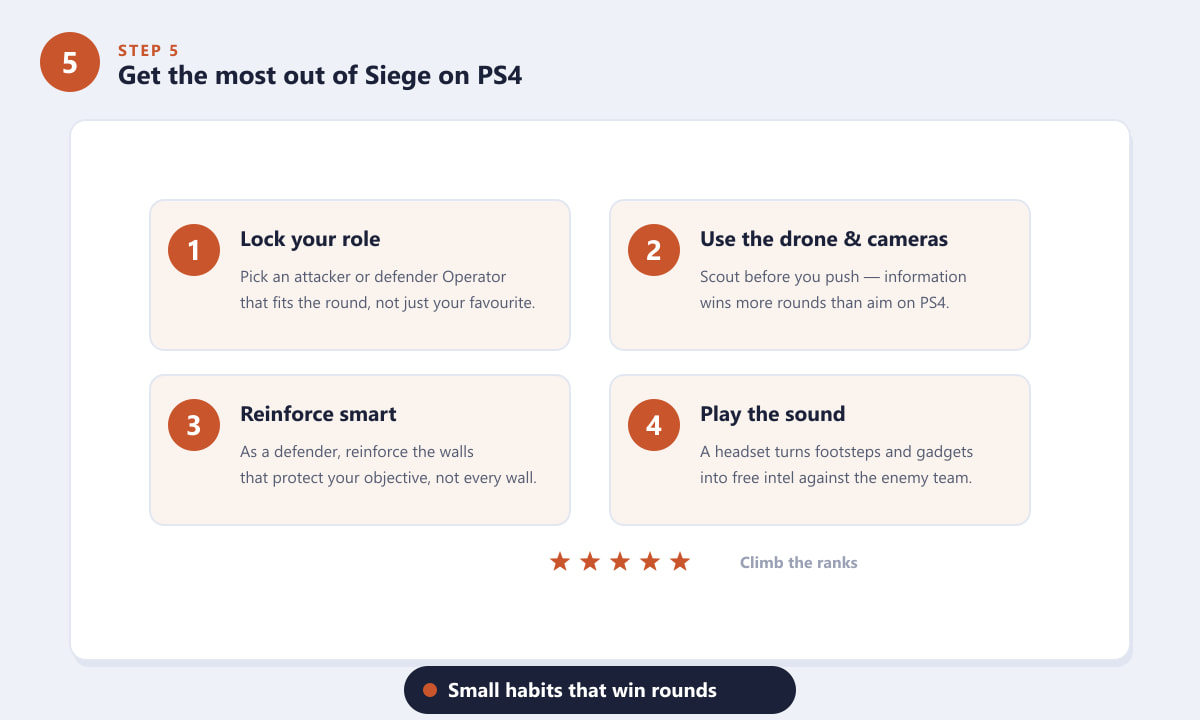
Siege nagradza inteligentną grę, a nie celne celowanie, co jest świetną wiadomością dla graczy korzystających z kontrolerów. Wybierz operatora pasującego do danej rundy, a nie tylko swojego ulubionego, i zawsze najpierw zbieraj informacje: używaj drona jako atakujący, a kamer jako obrońca, zanim podejmiesz decyzję. Jako obrońca wzmacniaj tylko mury, które chronią twój cel. I jeszcze raz – korzystaj z zestawu słuchawkowego, ponieważ dźwięk to jedna z największych zalet, jakie możesz mieć na PS4.
Rozwiązywanie typowych problemów z PS4
- Długi czas pobierania lub instalacji: Siege i jego aktualizacje zajmują dużo miejsca. Wstrzymaj pobieranie innych plików, pozostaw PS4 w trybie spoczynku podczas instalacji i upewnij się, że masz wystarczająco dużo wolnego miejsca.
- Nie można grać online: Tryb wieloosobowy online wymaga aktywnej subskrypcji PlayStation Plus. Sprawdź, czy subskrypcja PS Plus jest aktualna i czy połączenie sieciowe jest stabilne.
- Kary za połączenie lub „porzucenie”: Przewodowe połączenie Ethernet jest bardziej niezawodne niż Wi-Fi i zmniejsza liczbę rozłączeń, które mogą skutkować karami rankingowymi.
- Aktualizacje wdrażają się powoli: Główne poprawki sezonowe mogą być spore; pobierz je z wyprzedzeniem, aby nie czekać, kiedy będziesz chciał zagrać.
Często zadawane pytania
Czy Rainbow Six Siege jest dostępny na PlayStation 4?
Tak. Rainbow Six Siege zadebiutowało na PlayStation 4 w 2015 roku i było wspierane przez stałą zawartość sezonową. Można je kupić i pobrać bezpośrednio w PlayStation Store.
Czy potrzebuję PlayStation Plus, aby grać w Rainbow Six Siege na PS4?
Tak. Ponieważ Siege to gra wieloosobowa online, do gry w trybach rankingowym, rekreacyjnym i innych trybach online potrzebna jest aktywna subskrypcja PlayStation Plus.
Czy Rainbow Six Siege ma funkcję gry międzyplatformowej na PS4?
Rozgrywka międzyplatformowa w Siege jest zorganizowana według rodziny konsol, więc gracze PlayStation są ze sobą sparowani. Ubisoft z czasem rozszerzył funkcje rozgrywki międzyplatformowej, więc sprawdź aktualne opcje rozgrywki międzyplatformowej i postępów w ustawieniach gry.
Czy mogę przenieść postępy z PS4 na PS5?
Tak. Dostępna jest darmowa aktualizacja do PS5, a po połączeniu konta Ubisoft odblokowani operatorzy, elementy kosmetyczne i rangi zostaną przeniesione z PS4 na PS5.
Ile pamięci potrzebuje Rainbow Six Siege na PS4?
Zaplanuj około 60–80 GB wolnego miejsca na grę podstawową i jej aktualizacje. Dodatkowe wolne miejsce ułatwi bezproblemową instalację przyszłych aktualizacji.
Ostatnie przemyślenia
Rainbow Six Siege na PlayStation 4 to wciąż fantastyczny sposób na zabawę jedną z najbardziej rozbudowanych taktycznych strzelanek w historii gier. Pobierz grę ze sklepu, dostosuj sterowanie DualShock 4, skup się na dźwięku i informacjach, a szybko poczujesz różnicę między celowaniem a prawdziwą grą w Siege. A gdy będziesz gotowy na aktualizację, Twoje postępy na PS4 zostaną przeniesione na PS5 za darmo. Oficjalne informacje i najnowsze edycje znajdziesz na oficjalnej stronie Rainbow Six Siege .









