Pobranie Warzone za darmo na PC zajmuje zaledwie kilka minut i nigdy nie kosztuje ani grosza. Call of Duty: Warzone to darmowa gra typu battle royale, więc potrzebujesz tylko darmowego konta, launchera i wystarczającej ilości miejsca na dysku. Ten poradnik przeprowadzi Cię przez cały proces w systemie Windows — od sprawdzenia komputera po naciśnięcie przycisku „Graj”.
Możesz pobrać Warzone na PC za pośrednictwem dwóch oficjalnych launcherów: aplikacji Battle.net lub Steam . Oba oferują tę samą darmową grę, więc wybierz ten, który już masz zainstalowany. W obu przypadkach plik instalacyjny jest duży, więc szybkie połączenie internetowe i dysk SSD z dużą ilością wolnego miejsca ułatwią Ci życie.
Czego potrzebujesz przed rozpoczęciem
- Komputer do gier z systemem Windows 10 lub 11 (64-bit).
- Duża ilość wolnego miejsca do przechowywania danych — instalacja ma rozmiar kilkudziesięciu gigabajtów, więc dysk SSD jest idealnym rozwiązaniem.
- Stabilne połączenie internetowe do pobierania i aktualizacji.
- Bezpłatne konto Call of Duty (Activision), które możesz utworzyć w kilka minut.
- Zainstalowana aplikacja Battle.net lub klient Steam.
Jak pobrać Warzone za darmo na PC
-
Krok 1: Sprawdź swój komputer i zwolnij miejsce na dysku
Przed pobraniem upewnij się, że na komputerze działa 64-bitowa wersja systemu Windows 10 lub 11 i masz dużo wolnego miejsca na dysku. Instalacja Warzone zajmuje bardzo dużo miejsca, więc jeśli to możliwe, zwolnij miejsce na szybkim dysku SSD – gra ładuje się znacznie szybciej niż tradycyjny dysk twardy. Stabilne połączenie z internetem pomoże również w bezproblemowym ukończeniu pobierania plików o rozmiarze kilku gigabajtów.
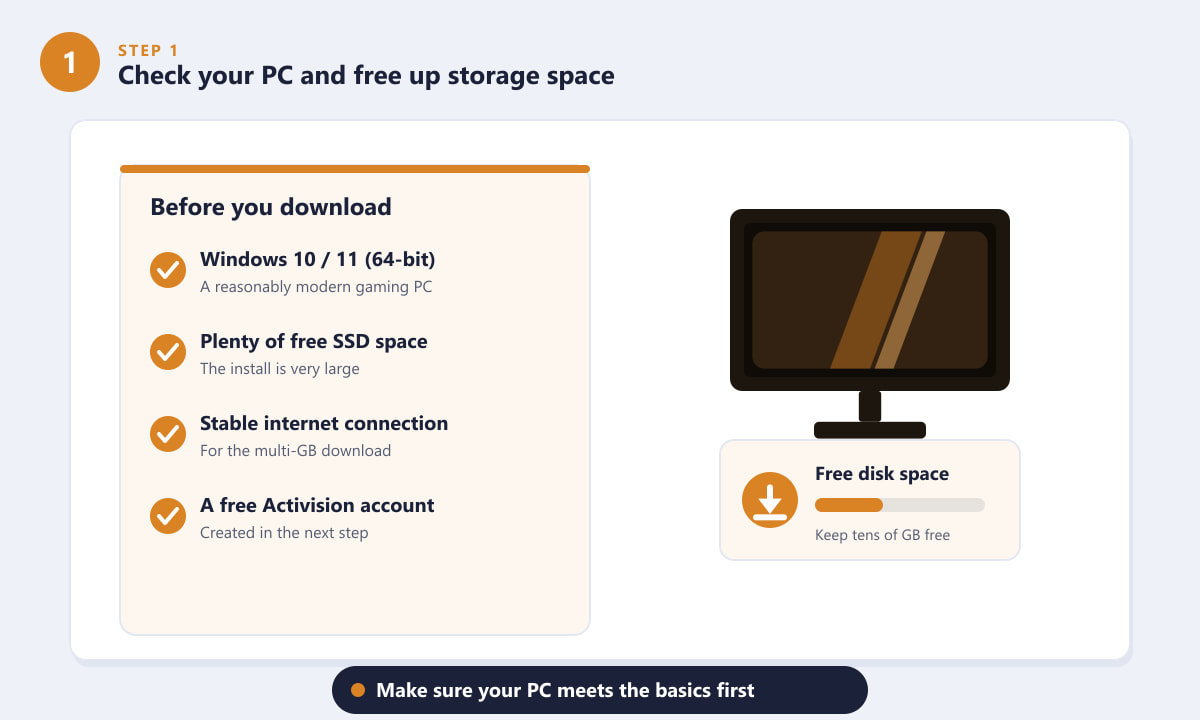
Najpierw sprawdź, czy Twój komputer spełnia podstawowe wymagania i ma wystarczającą ilość wolnego miejsca. -
Krok 2: Utwórz bezpłatne konto Call of Duty (Activision)
Do gry online w Warzone wymagane jest darmowe konto Call of Duty (Activision). Jeśli jeszcze go nie posiadasz, odwiedź oficjalną stronę Call of Duty i zarejestruj się, podając adres e-mail, nazwę użytkownika i hasło. Jedno konto działa zarówno na Battle.net, jak i na Steamie, a Twoje postępy i odblokowane przedmioty są przypisane do Ciebie dzięki wzajemnym postępom.
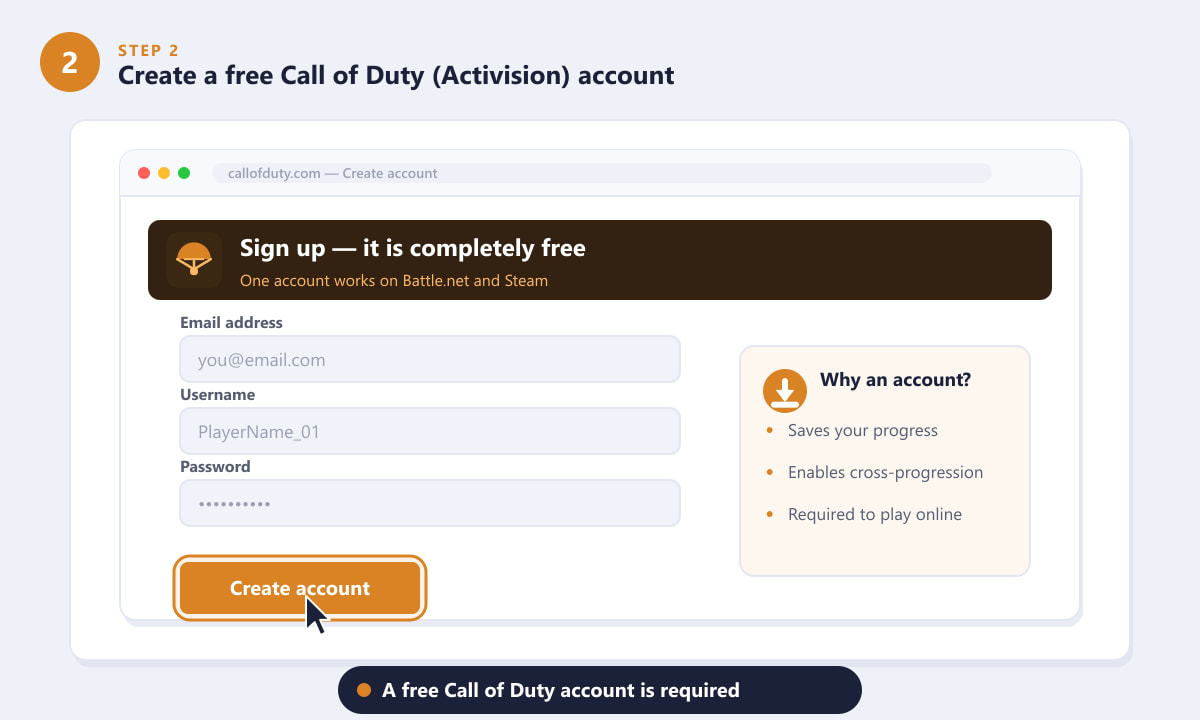
Zarejestruj się bezpłatnie, aby założyć konto Call of Duty, zanim zainstalujesz grę. -
Krok 3: Wybierz swój launcher — Battle.net lub Steam
Zdecyduj, gdzie chcesz zainstalować Warzone. Aplikacja Battle.net to oficjalny launcher Blizzard/Activision, a Steam to popularna alternatywa, z której korzysta już wielu graczy na PC. Obie aplikacje pobierają dokładnie tę samą darmową grę, więc wybór zależy od tego, którą aplikację preferujesz. Zainstaluj i otwórz wybrany launcher, a następnie zaloguj się.
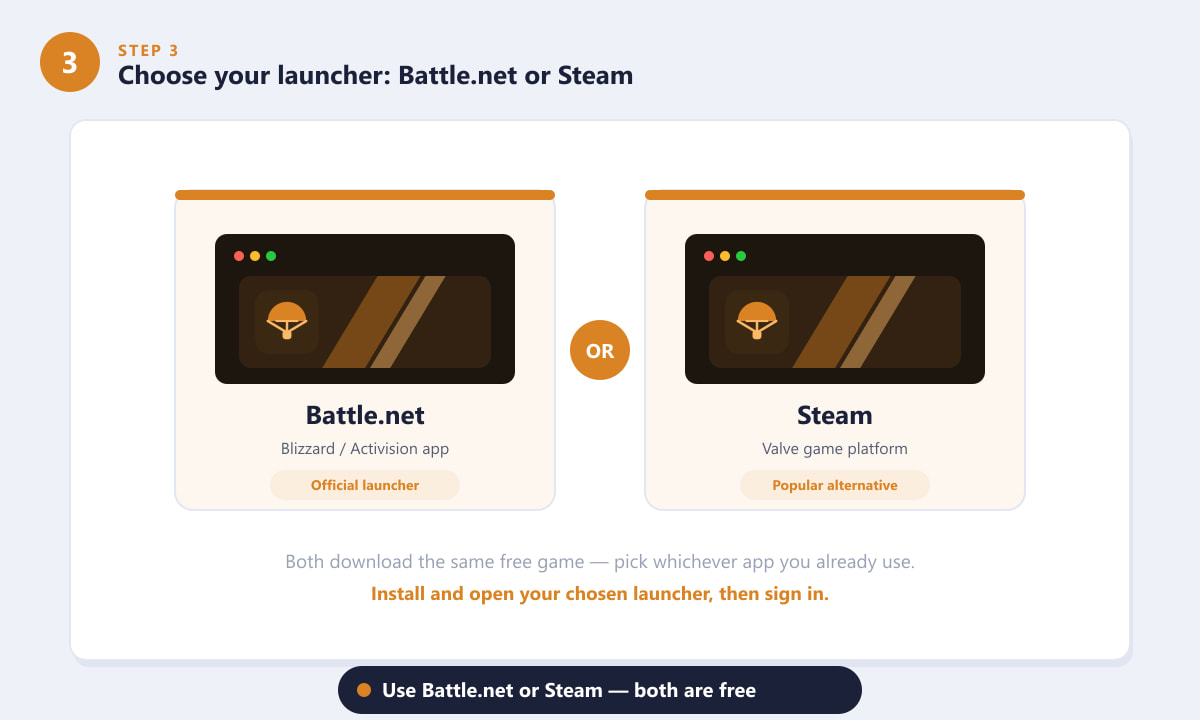
Wybierz Battle.net lub Steam — obie platformy zainstalują Warzone za darmo. -
Krok 4: Znajdź Warzone w sklepie i kliknij Zainstaluj
W programie uruchamiającym wyszukaj Warzone i otwórz stronę gry Call of Duty: Warzone. Ponieważ gra jest darmowa, nie zostaniesz poproszony o nic – cena wyświetla się po prostu jako „Darmowa”. Kliknij przycisk „Instaluj” (lub „Pobierz”), aby rozpocząć. Na Steamie przycisk ten oznacza „Zagraj w grę” lub „Zainstaluj” , a na Battle.net „ Zainstaluj” .
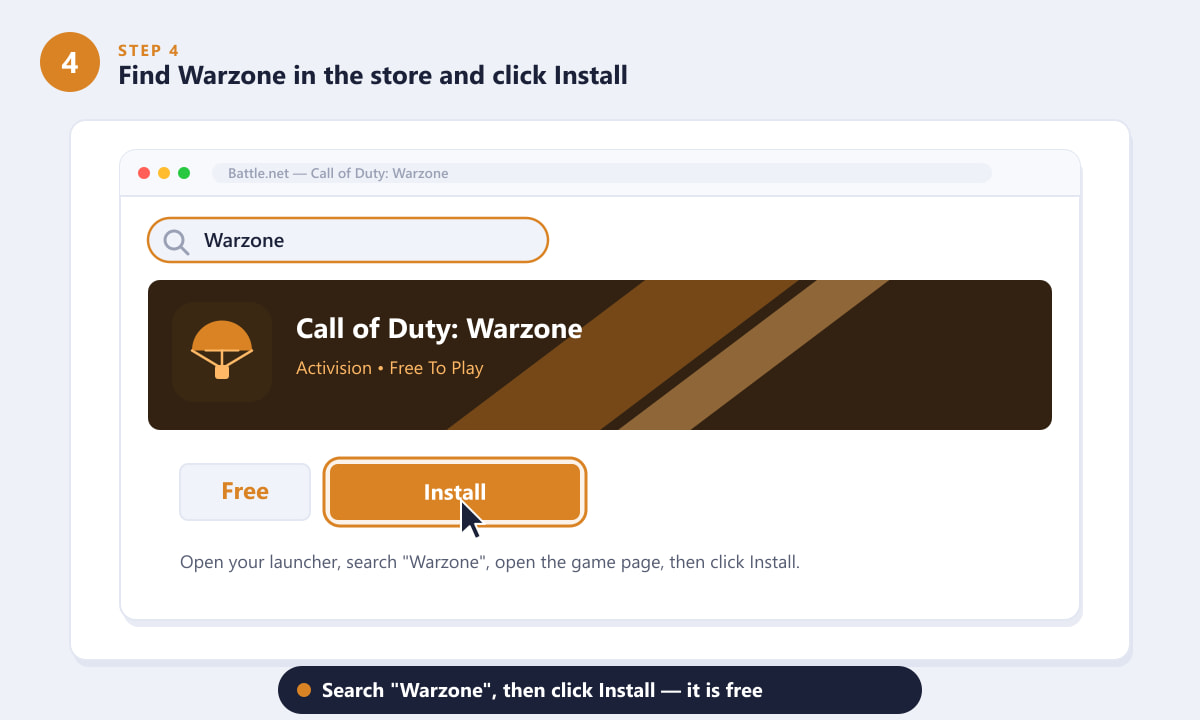
Wyszukaj „Warzone”, a następnie kliknij Zainstaluj — gra jest darmowa. -
Krok 5: Wybierz lokalizację instalacji i pozwól jej się pobrać
Zazwyczaj pojawi się pytanie o miejsce instalacji gry. Wybierz dysk z dużą ilością wolnego miejsca — dysk SSD jest zdecydowanie zalecany dla szybszego ładowania. Potwierdź lokalizację i pozwól na uruchomienie pobierania. Instalacja zajmuje dużo miejsca, więc zostaw program uruchamiający otwarty i poczekaj na jego zakończenie, szczególnie przy wolniejszym połączeniu.
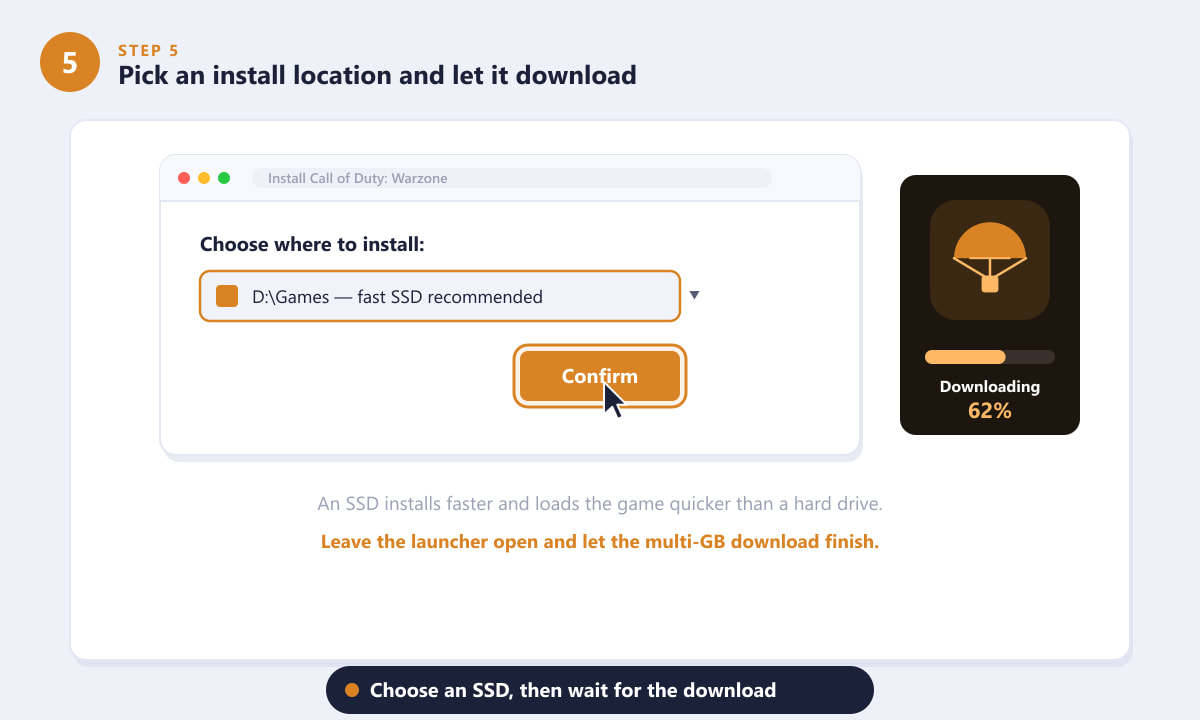
Wybierz dysk SSD, potwierdź lokalizację i poczekaj na pobranie. -
Krok 6: Uruchom, zaloguj się, zakończ aktualizację i graj
Po zakończeniu pobierania uruchom Warzone z poziomu launchera. Zaloguj się na swoje konto Call of Duty (Activision), jeśli pojawi się monit. Przy pierwszym uruchomieniu gra często pobiera najnowszą aktualizację i wszystkie wymagane pakiety danych, więc poczekaj, aż to się skończy. Gdy wszystko będzie gotowe, naciśnij przycisk „Graj” i wkrocz do akcji.
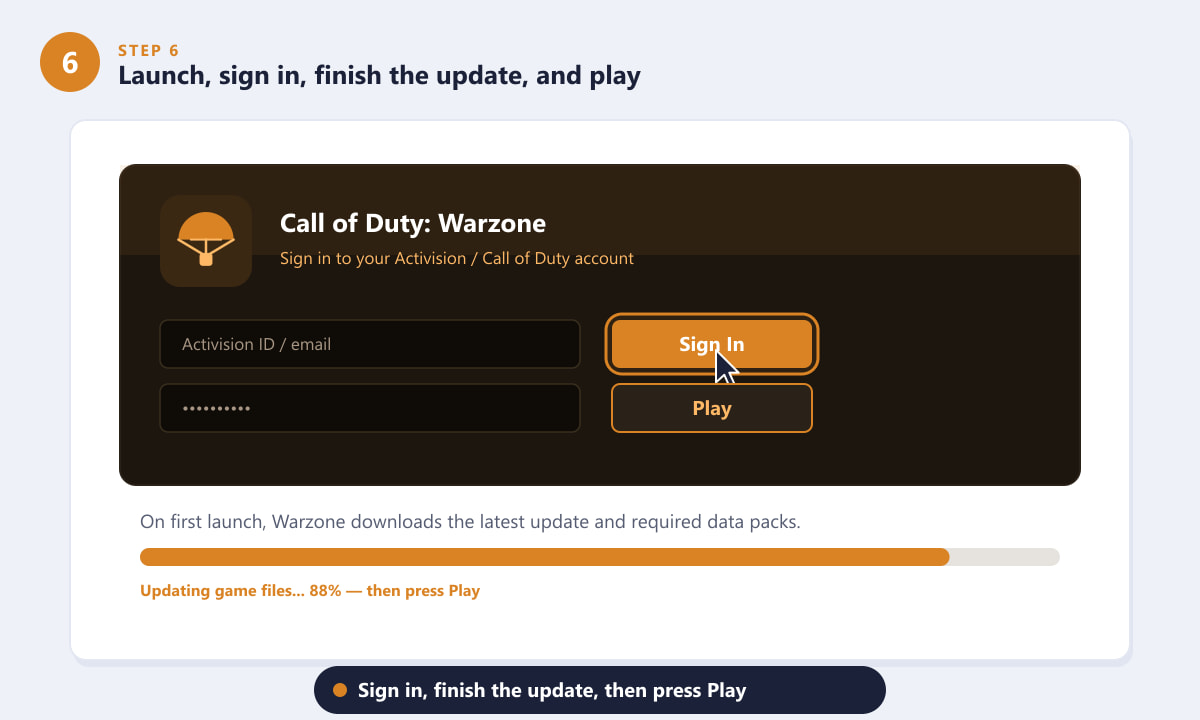
Zaloguj się, zakończ aktualizację przy pierwszym uruchomieniu, a następnie naciśnij przycisk Odtwórz.
Wskazówki dotyczące płynnej instalacji
- Zainstaluj na dysku SSD. Warzone ładuje i przesyła tekstury znacznie szybciej z dysku SSD niż z dysku twardego.
- Jeśli to możliwe, korzystaj z połączenia przewodowego. Ethernet zapewnia stabilność pobierania i zapobiega przerwom w transmisji, które mogą uszkodzić pliki.
- Zostaw trochę wolnego miejsca. Aktualizacje z czasem zwiększają rozmiar instalacji, dlatego zadbaj o dodatkowe wolne miejsce na dysku.
- Zachowaj jedno konto. Loguj się wszędzie tym samym kontem Call of Duty, aby przenosić postępy między komputerami, konsolami i urządzeniami mobilnymi.
Rozwiązywanie problemów
Pobieranie jest zablokowane lub bardzo wolne
Wstrzymaj i wznów pobieranie w programie uruchamiającym, uruchom ponownie aplikację i sprawdź, czy żadne inne urządzenie nie obciąża Twojego łącza. Połączenie przewodowe i zamknięcie aplikacji działających w tle często pomagają.
Launcher informuje, że nie ma wystarczająco dużo miejsca
Zwolnij miejsce na dysku lub wybierz inny dysk z większą ilością miejsca. Warzone potrzebuje dużego, ciągłego bloku miejsca, więc opróżnij kosz i usuń nieużywane gry, jeśli to konieczne.
Instalacja zakończona, ale gra się nie uruchamia
Uruchom opcję „Skanuj i napraw” (Battle.net) lub „Sprawdź integralność plików gry” (Steam) w programie uruchamiającym, a następnie upewnij się, że sterowniki graficzne są aktualne i uruchom ponownie komputer.
Często zadawane pytania
Czy Warzone jest naprawdę darmowe do pobrania na PC?
Tak. Call of Duty: Warzone to gra darmowa, więc pobranie i zainstalowanie jej na komputerze przez Battle.net lub Steam nic nie kosztuje. Potrzebujesz jedynie darmowego konta Call of Duty.
Czy powinienem pobrać Warzone na Battle.net czy Steam?
Oba są oficjalne i instalują tę samą darmową grę. Wybierz Battle.net, jeśli chcesz skorzystać z launchera Activision, lub Steam, jeśli już używasz go do innych gier.
Jak duży jest plik do pobrania Warzone na PC?
Instalacja jest bardzo duża, zazwyczaj dziesiątki gigabajtów, i rośnie wraz z aktualizacjami. Przed rozpoczęciem upewnij się, że masz dużo wolnego miejsca na dysku SSD i stabilne połączenie.
Czy po instalacji będę potrzebować czegoś jeszcze?
Wystarczy zalogować się na darmowe konto Call of Duty (Activision) i poczekać na zakończenie aktualizacji premierowej. Następnie wystarczy nacisnąć przycisk „Graj” i rozpocząć rozgrywkę.
Ostatnie przemyślenia
Pobranie Warzone za darmo na PC jest proste: sprawdź swoją pamięć, załóż darmowe konto Call of Duty, wybierz Battle.net lub Steam, zainstaluj grę i zakończ pierwszą aktualizację. Ponieważ gra jest darmowa, jedynym realnym kosztem jest czas pobierania i wymagana ilość miejsca na dysku. Aby uzyskać najnowsze informacje i oficjalne pliki do pobrania, odwiedź oficjalną stronę Call of Duty: Warzone .









