Błąd „Nie można pobrać plików łatki” w FFXIV prawie zawsze wynika z zablokowanego, uszkodzonego lub przerwanego pobierania łatki, a nie z problemu z kontem. Zazwyczaj pojawia się, gdy program uruchamiający próbuje zaktualizować grę, a coś – program antywirusowy, resztka pliku łatki lub sieć – staje na przeszkodzie. Dobra wiadomość jest taka, że można go naprawić w domu w kilka minut. Ten poradnik przedstawia pięć rozwiązań, które rozwiązują ten problem u zdecydowanej większości graczy na PC, w kolejności, w jakiej należy je wypróbować.
Czego będziesz potrzebować
Zanim zaczniesz, upewnij się, że masz konto Windows z uprawnieniami administratora, stabilne połączenie internetowe i kilka gigabajtów wolnego miejsca na dysku, aby ponownie pobrać łatkę. Nie musisz ponownie instalować gry w przypadku większości tych poprawek — to ostateczność. Wykonaj kroki po kolei i spróbuj ponownie uruchomić FFXIV po każdym z nich; wielu graczy wraca do gry już po pierwszych dwóch lub trzech poprawkach.
Jak naprawić błąd „Nie można pobrać plików poprawki”
-
Krok 1: Uruchom program uruchamiający FFXIV jako administrator
Patcher potrzebuje uprawnień do zapisywania nowych plików w folderze gry. Jeśli system Windows zablokuje te uprawnienia, pobieranie natychmiast się nie powiedzie. Zamknij FFXIV całkowicie, a następnie kliknij prawym przyciskiem myszy ikonę programu uruchamiającego FFXIV (lub skrót Square Enix / FINAL FANTASY XIV) i wybierz opcję Uruchom jako administrator . Zaakceptuj monit Kontroli konta użytkownika i pozwól patcherowi spróbować ponownie.
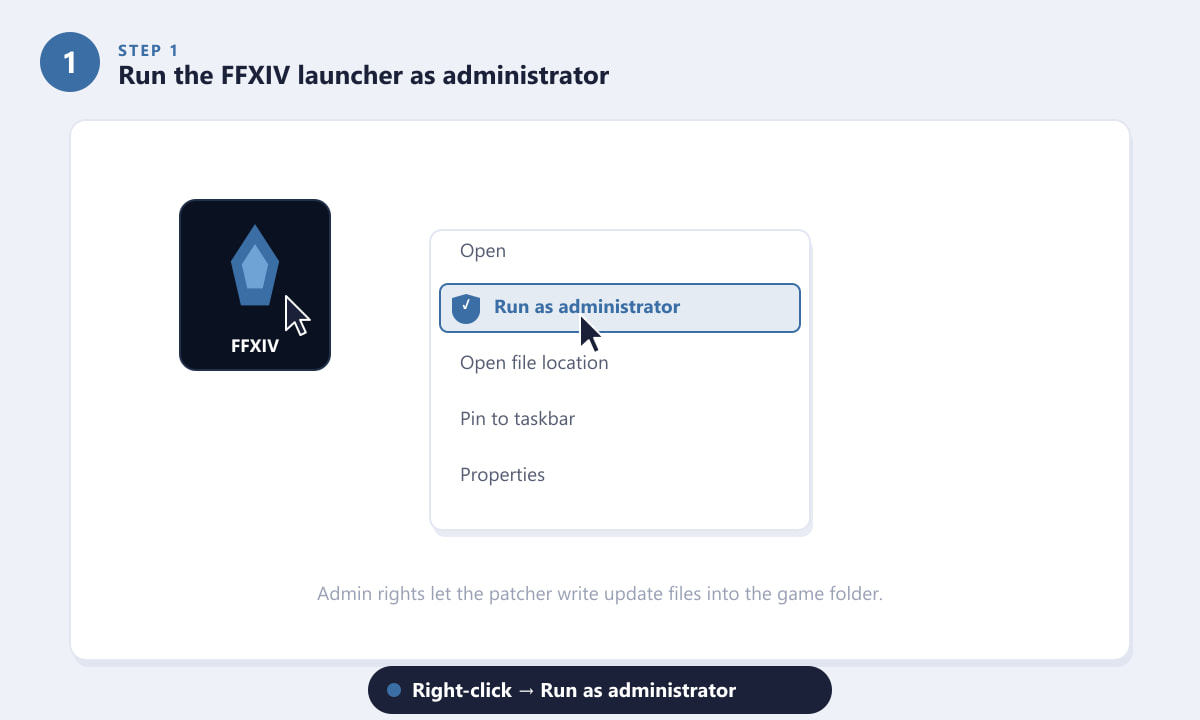
Przed zainstalowaniem poprawki kliknij prawym przyciskiem myszy program uruchamiający i wybierz opcję Uruchom jako administrator. -
Krok 2: Dodaj FFXIV do białej listy w programie antywirusowym i zaporze sieciowej
Nadgorliwe oprogramowanie zabezpieczające jest najczęstszą przyczyną tego błędu. Narzędzia antywirusowe czasami blokują lub poddają kwarantannie program łatający podczas pobierania, co powoduje uszkodzenie aktualizacji. Dodaj wykluczenie dla folderu FFXIV i zezwól na dostęp do następujących plików przez zaporę sieciową: ffxivboot.exe , ffxivboot64.exe , ffxivlauncher64.exe i ffxiv_dx11.exe . Zezwól na nie zarówno w sieciach prywatnych, jak i publicznych. Jeśli posiadasz tylko program antywirusowy innej firmy, tymczasowe wyłączenie go na czas instalacji poprawki to szybki sposób na potwierdzenie, czy to on jest przyczyną problemu.
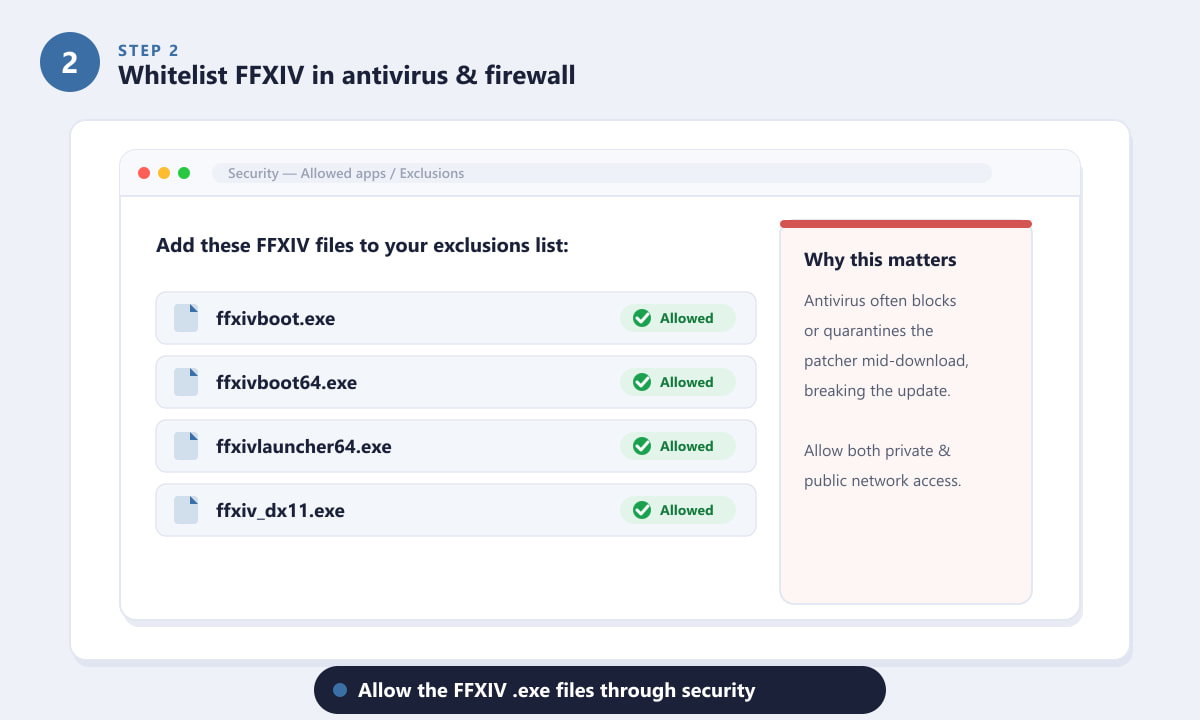
Dodaj pliki FFXIV .exe do wykluczeń w programie antywirusowym i listy dozwolonych plików zapory sieciowej. -
Krok 3: Usuń uszkodzone pozostałe pliki poprawki
Pobrany w połowie lub uszkodzony plik łatki będzie się kończył niepowodzeniem za każdym razem, gdy program uruchamiający spróbuje go wznowić. Usunięcie tych resztek wymusza ponowne pobranie pliku. Przejdź do folderu instalacyjnego, zazwyczaj ...\SquareEnix\FINAL FANTASY XIV - A Realm Reborn , i poszukaj pamięci podręcznej pobierania. Usuń wszystkie pliki .patch (i częściowe pliki .patch.tmp ), które się tam znajdują. Nie usuwaj całego folderu gry ani głównych danych gry — tylko tymczasowe pliki łatki. Uruchom ponownie, a program łatający je pobierze.
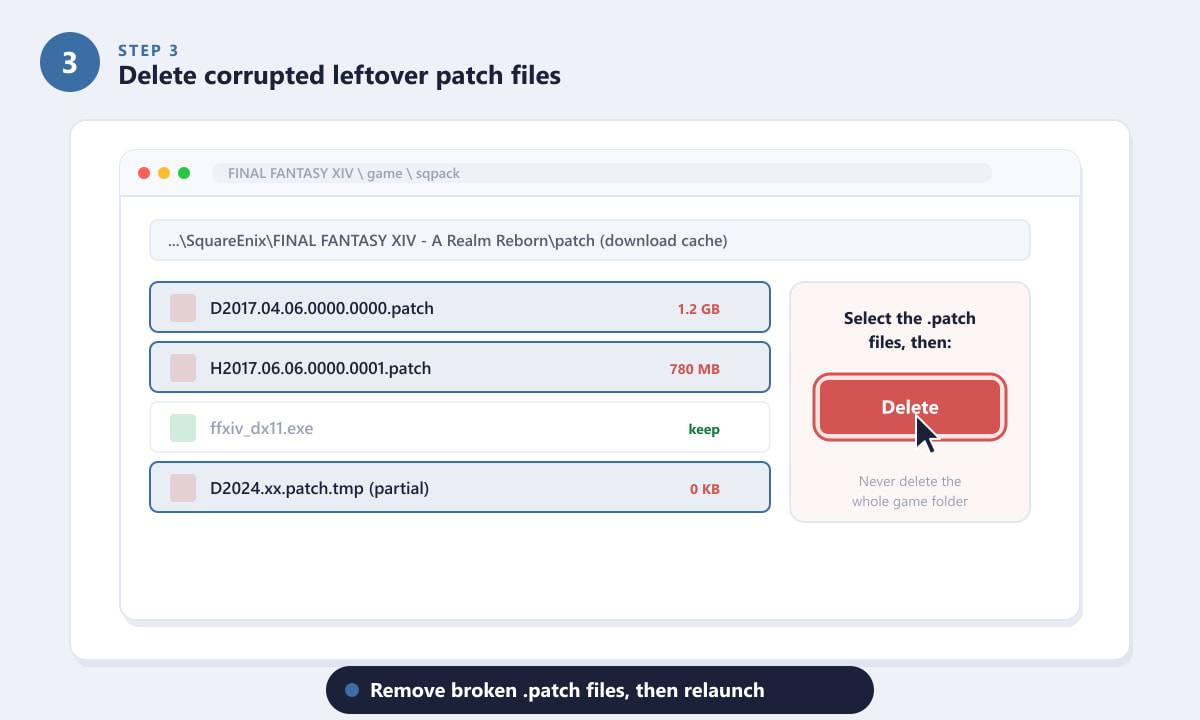
Usuń uszkodzone pliki .patch, aby program uruchamiający mógł je ponownie pobrać bez błędów. -
Krok 4: Popraw połączenie z serwerem poprawek
Przerwy w sieci uniemożliwiają pobieranie dużych plików. Aby uzyskać najskuteczniejszą łatkę, zmień połączenie z Wi-Fi na przewodowe (LAN) i wyłącz wszelkie sieci VPN lub proxy – często ograniczają one przepustowość lub przekierowują program do łatania i powodują jego przekroczenie limitu czasu. Zmiana serwera DNS na publiczny resolver, taki jak Google 8.8.8.8 lub Cloudflare 1.1.1.1, często rozwiązuje regionalne problemy z routingiem. Po zmianie DNS zrestartuj router, a następnie ponownie uruchom grę.
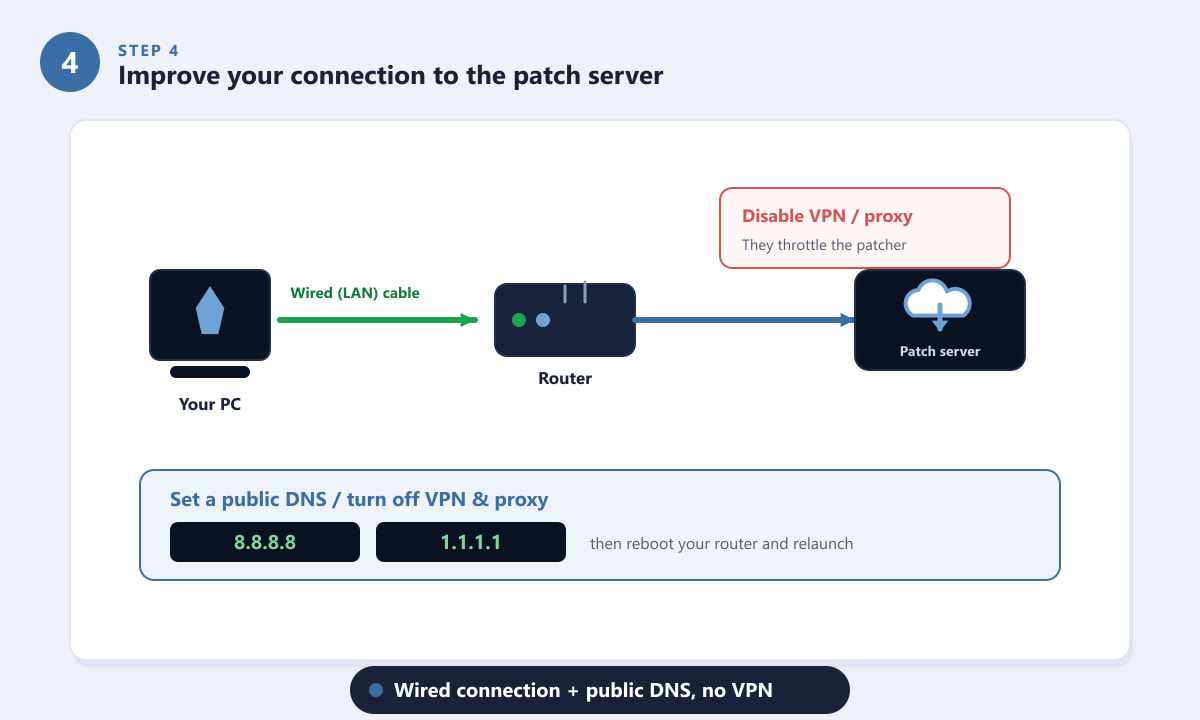
Połączenie przewodowe i publiczny serwer DNS, bez użycia VPN, zapewniają programowi do aktualizacji oprogramowania czystą ścieżkę. -
Krok 5: Uruchom sprawdzanie plików lub w ostateczności zainstaluj ponownie
Jeśli nadal nie można pobrać łatki, napraw istniejącą instalację. W programie uruchamiającym otwórz Konfiguracja → Gra i uruchom narzędzie Sprawdzanie/Naprawa Plików — przeskanuje ono Twoje dane i ponownie pobierze tylko brakujące lub uszkodzone elementy, a nie całą zawartość. Jeśli i to zawiedzie, najbezpieczniejszym rozwiązaniem jest pobranie nowej kopii gry z oficjalnego instalatora Square Enix i łatki w czystym stanie. Dzięki temu Twoja postać i postępy, które są dostępne na serwerze, pozostaną nienaruszone.
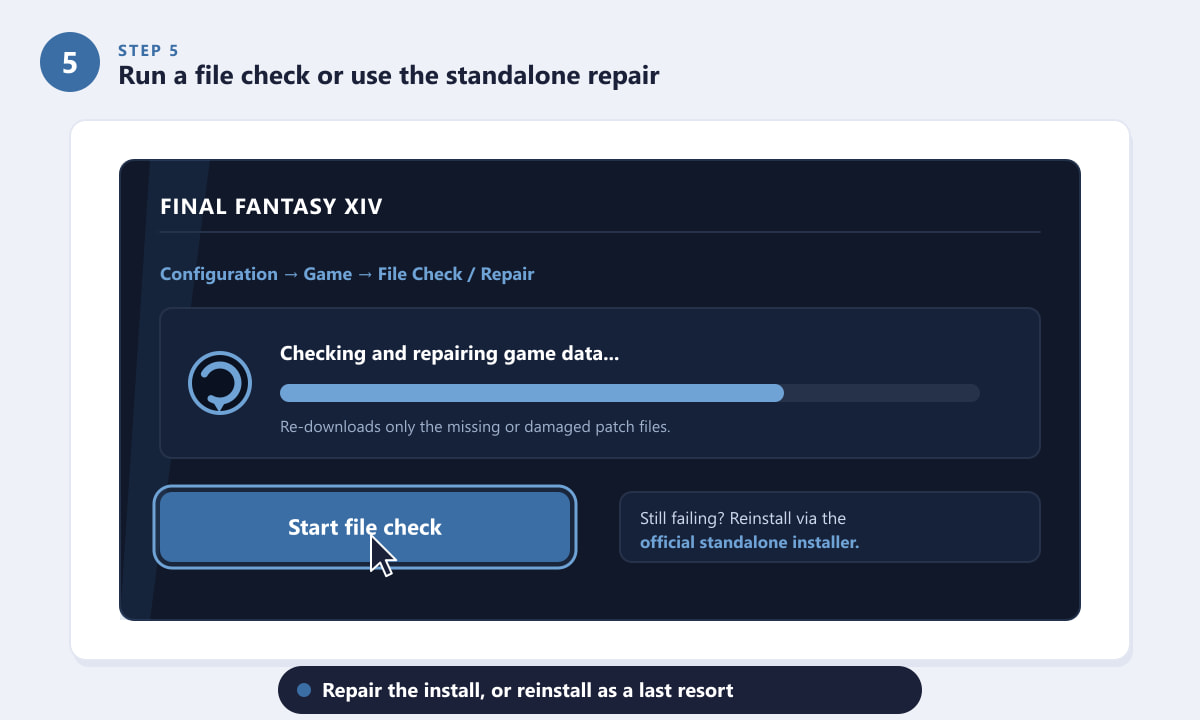
Narzędzie do sprawdzania plików naprawia instalację bez konieczności ponownej instalacji.
Dodatkowe wskazówki, które pomogą
- Najpierw zrestartuj. Prosty restart usuwa zablokowane procesy i zwalnia blokady plików, które mogą blokować poprawkę.
- Sprawdź ilość wolnego miejsca na dysku. Duże poprawki zajmują dużo miejsca; jeśli dysk jest prawie pełny, pobieranie nie będzie możliwe.
- Zaktualizuj system Windows i sterowniki sieciowe. Nieaktualne komponenty sieciowe mogą zrywać połączenie w trakcie instalacji poprawki.
- Spróbuj wybrać inny czas. Zaraz po dużej aktualizacji treści serwery z poprawkami są zajęte na całym świecie, więc samo czekanie przez godzinę może być wystarczające.
- Dodaj do białej listy, nie wyłączaj po prostu. Włącz ponownie program antywirusowy po zainstalowaniu aktualizacji, ale zachowaj wykluczenie FFXIV, aby problem nie powrócił po kolejnej aktualizacji.
Nadal widzisz błąd?
Łatka uruchamia się, ale za każdym razem zatrzymuje się w połowie
Wskazuje to na zerwanie połączenia sieciowego lub przerwanie działania pliku przez program antywirusowy. Połącz krok 2 i krok 4: dodaj pliki wykonywalne do białej listy, przełącz się na połączenie przewodowe i wyłącz wszystkie połączenia VPN przed ponowną próbą.
Program uruchamiający nie dotrze nawet do etapu pobierania
Uruchom go jako administrator (krok 1) i sprawdź, czy zapora sieciowa zezwala na pliki wykonywalne programu rozruchowego i uruchamiającego. Sieć korporacyjna lub szkolna może również całkowicie zablokować serwery poprawek.
Po usunięciu poprawek wyświetla się komunikat, że pliki są uszkodzone
Skorzystaj z wbudowanego narzędzia do sprawdzania/naprawiania plików w kroku 5. Przeprowadzi ono walidację istniejących danych i usunie tylko uszkodzone fragmenty, co jest szybsze i bezpieczniejsze niż pełna ponowna instalacja.
Często zadawane pytania
Dlaczego w FFXIV pojawia się komunikat „nie można pobrać plików łatki”?
Oznacza to, że program uruchamiający nie mógł dokończyć zapisywania aktualizacji — zwykle dzieje się tak z powodu zablokowania jej przez program antywirusowy, uszkodzenia poprzedniego pliku poprawki, braku uprawnień administratora w programie uruchamiającym lub utraty połączenia podczas pobierania.
Czy naprawienie tego spowoduje usunięcie mojej postaci lub postępów?
Nie. Twoja postać, przedmioty i postępy są przechowywane na serwerach Square Enix, a nie w lokalnych plikach łatki. Nawet pełna ponowna instalacja nie narusza Twojego konta.
Czy muszę całkowicie wyłączyć program antywirusowy?
Nie na stałe. Wystarczy dodać wykluczenie dla folderu FFXIV i jego plików wykonywalnych. Możesz na chwilę wyłączyć program antywirusowy, aby upewnić się, że to on jest przyczyną problemu, a następnie włączyć go ponownie z uwzględnieniem wykluczenia.
Czy ten błąd występuje również na PlayStation i Xbox?
Dokładne sformułowanie jest komunikatem startowym na komputerze. Konsole obsługują poprawki przez własny system, więc poprawki – uprawnienia administratora, program antywirusowy i czyszczenie plików poprawek – dotyczą wersji dla systemu Windows.
Czy zmiana adresu DNS jest bezpieczna?
Tak. Publiczne resolvery, takie jak 8.8.8.8 i 1.1.1.1, są obsługiwane przez Google i Cloudflare i cieszą się dużym zaufaniem. Możesz w każdej chwili powrócić do domyślnego DNS.
Ostatnie przemyślenia
Błąd „Nie można pobrać plików poprawki” wygląda niepokojąco, ale prawie zawsze oznacza blokadę lokalną, a nie uszkodzone konto. Wykonaj wszystkie kroki naprawcze po kolei – uruchom jako administrator, dodaj oprogramowanie zabezpieczające do białej listy, usuń uszkodzone pliki poprawki, uporządkuj połączenie i napraw instalację – a poprawka powinna pobrać się bez problemu. Jeśli chcesz sprawdzić status serwera lub pobrać nowy instalator, odwiedź oficjalną stronę internetową FINAL FANTASY XIV .









