Strona główna
» 🎮 Esport
»
Najlepszy filtr kolorów do wykrywania wrogów w PUBG Grass
Najlepszy filtr kolorów do wykrywania wrogów w PUBG Grass
Nie ma jednego filtra kolorów w PUBG, który niezawodnie wyróżniłby każdego wroga w trawie. Zacznij od ustawienia domyślnego, a następnie porównaj ustawienia dla daltonistów dostępne w Twojej wersji gry w tym samym scenariuszu treningowym. Zachowaj opcję, która ułatwia zauważenie poruszającego się gracza, ale nie utrudnia odczytania trawy, celownika ani innych ważnych kolorów. Filtr zmienia wybrane kolory; nie jest to funkcja konturu wroga ani usuwania trawy.
Ten poradnik dotyczy PUBG: BATTLEGROUNDS na PC i konsolach, a także PUBG MOBILE, gdzie oficjalna dokumentacja pomocy technicznej różni się od poprzedniej. Etykiety menu i wygląd wizualny mogą się różnić w zależności od platformy i aktualizacji gry, dlatego opcje wyświetlane obecnie w grze należy traktować jako ostateczne.
Co oznacza otoczenie dla osób nietolerujących kolorów w PUBG
Ustawienie dla daltonistów zmienia odwzorowanie wybranych kolorów w grze. Strona pomocy technicznej PUBG MOBILE zawiera listę ustawień Normal, Deuteranopia, Protanopia i Tritanopia. Nazwy te odnoszą się do predefiniowanych symulacji lub akomodacji widzenia barw; nie oznaczają one „lepszego widzenia”, a ustawienie, które pomaga jednemu graczowi, może sprawić, że widzenie innego gracza będzie mniej komfortowe.
W przypadku PUBG: BATTLEGROUNDS na PC i konsole, oficjalne informacje o aktualizacji udokumentowały zmiany kolorów elementów, takich jak kolory lunety i celownika, krew i dym z pakietu. Późniejsza informacja o aktualizacji informuje, że ustawienie trybu daltonizmu nie będzie już dotyczyć czerwonego dymu z pakietu po zmianie tej funkcji. Informacje te opisują wybrane kolory interfejsu i efektów; nie opisują trybu, który otacza przeciwników lub zmienia ich ubrania na stały kolor o wysokim kontraście. Informacje o aktualizacji PUBG na konsole dotyczące ustawień dla daltonistów oraz informacja o dymie z pakietu w aktualizacji 16.2 pokazują, dlaczego bezpieczniej jest przetestować zmiany wprowadzane przez obecną wersję.
Wybierz filtr, testując go, a nie kopiując ustawienia profesjonalne
Na kontrast wpływają percepcja kolorów, ustawienia monitora, oświetlenie mapy, odległość i stroje graczy. „Kontrast” oznacza, jak wyraźnie jasność, kolor lub kontur celu różnią się od otaczającego go tła. Ustawienie może sprawić, że jeden kolor celownika będzie łatwiejszy do zauważenia, a niektóre kolory krajobrazu będą mniej wyraźne. PUBG nie publikuje uniwersalnego, najlepszego ustawienia do wykrywania wrogów w trawie, dlatego powtarzalne porównanie jest bardziej przydatne niż stała rekomendacja.
Opcja testowania
Na co zwrócić uwagę
Dobry powód, żeby to zachować
Normalny / domyślny
Czy potrafisz rozpoznać kształt poruszającego się ciała, nie opierając się wyłącznie na kolorze?
Naturalne kolory gry pozostają znajome, a siatki i efekty wyglądają zgodnie z oczekiwaniami.
Deuteranopia
Czy cel wyraźniej oddziela się od zielonej roślinności?
Użyj tej opcji, jeśli dana scena wydaje się łatwiejsza do przeanalizowania, a nie dlatego, że nazwa ustawienia wstępnego brzmi dobrze.
Protanopia
Czy widoczny jest ten sam cel i czy siatka celownicza jest nadal łatwa do zauważenia?
Zachowaj tę opcję, jeśli poprawi ona kontrast i nie będzie zakłócać innych kolorów.
Tritanopia
Czy trawa, cienie i krawędzie celu pozostają rozróżnialne?
Używaj go tylko wtedy, gdy jest on dla Ciebie bardziej przejrzysty i wygodniejszy w porównaniu z innymi.
Nie zakładaj, że ustawienia predefiniowane są wymienne w PUBG: BATTLEGROUNDS i PUBG MOBILE. Strona pomocy dla wersji mobilnej zawiera listę czterech powyższych opcji, ale instrukcje zostały opublikowane dla starszej wersji; obecny ekran grafiki w grze jest lepszym przewodnikiem, jeśli etykiety lub układ uległy zmianie. Instrukcje dotyczące trybu osłabienia kolorów w PUBG MOBILE zawierają udokumentowaną ścieżkę i opcje.
Prosty, czteroetapowy test widoczności trawy
1. Ustaw linię bazową w powtarzalnej scenie
Przed zmianą filtra wybierz miejsce treningowe lub miejsce meczu o niskim ciśnieniu, gdzie będziesz mógł obserwować trawę, drzewa i cel z podobnej odległości. Podczas porównywania utrzymuj stałą jasność monitora i jasność gry. Zacznij od ustawienia Normal, zeskanuj ten sam fragment roślinności i zanotuj, czy dostrzegasz cel ze względu na ruch, zarys ciała czy kolor. Punkt odniesienia to niezmieniony obraz, z którym porównujesz; bez niego łatwo pomylić jaśniejszy wyświetlacz z lepszym filtrem.
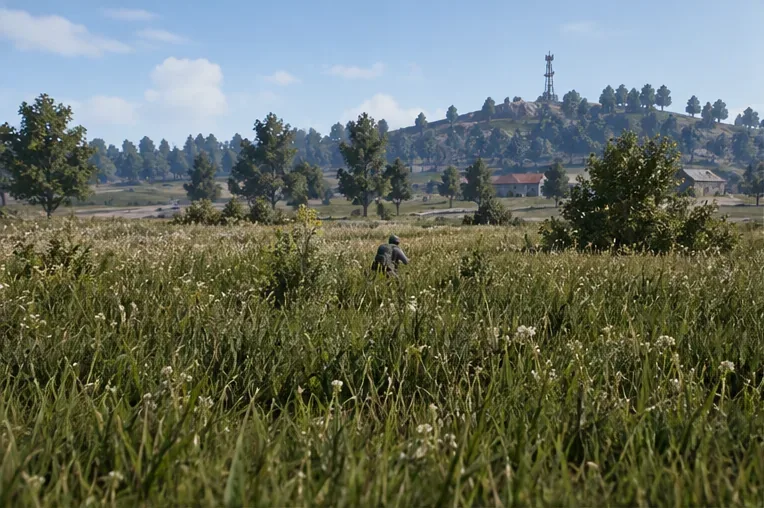
Przykładowa scena szkoleniowa, a nie nagranie na żywo z PUBG: najpierw nagraj, jak widoczna jest częściowo ukryta postać przy bieżących ustawieniach.
2. Zmień tylko ustawienia wstępne dla osób z daltonizmem
Otwórz ustawienia gry i znajdź tryb daltonizmu lub opcję o podobnej nazwie. W PUBG MOBILE, instrukcje pomocy technicznej umieszczają tryb daltonizmu w Ustawieniach i Grafiki. Menu na PC i konsoli mogą korzystać z różnych grup, więc postępuj zgodnie z etykietami w swoim kliencie, zamiast polegać na ścieżce menu z innej platformy. Wybierz jedno ustawienie na raz; nie zmieniaj jasności, jakości grafiki, trybu monitora ani filtrów wyświetlania.
Jeśli grasz w PUBG MOBILE i nie możesz znaleźć opcji, o której mowa na starszej stronie pomocy, sprawdź aktualne ustawienia grafiki lub wyświetlania po zaktualizowaniu gry. Starsza sekwencja kroków na stronie pomocy może nie być dokładnie zgodna z każdym obecnym urządzeniem lub wersją.
3. Porównaj kształt docelowy na różnych tłach
Spójrz na model gracza na co najmniej dwóch tłach: na przykład na gęstej trawie i ciemniejszej linii drzew. Zwróć uwagę na kształt głowy, ramion, plecaka i ruch. Sylwetka to widoczny zarys postaci na tle otoczenia. Często pozostaje ona użyteczna nawet wtedy, gdy kolory się ze sobą mieszają. Nie oceniaj filtra tylko na podstawie nieruchomego obiektu; niewielka zmiana postawy lub ruchu może być łatwiejsza do uchwycenia niż konkretny odcień.
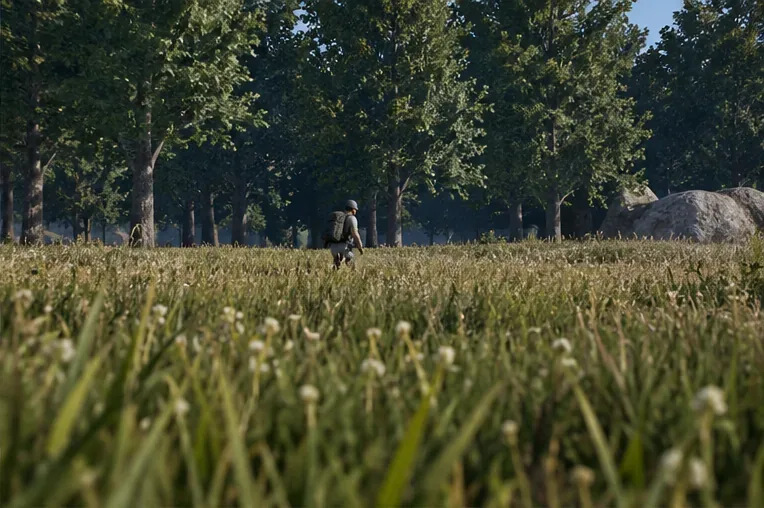
Scena ilustracyjna, nie zrzut ekranu z PUBG: te same ubrania mogą wyglądać inaczej na ciemniejszym tle, dlatego należy porównać więcej niż jeden fragment terenu.
4. Sprawdź siatkę i powtórz w odległości
Spójrz przez celownik na trawę, ciemną strukturę i jasny fragment nieba. Siatka celownicza to punkt celowniczy wewnątrz celownika; powinna być dobrze widoczna, bez zasłaniania małego celu. Jeśli ustawienie wstępne poprawia kontrast trawy, ale sprawia, że siatka celownicza znika na tle roślinności, może to być zły wybór. Następnie powtórz porównanie z większej odległości, gdzie gracz zajmuje mniej pikseli na ekranie.
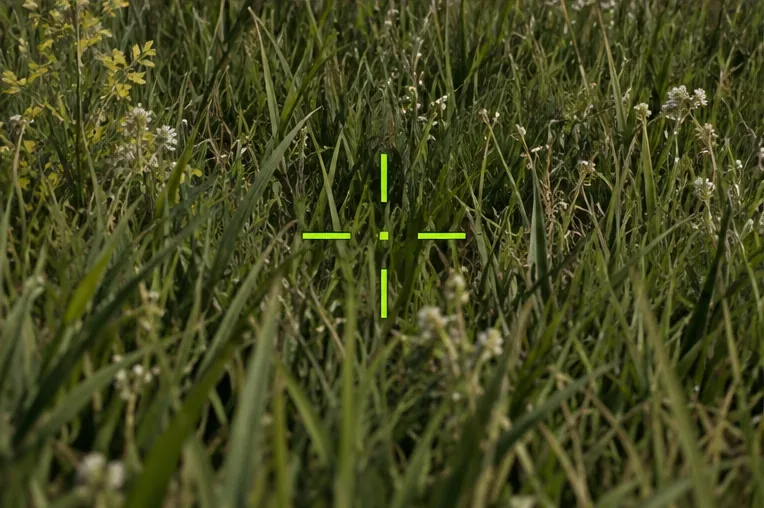
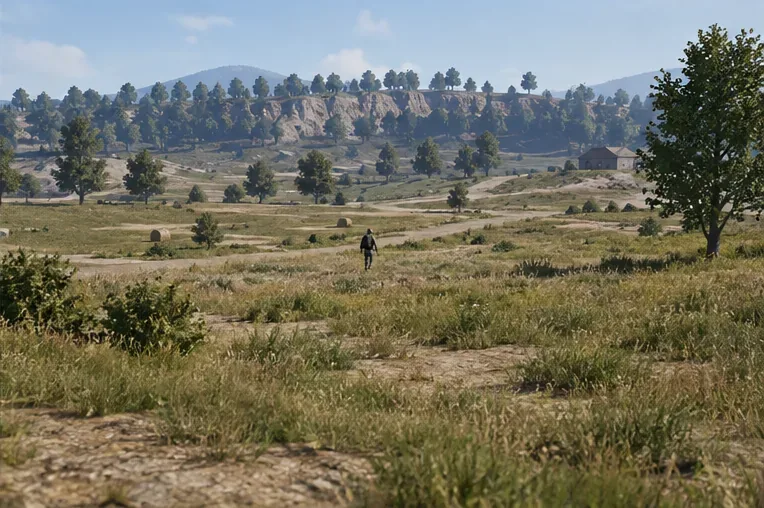
Przykład obrazowy kontrastu siatki, a nie nagranie na żywo z gry: znak celowniczy powinien być widoczny ponad roślinnością i nie może być mylony ze znakiem celu.Przykład obrazujący dużą odległość, nie zrzut ekranu z PUBG: sprawdź, czy odległa, poruszająca się postać jest widoczna, nawet jeśli zajmuje tylko niewielką część pola widzenia.
Jak zachować uczciwość porównania
Zmieniaj jedną rzecz na raz. Jeśli zmienisz ustawienia gry, tryb monitora, jasność i ustawienia kolorów GPU jednocześnie, nie będziesz wiedział, która zmiana pomogła.
Użyj tej samej sceny i odległości obserwacji. Porównanie bliskiego celu w jednym filtrze z odległym celem w innym daje mylący wynik.
Oceniaj ruch i kontury, a także odcień. Przeciwnicy mogą nosić różne stroje, poruszać się w zmieniającym się świetle lub być częściowo zasłonięci trawą.
Zadbaj o czytelność obrazu. Bardzo jasny lub nasycony obraz może wyglądać żywo, ale może wyblaknąć w cieniach lub utrudnić oddzielenie odległych detali. Strona pomocy technicznej PUBG informuje, że jasność gry można regulować w ustawieniach grafiki; wprowadź niewielkie zmiany i wróć do tej samej sceny po sprawdzeniu. Wskazówki dotyczące jasności w pomocy technicznej PUBG wyjaśniają, gdzie znaleźć elementy sterujące w grze.
Nie używaj filtra zamiast ustawień widoczności. Wsparcie PUBG opisuje jakość liści jako kontrolę jakości roślin, a odległość widzenia jako kontrolę odległości widzenia. Te ustawienia graficzne są niezależne od ustawień predefiniowanych dla osób z daltonizmem i mogą wpływać na wydajność lub szczegółowość obrazu, dlatego należy je przetestować osobno, jeśli je zmienisz. Zapoznaj się z definicjami ustawień graficznych w wsparciu PUBG .
Typowe błędy, których należy unikać
Oczekiwanie, że filtr wyróżni graczy przeciwnika
Oficjalne opisy obejmują wybrane zmiany kolorów, a nie zarysy wroga ani system wykrywania. Jeśli nadal nie widzisz graczy, skup się na skanowaniu potencjalnych osłon, obserwuj ruch i sprawdzaj granicę między trawą a tłem. Predefiniowane kolory nie ujawniają gracza, którego model jest całkowicie ukryty za terenem.
Zachowaj ustawienie, które wygląda najjaśniej
Jasność i widoczność to nie to samo. Jasny obraz może spłaszczyć szczegóły cieni, podczas gdy nasycony obraz może sprawić, że roślinność będzie wyglądać efektownie, nie utrudniając jednocześnie odróżnienia gracza. Wybierz opcję, biorąc pod uwagę to, czy potrafisz zidentyfikować zarys celu i go śledzić, a nie to, która opcja w menu ustawień wygląda najżywiej.
Zmiana ustawień podczas walki na żywo
Wprowadzanie kilku zmian w wyświetlaniu w trakcie meczu zaburza wizualne odniesienie i sprawia, że porównanie jest mało wiarygodne. Przetestuj ustawienia na treningu lub między meczami, a następnie utrzymuj najwygodniejsze ustawienie wystarczająco długo, aby sprawdzić, jak wyglądają jego siatki i efekty.
Zakładając, że stary przewodnik pasuje do każdej wersji
Oficjalne informacje o aktualizacji pokazują, że PUBG zmieniło sposób, w jaki poszczególne efekty reagują na ustawienia dla daltonistów. Film lub post z innej wersji gry może pokazywać nieaktualny kolor celownika, położenie menu lub efekt dymu. Sprawdź aktualną opcję w swoim kliencie i skorzystaj z najnowszych oficjalnych informacji o aktualizacji, gdy dane zachowanie ma znaczenie.
Zalecany punkt wyjścia
W przypadku gracza bez znanych preferencji dotyczących widzenia barw, zacznij od ustawienia Normal, a następnie porównaj deuteranopię i protanopię w tej samej scenie trawiastej; wypróbuj również tritanopię, jeśli jest dostępna i komfortowa. To praktyczna lista, a nie stwierdzenie, że jeden filtr jest najlepszy dla każdego ekranu lub gracza. Jeśli jedno ustawienie ułatwia odczytanie sylwetki gracza i siatki celowniczej na trawie, drzewach i w odległości, zostaw je. Jeśli żadne z nich nie pomaga, wróć do ustawienia Normal i osobno dostosuj jasność lub jakość grafiki. Właściwe ustawienie to takie, które ułatwia odczytanie rzeczywistych informacji o meczu bez rezygnowania z innych bodźców wizualnych.