Strona główna
» 🎮 Esport
»
Najlepsze ustawienie trybu nocnego dźwięku dla kroków w Rainbow Six Siege
Najlepsze ustawienie trybu nocnego dźwięku dla kroków w Rainbow Six Siege
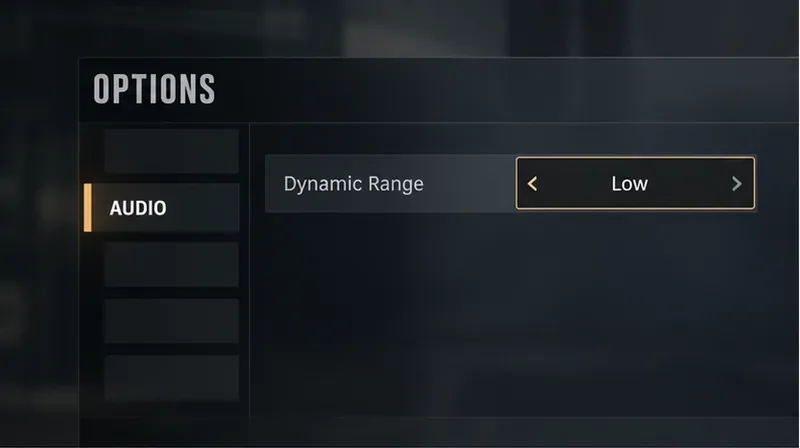
Krótka odpowiedź: Dla większości graczy, którzy chcą słyszeć ruch, nie pozwalając jednocześnie na dominację strzałów i eksplozji, warto zacząć od obecnej opcji Zakres dynamiki: Niski . Zmniejsza ona najgłośniejsze dźwięki, co pozwala na łatwiejsze zauważenie cichszych dźwięków poprzez zmniejszenie odstępu między nimi. Nie sprawia, że każdy krok jest głośniejszy, a nie ma jednego ustawienia, które sprawdza się w każdym zestawie słuchawkowym lub pomieszczeniu.
Jedna ważna aktualizacja zmienia sposób stosowania starszych zaleceń: Rainbow Six Siege X zadebiutował z udoskonalonym systemem audio, obejmującym zmiany w sposobie rozchodzenia się dźwięku i jego pogłosu w przestrzeni. Aktualne wytyczne Ubisoftu dotyczące dostępności opisują konfigurowalny zakres dynamiki jako sposób na obniżenie najgłośniejszych dźwięków i uniknięcie zmęczenia słuchu. Starsze poradniki, w których mowa o „trybie nocnym”, mogą odnosić się do poprzedniego menu i miksu. Zaznacz tę opcję w swoim obecnym kliencie, zamiast zakładać, że stara etykieta nadal istnieje.
W uproszczonym widoku menu audio opcja Zakres dynamiczny jest ustawiona na Niski, co stanowi punkt początkowy, w którym głośne efekty maskują cichszy ruch.
Jakiego ustawienia zakresu dynamiki należy użyć?
Ustawienie lub podejście
Dobry punkt wyjścia, gdy
Kompromis
Niski
Eksplozje, strzały i nagłe efekty zagłuszają cichsze dźwięki lub chcesz uzyskać mniej dramatyczne zmiany głośności.
Mocne uderzenia mogą wydawać się mniej mocne, a miks może brzmieć bardziej skompresowanie.
Wysoki
Czujesz się komfortowo grając w cichym pomieszczeniu i wolisz większą różnicę między cichymi i głośnymi dźwiękami.
Ciche dźwięki mogą być trudniejsze do rozpoznania, gdy w tym samym czasie występują głośne dźwięki.
Jeśli w menu występuje inna nazwa, wybierz opcję, której opis wskazuje, że redukuje ona najgłośniejsze dźwięki. Aktualne publiczne informacje o dostępności Ubisoftu potwierdzają cel kontroli zakresu dynamiki, ale nie publikują zmierzonego wzmocnienia kroków, współczynnika kompresji ani uniwersalnego, najlepszego ustawienia. Potraktuj ustawienie „Niski” jako praktyczny test, a nie jako gwarancję przewagi konkurencyjnej.
Przed zmianą miksu gry skonfiguruj ścieżkę audio
Otwórz aktualne menu Opcje i znajdź „Dźwięk”. Menu zostało przebudowane w sezonie 3 dla roku 11, więc jego układ może różnić się od starszych zrzutów ekranu. Znajdź aktualne ustawienie zakresu dynamiki i zanotuj jego wartość początkową.
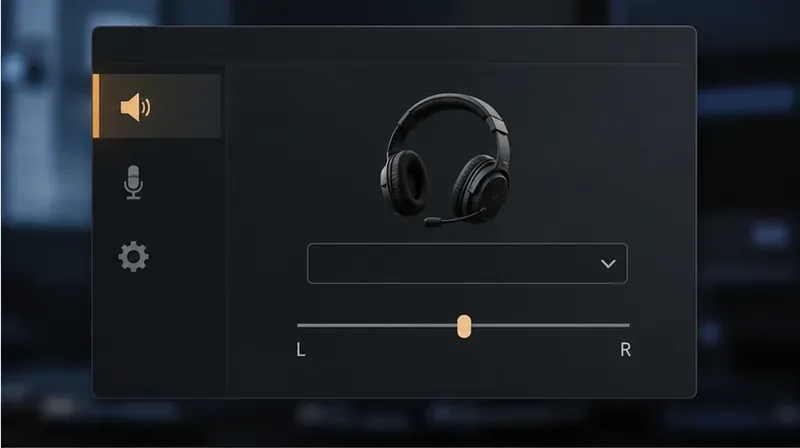
Użyj zestawu słuchawkowego lub głośników, na których aktualnie grasz. Wybierz docelowe urządzenie wyjściowe w ustawieniach dźwięku swojej platformy lub komputera i sprawdź, czy kanały lewy i prawy są zbalansowane. Zachowaj spójność profilu oprogramowania zestawu słuchawkowego podczas testowania.
Zacznij od zakresu dynamiki: niski. Nie wprowadzaj jeszcze żadnych zmian. Utrzymuj głośność główną na komfortowym poziomie; gwałtowne podniesienie jej, aby usłyszeć kroki, może sprawić, że nagłe efekty staną się niekomfortowe.
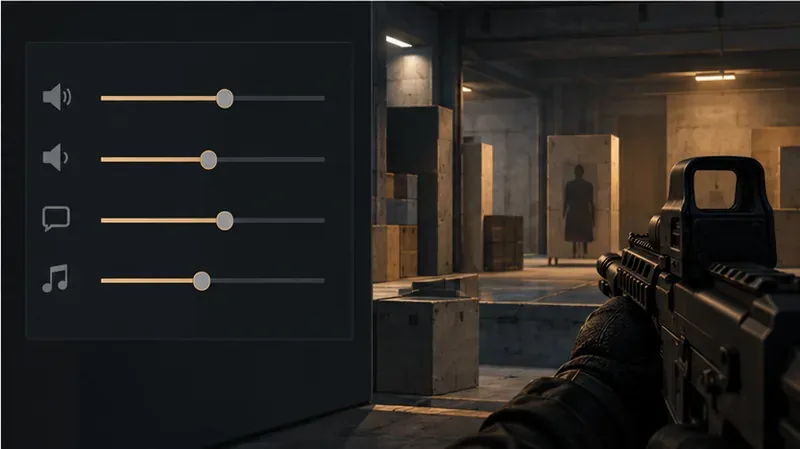
Selektywnie zmniejszaj głośność dźwięku w grze. Jeśli muzyka lub narracja rozpraszają Cię podczas gry, obniż nieco te oddzielne suwaki, pozostawiając jednocześnie słyszalne efekty w grze. Siege oferuje oddzielne regulatory głośności dla takich elementów jak muzyka, dźwięki i narracja. Unikaj kopiowania dokładnych numerów suwaków od innego gracza: zestawy słuchawkowe i osobiste poziomy głośności różnią się.
Przetestuj w trybie niskiego ciśnienia. Użyj środowiska treningowego lub niestandardowego, zamiast polegać na jednej rundzie rankingowej. Nasłuchuj zbliżających się kroków, zmian odległości oraz tego, czy ściany lub podłogi wpływają na dźwięk. Zmienione propagacje i pogłos w Siege X oznaczają, że ścieżka na mapie ma znaczenie; dźwięk nie zachowuje się jak prosty wskaźnik lewo-prawo.
Umieszczona na środku regulacja balansu między lewą i prawą stroną słuchawki pozwala upewnić się, że dźwięk z zestawu słuchawkowego nie jest kierowany na jedno ucho.
Jak uczciwie porównywać ceny niskie i wysokie
Użyj tego samego urządzenia wyjściowego, głośności, obszaru mapy i wzorca ruchu dla obu ustawień. Poproś znajomego, aby przeszedł tę samą trasę w podobnym tempie podczas sesji niestandardowej lub powtórz bezpieczną trasę treningową. Posłuchaj raz na niskim i raz na wysokim poziomie głośności. Porównujesz, jak wyraźnie słyszysz sygnał i go lokalizujesz, a nie tylko to, który miks brzmi głośniej.
Zmieniaj tylko opcję zakresu dynamiki między przejściami. Jeśli zmienisz również korektor dźwięku w słuchawkach, tryb dźwięku przestrzennego lub kilka suwaków głośności, nie będziesz wiedzieć, która zmiana pomogła. Jeśli gra wydaje się tracić dynamikę lub dźwięki stają się niewyraźne, wróć do poprzedniego ustawienia i tymczasowo usuń wszelkie dodatkowe warstwy dźwięku przestrzennego lub warstwy wzmacniające. Niektóre procesy w słuchawkach i systemie operacyjnym mogą wpływać na wynik; przetestuj konfigurację, której zamierzasz użyć.
Zawodnik zatrzymuje się w cichym pomieszczeniu treningowym, aby skupić się na słabych sygnałach ruchu, zanim zmieni ustawienie.
Co zakres dynamiczny: niski może, a czego nie może zrobić
Ustawienie „Niski” jest przydatne, gdy głośne efekty maskują cichsze informacje, ponieważ kontrola zakresu dynamiki w grze została zaprojektowana tak, aby obniżyć najgłośniejsze dźwięki. Dzięki temu miks może być łatwiejszy do monitorowania przy umiarkowanej głośności. Nie jest to wzmocnienie kroków, wykrywacz ścian ani korektor dźwięku kierunkowego. Nie jest w stanie ujawnić dźwięku całkowicie zagłuszonego przez inny sygnał ani wyeliminować wpływu odległości, powierzchni pośrednich, zniszczeń ani innych zdarzeń w pomieszczeniu.
Z tego powodu nie należy dążyć do maksymalnej głośności ani ekstremalnych krzywych korektora dźwięku w oparciu o ogólny wykres „częstotliwości kroków”. Ubisoft nie publikuje gwarantowanego profilu korektora Siege, który izoluje kroki przeciwników na wszystkich platformach, a różne słuchawki reprodukują dźwięk inaczej. Jeśli cierpisz na szumy uszne lub eksplozje są dla Ciebie męczące, użyj ustawienia zakresu zorientowanego na komfort i utrzymuj umiarkowany poziom głośności odtwarzania; gra oferuje również oddzielne sterowanie efektami dźwiękowymi szumów usznych dla odpowiednich efektów ogłuszenia i eksplozji.
Utrzymuj spójny miks podczas ćwiczeń, a następnie dostosuj tylko ten suwak, który koliduje z użytecznymi dźwiękami gry.
Szybka rekomendacja
Zacznij od ustawienia Low , jeśli głośne efekty regularnie zagłuszają kroki lub jeśli potrzebujesz bardziej równomiernego miksu.
Jeśli grasz w cichym pomieszczeniu, wolisz silniejszy kontrast i możesz komfortowo słyszeć ruch bez zwiększania głośności, wybierz ustawienie Wysokie .
Podczas porównywania utrzymuj resztę zestawu słuchawkowego w stabilnej pozycji . Sprawdź balans zestawu słuchawkowego i wycisz rozpraszającą muzykę lub narrację tylko w razie potrzeby.
Wybierz powtarzalne nasłuchiwanie podczas treningu lub dopasowanie niestandardowe. Jeśli żadne z ustawień nie zapewnia wiarygodnych odsłuchów kroków, sprawdź routing wyjściowy, balans kanałów oraz dodane słuchawki lub przetwarzanie systemowe przed zmianą kilku elementów sterujących w grze.
Krótko mówiąc, „Tryb nocny” nie jest już wiarygodną nazwą, której należy szukać w obecnych zaleceniach dotyczących Siege. Zacznij od obecnej opcji niskiego zakresu dynamiki, a następnie porównaj ją z wysokim na swojej konfiguracji. Najlepszym wyborem jest taki, który pozwala usłyszeć ruch na komfortowym poziomie głośności, zachowując jednocześnie wystarczającą precyzję i szczegółowość dla Twojej gry.