Strona główna
» 🎮 Esport
»
Najlepsze ustawienia kształtu i obrotu minimapy w Warzone
Najlepsze ustawienia kształtu i obrotu minimapy w Warzone
Dla większości graczy Warzone najlepszym punktem wyjścia jest kwadratowa minimapa z włączoną funkcją obrotu . Kwadrat zajmuje większą część obszaru wyświetlania dla pobliskich ulic i terenu, podczas gdy obrót utrzymuje kierunek poruszania się na górze mapy. Taka kombinacja może ułatwić szybkie sprawdzenie trasy podczas walki lub obrotu.
Nie ma ustawienia, które sprawdziłoby się najlepiej dla każdego gracza. Jeśli ruchoma mapa sprawia, że tracisz orientację, kwadratowa minimapa z wyłączonym obrotem może być łatwiejsza do odczytania. Właściwym wyborem jest takie, które pozwala na szybkie zidentyfikowanie trasy, sygnału lub punktu orientacyjnego bez odrywania uwagi od akcji.
Ten poradnik dotyczy standardowego interfejsu HUD w Call of Duty: Warzone na PC i konsolach. Nazwy menu i dostępne opcje mogą się zmieniać w zależności od aktualizacji, platform i trybów. Publiczne poradniki Activision szeroko omawiają personalizację interfejsu HUD, ale nie zawierają aktualnej specyfikacji każdego kształtu minimapy i opcji sterowania obrotem dla każdej platformy. Poniższe zalecenia należy traktować jako praktyczny punkt wyjścia i korzystać z opcji pokazanych w aktualnej konfiguracji.
Jaki kształt minimapy powinieneś wybrać?
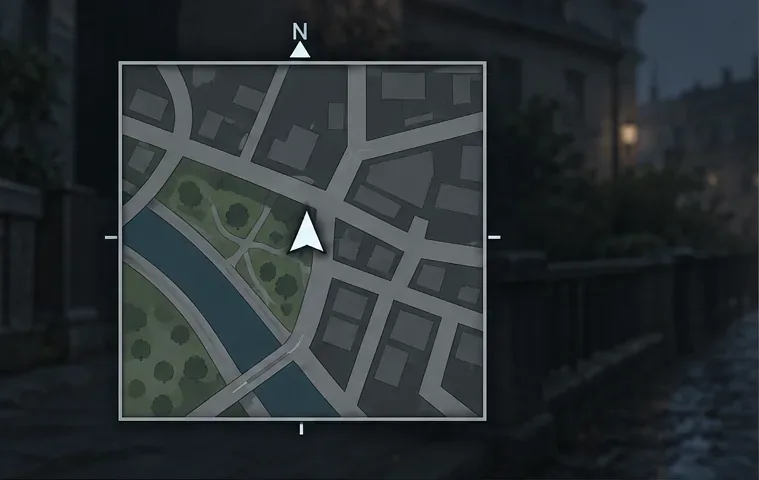
Zacznij od kwadratu. Kwadratowa minimapa pokazuje większy obszar w rogach niż okrąg o podobnej szerokości na ekranie. Ten dodatkowy widoczny obszar może ułatwić zauważenie zakrętu, krawędzi budynku lub trasy zbliżającej się po przekątnej. Ta różnica jest najbardziej przydatna, gdy poruszasz się szybko i masz czas tylko na krótkie spojrzenie.
Kwadratowa minimapa utrzymuje prostokątne okno mapy widoczne, w tym obszary narożne wokół pobliskich ulic. To schematyczna ilustracja interfejsu, a nie przechwycony ekran Warzone.
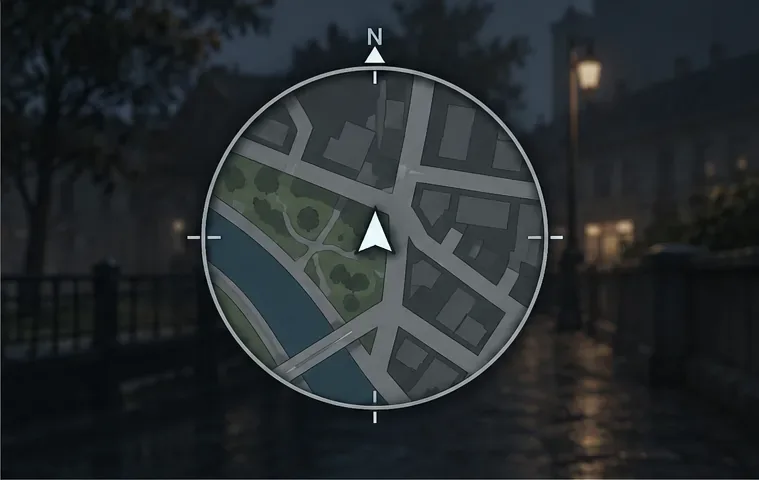
Circle może wydawać się bardziej przejrzysty , jeśli preferujesz zaokrąglony HUD lub chcesz mniej informacji wizualnych w rogach. Jego okrągłe kontury odwzorowują szczegóły pojawiające się w pobliżu rogów kwadratu. Może to zmniejszyć bałagan dla niektórych graczy, ale oznacza również mniej peryferyjnych obszarów mapy do skanowania. Wypróbuj Circle, jeśli kwadrat wydaje się zatłoczony, zwłaszcza jeśli w Twoim HUD-zie jest już wiele elementów konkurujących o uwagę.
Okrągła granica mapy usuwa niektóre detale narożników z tego samego, uproszczonego układu. Rozważ ten kompromis, jeśli wolisz kompaktowy, zaokrąglony HUD.
Kształt nie powoduje dalszego oddalenia mapy ani nie zmienia sposobu działania informacji o wrogu. Zmienia jedynie zarys widocznego obszaru. Nie oczekuj, że Square ujawni wrogów, których gra w inny sposób nie ujawni; po prostu zwiększa widoczność narożników mapy.
Czy obrót minimapy powinien być włączony czy wyłączony?
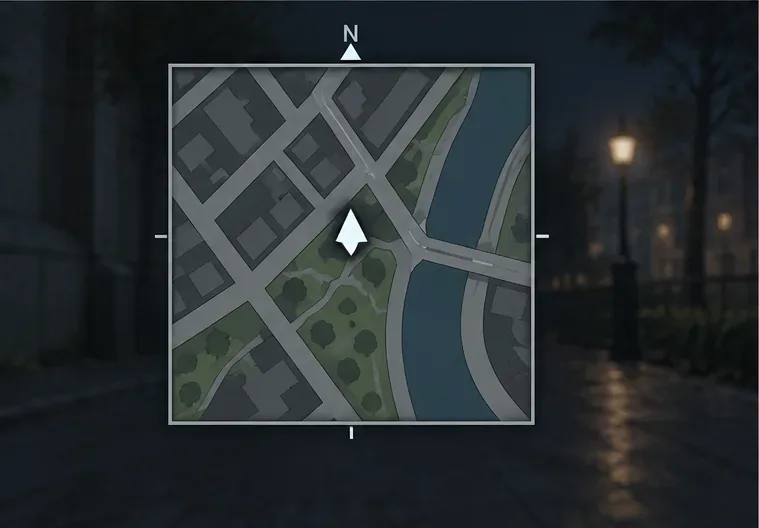
Włączenie obrotu oznacza, że mapa obraca się, gdy operator zmienia kierunek, więc kierunek, w którym patrzysz, pozostaje skierowany ku górze. Ulice i punkty orientacyjne obracają się wokół znacznika gracza. Wielu graczy uważa to za łatwiejsze do natychmiastowego poruszania się: jeśli trasa jest wyświetlana nad znacznikiem, zazwyczaj znajduje się ona przed nimi. Wadą jest to, że orientacja kompasu mapy zmienia się podczas obrotu, co może utrudniać zapamiętanie stałych kierunków północ-południe.
Po włączeniu obrotu, kierunek ruchu gracza do przodu jest wyświetlany u góry, podczas gdy mapa wokół obraca się. Dzięki temu można łatwiej zinterpretować natychmiastowy skręt.
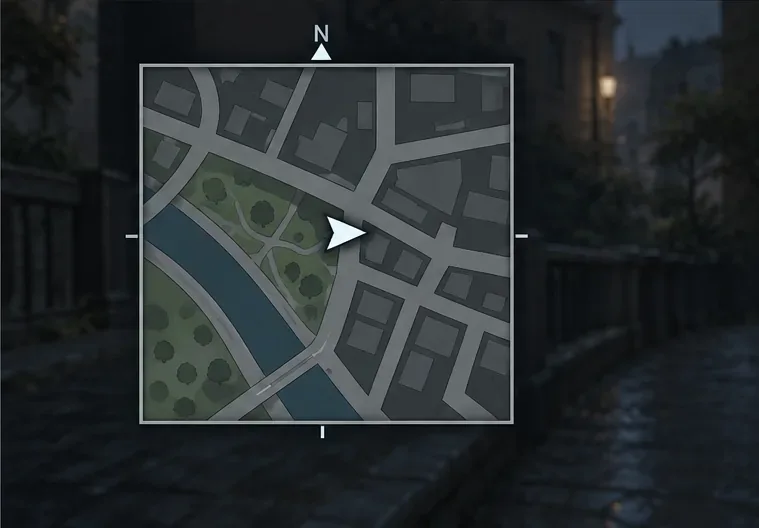
Rotacja wyłączona zazwyczaj utrzymuje północ na górze, podczas gdy znacznik gracza obraca się, wskazując kierunek, w którym patrzysz. Często nazywa się to mapą stałą lub z północą na górze. Zapewnia ona stabilny punkt odniesienia dla kierunków kompasu i może być pomocna, jeśli nawigujesz już kierując się północą, południem, wschodem i zachodem. Jednak trasa przed Tobą może być widoczna pod kątem, dlatego musisz uwzględnić orientację mapy podczas poruszania się.
Dzięki orientacji na północ mapa pozostaje nieruchoma, a znacznik gracza się obraca. Użyj wskazówki kompasu i znacznika jednocześnie, aby odczytać kierunek.
Jeśli w grze przełącznik jest oznaczony inaczej, poszukaj opcji obrotu lub orientacji minimapy. Nie myl jej z oddzielnymi elementami sterowania mapą taktyczną, służącymi do powiększania lub centrowania dużej mapy.
Jaka konfiguracja sprawdza się najlepiej w przypadku różnych graczy?
Szybkie obroty i gra na krótkim dystansie: wypróbuj tryb kwadratowy z włączonym trybem obrotu. Kwadratowe rogi odsłaniają więcej otaczającej mapy, a widok z przodu ułatwia dostrzeżenie kolejnej trasy.
Nawigacja oparta na kompasie: Wypróbuj Square z wyłączonym obrotem. Odniesienie do północy pozostaje stabilne podczas nauki tras i wywoływania kierunków.
Mniej bałaganu w HUD: Wypróbuj Circle z dowolnym trybem obrotu. Mniejsze widoczne rogi mogą zmniejszyć szczegółowość mapy na krawędziach, ale nie usuwają innych elementów HUD.
Gracze powracający z utrwaloną pamięcią mięśniową: zachowaj orientację, którą już znasz. Szerszy widok nie jest przydatny, jeśli musisz go zatrzymywać i dekodować podczas walki.
Wyobraź sobie na przykład, że gracz wychodzi z budynku, aby dotrzeć do pingu drużyny przez ulicę po przekątnej. Z włączonym kwadratem i obrotem, większa część trasy po przekątnej może pozostać widoczna, a gracz może utrzymać kierunek ruchu w górę. Z wyłączonym kwadratem i obrotem, ulice pozostają wyrównane do północy, ale gracz może musieć przełożyć kierunek znacznika w stronę pingu. Pierwsza opcja może być szybsza do interpretacji; druga może być bardziej niezawodna dla kogoś, kto nawiguje za pomocą kompasu.
Jak zmienić i przetestować ustawienia?
Otwórz Ustawienia przed rozpoczęciem rozgrywki. Jeśli bieżąca wersja oferuje pole wyszukiwania ustawień, wyszukaj „minimapę”. W przeciwnym razie sprawdź kategorię Interfejs lub HUD i przeczytaj opisy opcji.
Wybierz Kwadrat jako pierwszy test kształtu, jeśli jest dostępny. Pozostaw inne opcje HUD bez zmian, aby móc ocenić kształt samodzielnie.
Włącz obrót minimapy i rozegraj krótki trening lub mecz bez stresu. Sprawdź, czy trasa przed Tobą będzie łatwiejsza do rozpoznania w ruchu.
Wyłącz tylko obrót na kolejną krótką sesję. Zwróć uwagę, czy stabilna orientacja na północ pomaga Ci zachować kierunek, czy też spędzasz więcej czasu na interpretowaniu kątów.
Porównaj oba ustawienia w tej samej sytuacji: opuszczając osłonę, podążając za sygnałem ping lub sprawdzając ulicę przed przejściem. Wybierz opcję, którą szybciej zrozumiesz bez drugiego spojrzenia.
Jeśli grasz w Warzone Mobile, panel sterowania różni się od tego na PC i konsoli. Poradnik Activision dotyczący sterowania w Warzone Mobile szczegółowo opisuje konfigurowalne elementy HUD, w tym zmianę mapy taktycznej między kwadratem a okręgiem oraz wyłączenie obrotu mapy. Postępuj zgodnie z edytorem sterowania dla wersji mobilnej, zamiast zakładać, że obowiązują instrukcje z menu na pulpicie.
Jak można stwierdzić, że dane ustawienie jest pomocne?
Oceniaj minimapę pod kątem praktycznych decyzji, a nie tego, jak znajomo wygląda w Ustawieniach. Powinieneś być w stanie zlokalizować swój znacznik gracza, zrozumieć kierunek i szybko wskazać następną ulicę lub sygnał. Jeśli ciągle patrzysz na to i na to, aby zorientować się, w którą stronę jest zwrócona mapa, wypróbuj inny tryb obrotu. Jeśli kwadrat wydaje się wizualnie zatłoczony, porównaj tryb Circle, pozostawiając obrót bez zmian.
Zmieniaj jedną opcję na raz. Po wybraniu kształtu przetestuj oba tryby obrotu, zanim zmienisz rozmiar mapy, krycie lub inne elementy interfejsu. Zmiana kilku ustawień naraz utrudnia ocenę, która z nich poprawiła czytelność. Powróć do swojego wyboru po dużej aktualizacji interfejsu, ponieważ menu gry i opcje interfejsu mogą się z czasem zmieniać.
Szybka rekomendacja
Użyj opcji Kwadrat + Obrót włączony jako rozsądnego pierwszego ustawienia do szybkiego sprawdzania trasy. Wybierz Kwadrat + Obrót wyłączony, jeśli zależy Ci na stałym położeniu kompasu. Wybierz Okrąg , gdy jego wyraźniejszy zarys jest łatwiejszy do skanowania, a ograniczona widoczność narożników Ci nie przeszkadza. Nie ma uniwersalnej przewagi konkurencyjnej udowodnionej samym kształtem; liczą się wygoda, rozmiar ekranu, układ HUD i sposób nawigacji.