Strona główna
» 🎮 Esport
»
Najlepsze ustawienia kolorów i filtrów SD dla kafelków Legacy w StarCraft: Remastered
Najlepsze ustawienia kolorów i filtrów SD dla kafelków Legacy w StarCraft: Remastered
Aby uzyskać czytelne kafelki map w StarCraft: Remastered, użyj neutralnych ustawień kolorów jako punktu odniesienia i wybierz opcję Sharp w filtrze graficznym SD, jeśli zależy Ci na wyraźnych krawędziach pikseli. Dodaj tylko umiarkowaną ilość wygładzania, jeśli ostra prezentacja rozprasza uwagę na ekranie. Zwiększenie nasycenia to osobna opcja i nie zastępuje ono regulacji filtra.
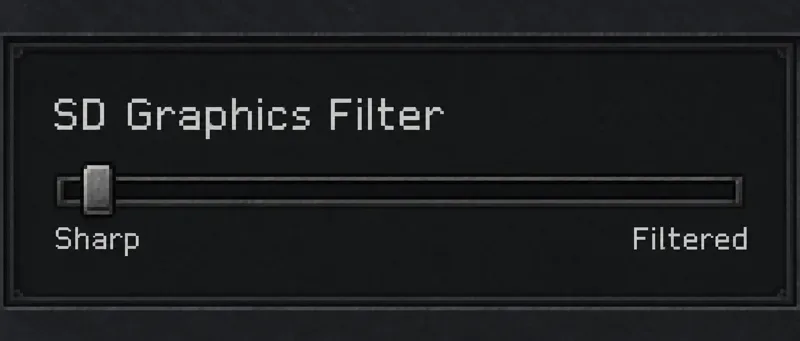
Istnieje istotna różnica w nazewnictwie. Blizzard udokumentował filtr graficzny SD z ustawieniami „Ostry” i „Filtrowany”. Osobne, wbudowane narzędzie o nazwie „Filtr intensywności kolorów” dla terenu z Remastered nie zostało zweryfikowane. Jeśli szukasz najlepszego filtra intensywności kolorów, praktyczna odpowiedź zależy od tego, czy masz na myśli ostrzejszą oryginalną grafikę, czy bogatsze kolory na całym ekranie.
Krótki przewodnik: wybierz kontrolę odpowiadającą problemowi
Twój priorytet lub objaw
Zalecany punkt wyjścia
Na co zwrócić uwagę
Wyraźne krawędzie w oryginalnej grafice SD
Wybierz opcję Sharp w filtrze graficznym SD.
Różnice w pikselach mogą być bardziej widoczne na dużym ekranie.
Łagodniejsza prezentacja legacy
Zamiast zakładać, że najsilniejsze ustawienie jest najlepsze, zastosuj filtrowanie.
Małe jednostki i granice terenu powinny pozostać rozróżnialne.
Kolory wyglądają na matowe, ale krawędzie są wyraźne
Utrzymuj filtr SD na stabilnym poziomie i oceń nasycenie wyświetlacza osobno.
Intensywne kolory podłoża nie powinny konkurować z kolorami jednostkowymi.
Szczegóły ciemnego terenu są trudne do zauważenia
Sprawdź jasność wyświetlacza i ustawienia tonalne.
Samo zwiększenie nasycenia nie rozwiązuje problemu widoczności tonów.
Komfortowe długie sesje
Powściągliwy obraz z czytelnymi szczegółami
Unikaj wybierania ustawienia tylko dlatego, że nieruchomy obraz wygląda bardziej dramatycznie.
To wstępne zalecenia redakcyjne, a nie zmierzone ustawienia wydajności. Nie wykazano tutaj żadnego procentowego udziału filtra, który poprawiałby wskaźnik wygranych, czas reakcji lub rozpoznawanie mapy.
Co Blizzard faktycznie dokumentuje
W odpowiedzi wsparcia technicznego z sierpnia 2020 roku dotyczącej rozmytej grafiki , Blizzard zalecił porównanie filtrów graficznych SD między ostrymi a filtrowanymi oraz rozważenie ustawień antyaliasingu w sterowniku. W odpowiedzi wskazano również, że dodatkowe wygładzanie może wydawać się nieprawidłowe graczowi, który preferuje oryginalną prezentację.
To przemawia za traktowaniem tego parametru jako wyboru między ostrością a wygładzaniem. Nie ustanawia on specjalnego ustawienia wzmocnienia kolorów dla konkretnego zestawu kafelków. W tym przypadku „tradycyjne kafelki mapy” oznaczają oryginalną grafikę terenu wyświetlaną w trybie SD, a nie nową funkcję renderowania z własną wartością intensywności.
Ilustratywny widok sterowania: wybierz opcję Sharp, aby uzyskać wyraźne krawędzie pikseli; Filtered zapewnia płynniejszą prezentację.
Zakres weryfikacji, 8 października 2026 r.: sprawdzono oficjalne materiały pomocnicze i dokumentację producenta, do których linki znajdują się w tym artykule, ale nie przeprowadzono bezpośredniej inspekcji aktualnego klienta gry. Dokładny układ menu, skala suwaka i dostępność w danej instalacji nie zostały niezależnie potwierdzone. Należy używać etykiet z zainstalowanej wersji; nie należy interpretować ilustracji jako przechwytywania pełnego, aktualnego menu.
Nie importuj ustawień StarCraft II do Remastered
Informacje o aktualizacji StarCraft II 2.1.4 firmy Blizzard opisują suwak intensywności kolorów drużyny w sekcji Rozgrywka. Informacje te dotyczą StarCraft II i ulepszonych kolorów jednostek, budynków i efektów. Nie stanowią one dokumentacji filtra koloru terenu w StarCraft: Remastered.
To rozróżnienie ma znaczenie, gdy korzystasz z skopiowanej listy ustawień. Ścieżka menu, która jest prawidłowa dla StarCraft II, może sprawić, że gracz Remastered będzie szukał sterowania, które nie zostało skonfigurowane dla tej gry.
Najlepsze wybory według celu
Aby uzyskać wyraźny, oryginalny teren: zacznij w kierunku Sharp
Jeśli Twoim celem jest rozpoznawanie drobnych elementów terenu i zachowanie wyraźnej struktury pikseli, wybierz opcję Sharp w udokumentowanym filtrze SD. Oceń go w miejscach, gdzie spotykają się zmiany terenu: krawędzie klifów, rampy, otoczenie budynków i przejścia między kontrastującymi teksturami gruntu.
Kompromisem jest wizualna szorstkość. Na dużym wyświetlaczu powiększone granice pikseli mogą być widoczne. Nie oznacza to jednak automatycznie, że obraz jest zły; może to być preferowana przez Ciebie prezentacja oryginalnej grafiki. Jeśli szorstkość nadal odwraca Twoją uwagę od gry, rozsądnym kompromisem będzie zastosowanie niewielkiego filtrowania.
Ostrzejszy obraz nie świadczy o większej ilości informacji o terenie ani o innej geometrii mapy. Oceń, czy potrafisz komfortowo odczytać scenę, zamiast zakładać, że każda wyraźniejsza tekstura ułatwia podejmowanie decyzji.
Aby zapewnić płynniejszą, swobodną rozgrywkę: akceptuj filtrowanie tylko wtedy, gdy szczegóły pozostają użyteczne
Niektórzy gracze preferują łagodniejsze krawędzie w kampaniach lub podczas relaksujących sesji. Kierunek „Filtrowany” jest wart rozważenia, gdy siatka pikseli wydaje się wizualnie zatłoczona, szczególnie z normalnej odległości oglądania.
Punkt zatrzymania jest praktyczny: małe obiekty powinny być łatwe do odróżnienia od pobliskiego terenu, a sąsiednie elementy terenu nie powinny być trudniejsze do odróżnienia. Jeśli ciągle pochylasz się, aby zidentyfikować kształt, atrakcyjna miękkość może działać na niekorzyść Twojego zastosowania.
W tym przewodniku nie ma żadnego uzasadnionego, uniwersalnego punktu środkowego. Pozycja suwaka, która wydaje się wygodna na jednym panelu, może wyglądać inaczej na innym, ponieważ rozmiar wyświetlacza, skalowanie, odległość oglądania i oświetlenie otoczenia różnią się.
Aby uzyskać mocniejsze kolory: ostrożnie użyj zewnętrznej korekcji kolorów
Jeśli obraz jest już wystarczająco ostry, ale wydaje się przytłumiony, istotne jest nasycenie kolorów. Nasycenie opisuje, jak żywy jest kolor; różni się od wygładzania krawędzi pikseli.
Dokumentacja NVIDIA „Adjust Desktop Color Settings ” opisuje funkcję Digital Vibrance jako element sterujący służący do zwiększania nasycenia lub intensywności kolorów. Oddzielnie opisuje jasność, kontrast, gamma i odcień. Jest to regulacja sterownika wyświetlacza, a nie zweryfikowana funkcja dostępna wyłącznie w trybie terenowym StarCraft.
Jeśli taka opcja jest dostępna w Twojej konfiguracji, zacznij od istniejącej konfiguracji neutralnej lub skalibrowanej i oceń niewielki wzrost. Nie kopiuj wartości liczbowej z monitora innej osoby, tak jakby była to standardowa konfiguracja StarCrafta. Pamiętaj również, że zmiana koloru pulpitu może wpłynąć na inne aplikacje na wybranym ekranie.
Wybierz najniższe ulepszenie, które rozwiązuje Twój rzeczywisty problem z widocznością. Jeśli teren staje się bardziej dominujący wizualnie, a kolory właściciela lub małe duszki stają się trudniejsze do zauważenia, wróć do punktu wyjścia. Kolorowa scena może być atrakcyjna, ale nie łatwiejsza do rozegrania.
Tryb SD i tryb HD odpowiadają na różne pytania
Blizzard udokumentował F5 jako sposób przełączania między oryginalną grafiką nie-HD a grafiką HD w odpowiedzi na wsparcie StarCraft: Remastered z 2019 roku . Jest to wybór trybu graficznego, a nie regulacja intensywności kolorów.
Jeśli chcesz ocenić starsze kafelki, zachowaj stały tryb SD podczas porównywania. Przełączenie na HD z jednoczesną zmianą nasycenia wprowadza inną prezentację grafiki i utrudnia określenie, która zmiana jest bardziej preferowana.
Nadal możesz preferować HD z innego powodu. Warto zadać sobie pytanie, czy chcesz zachować oryginalny styl wizualny, czy zremasterowany, a następnie jakie filtrowanie i ustawienia wyświetlania sprawiają, że wybrany styl jest czytelny. Nie traktuj braku dostępu do grafiki HD jako problemu, który powinien rozwiązać filtr SD.
Lista kontrolna do oceny przydatnego ustawienia wstępnego
Użyj znanego nagrania lub widoku mapy o niskim ciśnieniu, z kamerą w stałym położeniu. To zapewni Ci stabilny punkt odniesienia, zamiast oceniać różne sceny z pamięci. Poniższa lista kontrolna służy do oceny preferencji; nie jest to stwierdzenie, że dana konfiguracja przeszła test wydajności.
Tryb graficzny: porównanie odbywa się w tej samej prezentacji SD lub HD.
Granice terenu: rampy, klify i przejścia gruntowe pozostają łatwe do interpretacji.
Małe obiekty: jednostki i pobliskie szczegóły mapy pozostają wyraźne w zwykłej odległości oglądania.
Równowaga kolorów: żywy teren nie sprawia, że ważne kolory jednostek są mniej zauważalne.
Ciemne szczegóły: ciemne obszary zachowują wyraźne różnice, nie przyćmiewając reszty obrazu.
Komfort: efekt jest komfortowy w trakcie odtwarzania, a nie tylko atrakcyjny na zatrzymanym obrazie.
Odwracalność: zapisałeś poprzednie ustawienie i możesz je przywrócić.
Uwzględnij w swojej ocenie więcej niż jeden rodzaj terenu. Preferencja oparta wyłącznie na ciemnej teksturze podłoża może nie sprawdzić się na mapie o jasnej lub bogatej w wzory strukturze. Zadbaj o to, aby tryb wyświetlania i oświetlenie pomieszczenia były na tyle spójne, aby oceniać prezentację gry, a nie zmieniające się otoczenie.
Najczęstsze powody, dla których zalecana wartość rozczarowuje
Kilka ustawień jest nałożonych na siebie. Tryby obrazu monitora, ustawienia kolorów sterownika i opcjonalne filtry mogą się na siebie nakładać. Jeśli nie wiesz, co spowodowało zmianę, wróć do znanej konfiguracji i wyizoluj jeden element sterujący. Zachowaj skalibrowany profil, zamiast usuwać go, aby podążać za dowolnymi ustawieniami predefiniowanymi dla gier.
Problem z kolorem jest traktowany jako problem z ostrością. Większe wygładzanie nie wzbogaca kolorów, a zwiększenie nasycenia nie koryguje rozmytych krawędzi. Wybierz kontrolkę powiązaną z objawem przed określeniem jego nasilenia.
Zrzut ekranu jest traktowany jako dokładne odwzorowanie wyświetlacza. W zależności od ścieżki przechwytywania, zrzut ekranu może nie uwzględniać przetwarzania monitora lub wszystkich transformacji kolorów sterownika. Oceniając te zmiany, należy wziąć pod uwagę obraz na żywo na wyświetlaczu.
Zakłada się, że sterowanie specyficzne dla sprzętu jest uniwersalne. Jeśli Twój sterownik nie udostępnia funkcji Digital Vibrance, nie instaluj niepowiązanego pakietu filtrów tylko po to, by dopasować go do etykiety innej osoby. Zapoznaj się z dokumentacją producenta karty graficznej lub monitora, aby dowiedzieć się, jakie sterowanie faktycznie oferuje Twoja konfiguracja.
Najlepszą praktyczną podstawą dla starszych kafelków mapy jest stonowane przetwarzanie kolorów z filtrem SD, który zachowuje krawędzie niezbędne do odczytu. Wybierz ustawienie Sharp, aby uzyskać wyrazistą prezentację w oryginalnym stylu, w razie potrzeby wprowadź wygładzanie dla komfortu i zachowaj intensywność kolorów jako osobną, umiarkowaną preferencję. Daje to powtarzalny wybór bez konieczności tworzenia ustawień Remastered lub uniwersalnego „najlepszego” procenta.