Strona główna
» 🎮 Esport
»
Najlepsze ustawienia Hearthstone Mobile dla większej liczby klatek na sekundę i płynniejszej rozgrywki
Najlepsze ustawienia Hearthstone Mobile dla większej liczby klatek na sekundę i płynniejszej rozgrywki
Hearthstone może wydawać się zacinający na telefonie, nawet gdy gra jest grywalna, zwłaszcza podczas walki w trybie Battlegrounds lub gdy urządzenie jest ciepłe. Najbardziej użytecznym pierwszym ustawieniem jest ustawienie liczby klatek na sekundę w grze . Wybierz ustawienie wysokie , jeśli telefon jest w stanie je utrzymać, a priorytetem jest płynniejsza animacja; jeśli na urządzeniu są dostępne te ustawienia, użyj ustawienia średniego lub niskiego , aby uniknąć problemów ze stabilnością lub odprowadzaniem ciepła.
Nie ma jednego ustawienia, które gwarantuje określoną liczbę klatek na sekundę na każdym telefonie. Dostępne opcje w Hearthstone mogą się różnić w zależności od urządzenia i klienta, a ustawienie gry nie może spowodować przekroczenia limitów wyświetlacza lub procesora. Poniższy przewodnik oddziela wybór liczby klatek na sekundę w grze od ustawień pamięci i zasilania telefonu, które mogą wpływać na stabilność działania gry.
Aktualny punkt odniesienia: Oficjalna lista poprawek Blizzarda podawała wersję Hearthstone 36.6.3 z 1 października 2026 r. (sprawdzano ją 8 października na potrzeby tego artykułu). Etykiety menu i znane problemy mogą ulec zmianie w późniejszych aktualizacjach, dlatego sprawdź najnowsze informacje o poprawkach, jeśli spowolnienie nastąpiło po aktualizacji.
Szybki przewodnik po ustawieniach
Cel lub objaw
Ustawienie do wypróbowania
Kompromis lub ograniczenie
Płynniejsze animacje kart, menu i walki
Liczba klatek na sekundę: Wysoka
Może zużywać więcej energii i wytwarzać więcej ciepła; telefon może nie utrzymywać najwyższej wydajności.
Upał, nierównomierne tempo lub rozłączenia telefonu komórkowego
Szybkość klatek: średnia lub niska, jeśli dostępna
Animacje mogą wydawać się mniej płynne, ale urządzenie może łatwiej utrzymać niższy poziom docelowy.
Telefon ma 4 GB pamięci lub mniej
Tryb wysokiej jakości: Wyłącz w Ustawieniach > Pobieranie
Według Blizzarda spowoduje to wyłączenie wszystkich kwestii głosowych, łącznie z kwestiami dotyczącymi skórek bohaterów.
ProMotion iPhone używany do wyższego odświeżania
Tryb niskiego poboru mocy: wyłączony podczas testowania
Apple twierdzi, że tryb niskiego poboru mocy ogranicza odświeżanie wyświetlacza ProMotion do 60 klatek na sekundę.
1. Ustaw liczbę klatek na sekundę w Hearthstone na wysoką, aby zapewnić płynność
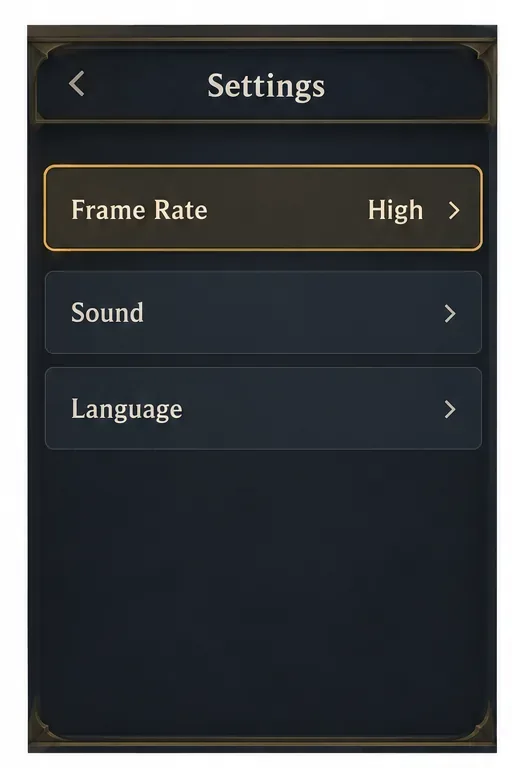
Otwórz w grze Hearthstone ekwipunek lub menu opcji i poszukaj opcji „ Liczba klatek na sekundę ”. Jeśli telefon jest stosunkowo nowy, utrzymuje niską temperaturę i zależy Ci na płynnej animacji, wybierz „Wysoka” . To ustawienie kontroluje docelową liczbę klatek na sekundę w grze. Nie ulepsza ono ekranu telefonu, nie gwarantuje stałej liczby klatek na sekundę (FPS) ani nie usuwa spowolnień spowodowanych przegrzaniem, obciążeniem pamięci lub błędem gry.
Po zmianie, zamknij i ponownie uruchom Hearthstone, jeśli gra nie zastosuje zaznaczenia od razu. Przetestuj w tym samym trybie, w którym zauważyłeś zacinanie, ponieważ sceny z Battlegrounds mogą zachowywać się inaczej niż przeglądanie kolekcji. Jeśli ustawienie „Wysokie” działa płynniej i pozostaje stabilne po kilku turach, zostaw je. Jeśli telefon się nagrzewa, bateria rozładowuje się szybciej niż akceptowałeś lub tempo klatek się pogarsza, zejdź na niższe i porównaj ponownie.
Aby zapewnić płynną konfigurację, wybierz ustawienie „Wysokie”, jeśli telefon pozostaje chłodny i responsywny. To przykładowy układ ustawień; styl menu Hearthstone może się różnić.
2. Użyj opcji Średniej lub Niskiej, gdy opcja Wysoka jest niespójna
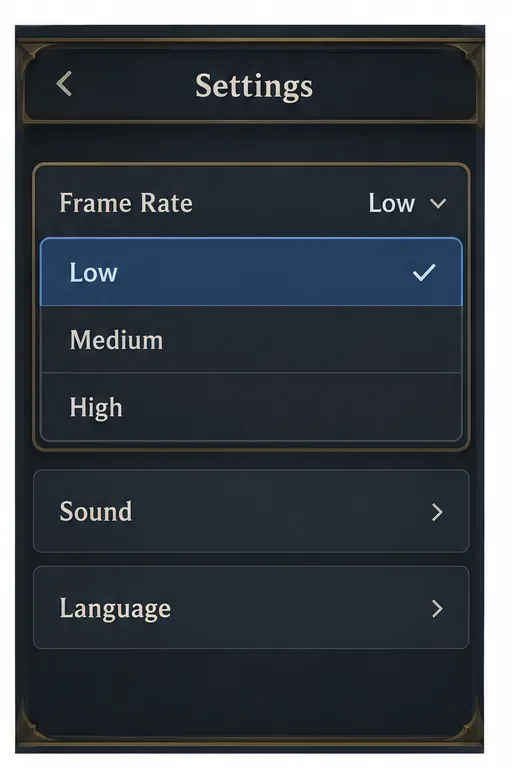
Wyższa docelowa liczba klatek na sekundę nie jest automatycznie najlepszym ustawieniem dla każdego telefonu. Jeśli wysoka prędkość startu jest płynna, a następnie spada, urządzenie może się przegrzewać lub dławić. Wypróbuj ustawienie średnie , jeśli jest ono widoczne w ustawieniach; może to być praktyczne rozwiązanie pośrednie. Jeśli problem obejmuje zawieszanie się lub rozłączanie, wypróbuj tymczasowo ustawienie niskie i sprawdź, czy stabilność się poprawi. Niektóre urządzenia wyświetlają tylko część dostępnych opcji, więc korzystaj z opcji faktycznie wyświetlanych w kliencie.
To porównanie diagnostyczne, a nie gwarantowane rozwiązanie. W odpowiedzi na forum Blizzard z marca 2026 roku dotyczącej rozłączania się na określonych modelach Samsunga, zespół Blizzard wskazał tymczasowe obejście problemu „FPS: Low”. Ta porada była powiązana z omawianym wówczas problemem; nie oznacza to, że ustawienie „Low” jest najlepszym ustawieniem FPS dla wszystkich telefonów ani że każde obecne rozłączanie ma tę samą przyczynę. Jeśli problem powróci, sprawdź aktualne informacje o łatce i zgłoś model, wersję systemu operacyjnego, wersję gry i tryb gry w oficjalnych kanałach pomocy technicznej Blizzard.
Zmieniaj jedno ustawienie na raz. Zanotuj, czy problem dotyczy niskiej płynności obrazu, nagrzewania się urządzenia, zawieszania się aplikacji, czy ponownego połączenia z siecią. Niższa liczba klatek na sekundę może zmniejszyć obciążenie urządzenia, ale nie rozwiąże problemu po stronie serwera ani niestabilnego połączenia Wi-Fi.
Gdy telefon się nagrzewa, zacina lub rozłącza się, wybierz niższą liczbę klatek na sekundę. Dostępne opcje mogą się różnić w zależności od urządzenia.
3. Wyłącz tryb wysokiej jakości w telefonach z małą ilością pamięci
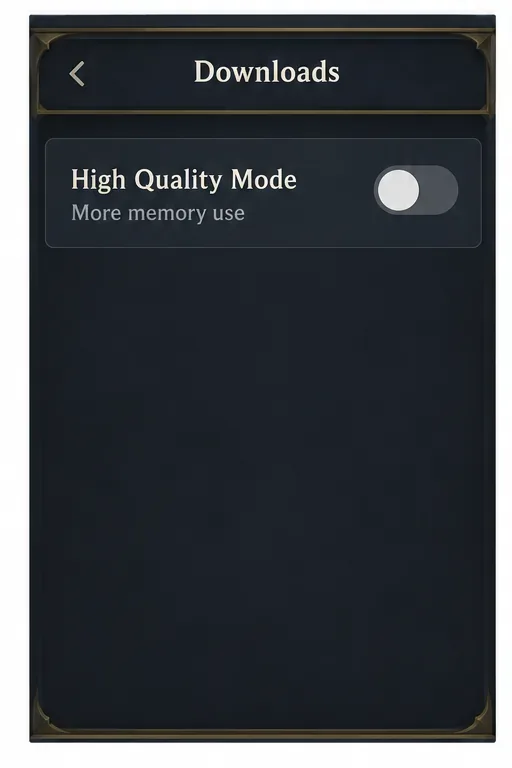
W przypadku urządzeń z 4 GB pamięci lub mniejszą , informacje o aktualizacji 31.6 firmy Blizzard zalecają wyłączenie trybu wysokiej jakości w Ustawieniach > Pobieranie . Blizzard wyraźnie zaznacza, że wyłączenie tej opcji powoduje również wyłączenie wszystkich kwestii dialogowych, w tym kwestii dialogowych ze skórek bohaterów. Należy to traktować jako korektę pamięci i stabilności dla urządzeń z mniejszą ilością pamięci, a nie jako uniwersalne zwiększenie liczby klatek na sekundę lub suwak graficzny, który każdy gracz musi obniżyć.
Jeśli Twoje urządzenie ma więcej pamięci, a Hearthstone działa stabilnie, pozostaw preferowane ustawienie. Jeśli Twoje urządzenie ma deklarowany przez Blizzard limit 4 GB lub mniej i występują długie przerwy, zacięcia lub restarty, wyłącz tryb wysokiej jakości, uruchom ponownie grę i porównaj tę samą aktywność. Zmiana może zmniejszyć obciążenie zasobów, ale Blizzard nie obiecuje konkretnego wzrostu liczby klatek na sekundę (FPS).
Blizzard zaleca wyłączenie trybu wysokiej jakości na urządzeniach mobilnych z pamięcią 4 GB lub mniejszą, kosztem połączeń głosowych.
4. Sprawdź limity odświeżania i zasilania telefonu
iPhone z ProMotion
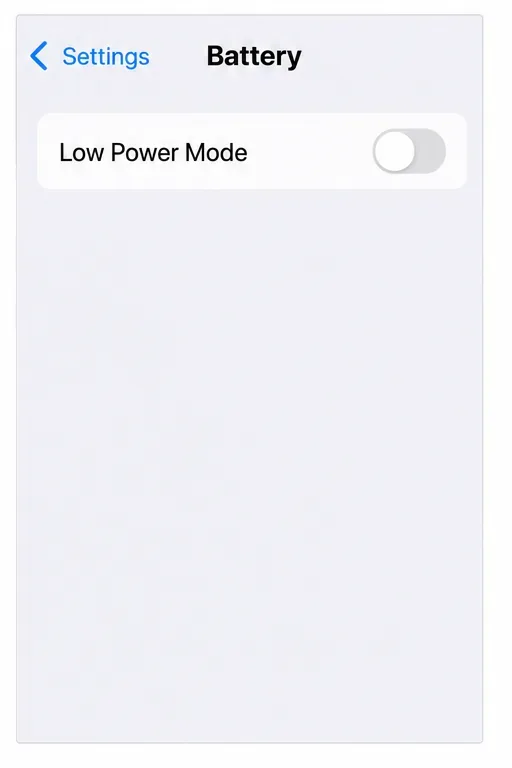
Apple dokumentuje, że tryb niskiego zużycia energii ogranicza częstotliwość odświeżania wyświetlacza do 60 klatek na sekundę w modelach iPhone'a z funkcją ProMotion. Jeśli chcesz przetestować częstotliwości odświeżania powyżej 60, wyłącz tryb niskiego zużycia energii podczas gry i porównaj. Na iPhonie 15 i nowszych opcja ta znajduje się w Ustawieniach > Bateria > Tryb zasilania; na starszych modelach sprawdź Ustawienia > Bateria. Zmienia to sposób działania wyświetlacza; Hearthstone nadal musi renderować klatki z wyższą częstotliwością, aby zauważyć różnicę.
W przypadku iPhone'ów ProMotion tryb niskiego poboru mocy ogranicza odświeżanie wyświetlacza do 60 klatek na sekundę; należy go wyłączyć, gdy testuje się wyższą częstotliwość odświeżania.
Wyświetlacze Androida o wysokiej częstotliwości odświeżania
Jeśli Twój telefon z Androidem oferuje opcję Standardowej, Adaptacyjnej lub Wysokiej częstotliwości odświeżania, sprawdź ustawienia wyświetlacza lub producenta gry i wybierz tryb wyższy lub adaptacyjny do testów. Dokładne nazwy różnią się w zależności od modelu. Częstotliwość odświeżania ekranu 120 Hz opisuje jedynie częstotliwość odświeżania ekranu; nie oznacza to, że Hearthstone generuje 120 klatek na sekundę. Unikaj zewnętrznych programów do odblokowywania klatek na sekundę (FPS), zmodyfikowanych plików gry ani edycji konfiguracji, które pomijają standardowe ustawienia. Mogą one nie być obsługiwane i mogą utrudnić rozwiązywanie problemów lub pogorszyć bezpieczeństwo konta.
Ustawienia często mylone z FPS
Prędkość internetu i ping: Opóźnienie sieciowe wpływa na szybkość reakcji i ponowne połączenia, a nie na zdolność telefonu do wyświetlania klatek. Jeśli animacja jest płynna, ale mecz ciągle się powtarza, należy osobno rozwiązać problem z połączeniem.
Tryb wysokiej jakości: udokumentowany przełącznik Blizzarda znajduje się w sekcji Pobieranie i wiąże się z kompromisem w kwestii dialogów. Nie jest to to samo, co wybranie niższej liczby klatek na sekundę.
Częstotliwość odświeżania ekranu: Ekran ustawiony na 120 Hz nie może wymusić renderowania 120 klatek na sekundę w grze. Zarówno urządzenie, jak i gra muszą obsługiwać wyższą częstotliwość.
Szybkość klatek: Wysoka: Wymaga wyższej wartości docelowej; nie gwarantuje to, że urządzenie będzie w stanie utrzymać ją, gdy jest gorące, ma mało zasobów lub działa w wymagającym trybie.
Sprawdź swój wynik za pomocą krótkiego porównania
Zacznij od ustawienia Szybkości klatek na sekundę na wysoką i zwróć uwagę na to, jak wyglądają menu i jeden mecz.
Jeśli telefon się nagrzewa, zacina lub rozłącza, spróbuj ustawić poziom Średni lub Niski, o ile są dostępne.
Jeśli urządzenie ma 4 GB lub mniej pamięci RAM, przetestuj tryb wysokiej jakości i zaobserwuj utratę połączeń głosowych.
Na telefonie iPhone z technologią ProMotion przetestuj urządzenie przy wyłączonym trybie niskiego poboru energii, jeśli chcesz sprawdzić wyższą częstotliwość odświeżania ekranu.
Wybierz ustawienie zapewniające najbardziej spójną animację bez nieprzyjemnego ciepła, nadmiernego zużycia baterii i wielokrotnych ponownych połączeń. Wystarczy kilka normalnych tur, aby porównać ustawienia; nie oceniaj ustawienia tylko na podstawie animowanego ekranu startowego. Jeśli każdy wybór się zacina, zaktualizuj grę z oficjalnego sklepu, uruchom ponownie telefon i sprawdź najnowsze informacje o aktualizacji Blizzarda oraz forum pomocy technicznej, zanim założysz, że kolejny przełącznik grafiki jest ukryty. Hearthstone Mobile nie udostępnia zweryfikowanego, uniwersalnego ustawienia grafiki o niskiej jakości, które można by polecić na wszystkich urządzeniach.