Strona główna
» 🎮 Esport
»
Najlepsze przypisanie przycisków sprawdzających umiejętności, zapewniające płynne reakcje w grze Dead by Daylight
Najlepsze przypisanie przycisków sprawdzających umiejętności, zapewniające płynne reakcje w grze Dead by Daylight
Którego powiązania z testem umiejętności powinieneś użyć?
Dla większości graczy korzystających z klawiatury i myszy, zacznij od znanej spacji, jeśli jest to klawisz aktualnie przypisany w grze do testów umiejętności. Jest ona duża, łatwo dostępna kciukiem i pozwala lewej dłoni pozostać w pobliżu klawiszy ruchu. Zachowaj ją, jeśli możesz ją nacisnąć bez przesuwania dłoni i utraty kontroli nad postacią. Inny sposób użycia spacji jest przydatny tylko wtedy, gdy wydaje się bardziej naturalny i nie koliduje z inną akcją.
Na kontrolerze użyj przycisku widocznego w menu „Sterowanie” lub „Przypisania klawiszy”. Przyciski naramienne mogą być wygodne, ponieważ kciuki mogą pozostać na gałkach, ale Dead by Daylight oferuje więcej niż jeden rodzaj testu umiejętności, a jego domyślne ustawienia zależą od akcji. Nie zmieniaj sterowania tylko dlatego, że ktoś zaleca konkretny przycisk dla innej platformy.
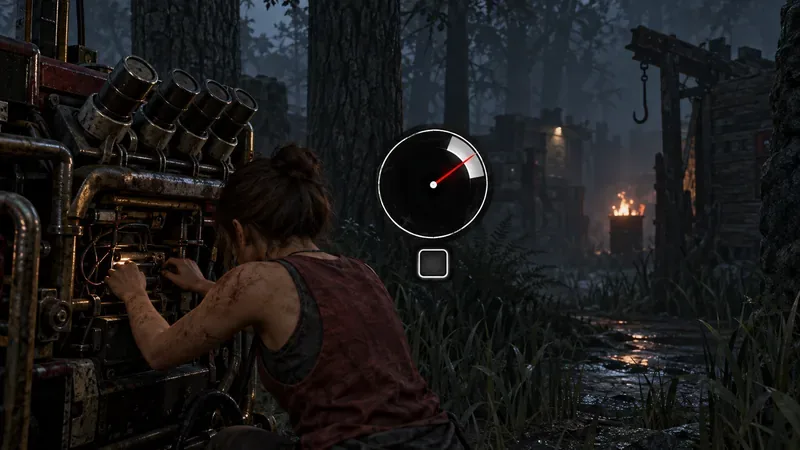
Test umiejętności łączy w sobie ruchomy wskaźnik i klin sukcesu; wybierz przycisk, który możesz nacisnąć bez zmiany położenia dłoni.
Czy jedno powiązanie sprawia, że sprawdzanie umiejętności jest łatwiejsze dla wszystkich?
Nie. Gra nie podaje uniwersalnego, najszybszego klawisza. Wygodny bind może skrócić czas potrzebny dłoni na znalezienie przycisku, ale nie zmieni okna czasowego testu umiejętności ani nie usunie opóźnienia wyświetlacza, kontrolera ani sieci. Najlepszy wybór zależy od platformy, chwytu, innych akcji korzystających z tego samego polecenia oraz od tego, czy uda Ci się go precyzyjnie nacisnąć, gdy test umiejętności pojawi się niespodziewanie.
Zacznij od zadania sobie trzech pytań: Czy możesz dosięgnąć przycisku bez patrzenia? Czy możesz go nacisnąć, nie zwalniając potrzebnego ruchu lub kontroli nad kamerą? Czy ten klawisz wykonuje również inną czynność, którą możesz przypadkowo wywołać? Jeśli odpowiedź na pierwsze dwa pytania brzmi „tak”, a na trzecie „nie”, bind jest dobrym kandydatem.
Jakie polecenia powinni mieć użytkownicy klawiatury i myszy?
Zachowaj spację, jeśli wydaje się to naturalne. Jest to praktyczne ustawienie domyślne dla wielu graczy na PC, ponieważ klawisz jest szeroki i łatwy do wciśnięcia kciukiem, podczas gdy lewa ręka pozostaje w pobliżu WASD. Oficjalne notatki BHVR do wersji 5.5.0 dokumentują spację jako domyślną klawiaturę dla nowej interakcji z testem umiejętności „ruch”. Ten szczegół dotyczy konkretnie poruszania się; sprawdź własne ustawienia w grze dla zwykłych testów umiejętności i innych interakcji. Przeczytaj notatki BHVR dotyczące sterowania do wersji 5.5.0 .
Rozważ dodanie dodatkowego przycisku myszy tylko wtedy, gdy jest on dla Ciebie spójny. Przycisk kciuka działa, gdy kciuk spoczywa na nim naturalnie i nie naciskasz go przypadkowo podczas obracania kamery. Wypróbuj go w grze z niskim naciskiem, zanim użyjesz go jako jedynego przycisku. Jeśli musisz rozciągnąć kciuk lub ruch myszy stanie się mniej stabilny, wróć do trybu Space.
Klawisz klawiatury znajdujący się w pobliżu również może działać. Wybierz klawisz, do którego możesz dosięgnąć bez odrywania palców od poruszającego się przedmiotu. Unikaj przypisywania testu do klawisza, który często naciskasz, aby wykonać inną czynność, lub takiego, który zmusza cię do poruszenia ręką, której używasz do poruszania się. Nazwy klawiszy i możliwość niezależnego przypisywania elementów sterujących mogą się różnić w zależności od platformy i bieżących ustawień, dlatego korzystaj z etykiet wyświetlanych w grze, zamiast zakładać, że „Test umiejętności” zawsze znajduje się w osobnym wierszu.
Jaki jest najlepszy bind kontrolera?
Użyj przycisku aktualnie wyświetlanego w grze do wykonania testu umiejętności, a następnie oceń go pod kątem zasięgu i powtarzalności. Do standardowych testów przycisk barkowy może pasować graczom, którzy chcą trzymać oba kciuki na gałkach. Przycisk przedni może być wygodniejszy dla innego chwytu. Żaden z tych układów nie jest automatycznie szybszy dla każdego gracza; lepszy jest ten, który można nacisnąć bez zmiany chwytu lub przypadkowego poruszenia kamery.
W notatkach BHVR dotyczących aktualizacji dla nowszej interakcji z poruszaniem się wymieniono przyciski LB/RB na kontrolerach w stylu Xbox oraz L1/R1 na kontrolerach w stylu PlayStation, a także podano, że każdy z przycisków można użyć po obu stronach testu poruszania się. Nie jest to uniwersalna zasada dla każdego testu związanego z generatorem, leczeniem czy profitami. Aktualizacja deweloperska BHVR wyjaśnia również, że aktualizacja poruszania się wykorzystuje powtarzające się testy dwustronne i może przypisać inny przycisk do każdej strony. Zobacz wyjaśnienie BHVR dotyczące projektu testu umiejętności poruszania się .
Jeśli ustawienia kontrolera wskazują na wyraźne przypisanie do testu umiejętności, spróbuj użyć przycisku barkowego, który nie koliduje z często używaną akcją. Jeśli gra łączy ten element sterujący z inną akcją, jego zmiana może wpłynąć na oba; sprawdź resztę układu przed zapisaniem. Unikaj klikania gałką, jeśli jej naciśnięcie powoduje przechylenie gałki, i unikaj przycisku, który wymaga oderwania kciuka od gałki kamery podczas pościgu.
Który kompromis jest najważniejszy?
Opcja wiązania
Dlaczego może wydawać się gładki
Na co zwrócić uwagę
Spacja na klawiaturze
Duży klawisz; łatwy dostęp kciukiem, podczas gdy lewa ręka pozostaje blisko ruchu
Może dzielić powiązanie z inną akcją; sprawdź sterowanie w grze
Przycisk boczny myszy
Można nacisnąć kciukiem bez ruszania ręką trzymającą klawiaturę
Może powodować przypadkowe naciśnięcia lub zakłócać sterowanie kamerą
Przycisk na ramieniu kontrolera
Często w zasięgu ręki, gdy oba kciuki pozostają na pałkach
Dokładne mapowanie jest różne; ruch barkiem może wiązać się z wieloma działaniami
Przycisk kontrolera
Może pasować graczom, którzy wolą używać prawego kciuka do kontroli
Naciśnięcie tego przycisku może spowodować wyłączenie sterowania aparatem za pomocą kciuka
Jak można przetestować nowe powiązanie bez zgadywania?
Otwórz ustawienia sterowania lub skrótów klawiszowych w grze i zanotuj istniejące przypisania testów umiejętności i interakcji.
Zmieniaj jedno polecenie na raz. Unikaj jednoczesnego zmieniania sterowania ruchem, interakcją i testami umiejętności, aby móc ocenić, która zmiana okazała się pomocna.
Wypróbuj nowy bind w meczu, w którym możesz skupić się na ruchu dłoni. Celem jest czyste wciśnięcie klawisza bez szukania odpowiedniego klawisza, a nie bardziej dramatyczny ruch palców.
Po kilku sprawdzeniach zachowaj zmianę tylko wtedy, gdy będziesz w stanie konsekwentnie wprowadzać żądane dane wejściowe i nadal wykonywać inne powiązane z nimi czynności.
BHVR dodał interakcję z testem umiejętności „wiggle” jako alternatywę dla wielokrotnego naciskania przycisków i opisał ją jako wymagającą mniejszej liczby powtarzanych poleceń. Jest to niezależne od przycisku wybranego do zwykłego testu umiejętności. Zapoznaj się z aktualizacją deweloperów dotyczącą ustawień „wiggle” i interakcji .
A co jeśli nadal wydaje Ci się, że to nie ten moment?
Nie zakładaj, że skrót klawiszowy jest jedyną przyczyną. Jeśli możesz łatwo dosięgnąć przycisku, ale nadal nie udaje Ci się go sprawdzić, sprawdź, czy nie występuje opóźnienie w wprowadzaniu danych, niestabilny przycisk klawiatury lub kontrolera, niestabilne przesyłanie klatek lub tryb wyświetlania, który powoduje opóźnienie w przetwarzaniu. To tylko możliwe sytuacje, a nie diagnoza. Wypróbuj inne, działające urządzenie wejściowe i, jeśli grasz na telewizorze, sprawdź, czy jego tryb obrazu skoncentrowany na grach zmniejsza odczuwane opóźnienie. Zmieniaj jedną rzecz na raz i porównuj, jak odczuwasz synchronizację.
Należy również odróżnić zwykłe testy umiejętności od systemu poruszania się. Zwykły test polega na pojedynczym naciśnięciu klawisza w odpowiednim momencie; nowsza interakcja poruszania się wykorzystuje powtarzane testy z naprzemienną stroną. Wiązanie, które jest wygodne dla jednej strony, może nie być idealne dla drugiej. Aktualne informacje o wydaniu BHVR 10.2.0 zawierają zmiany w rozgrywce i atutach związane z testami umiejętności, ale nie ustanawiają jednego, najlepszego sposobu sterowania dla każdej platformy. Sprawdź aktualne informacje o wydaniu BHVR 10.2.0 .
Podsumowanie
W przypadku klawiatury i myszy, zachowaj spację, jeśli możesz ją nacisnąć płynnie; przetestuj boczny przycisk myszy lub pobliski klawisz tylko wtedy, gdy jest łatwiejszy do osiągnięcia i nie zakłóca innej akcji. Na kontrolerze zacznij od przycisku testu umiejętności wyświetlanego w Twoich własnych ustawieniach i wybierz najwygodniejszy w użyciu element sterujący. Potraktuj LB/RB lub L1/R1 jako udokumentowane ustawienia domyślne interakcji z poruszaniem, a nie jako uniwersalne zalecenie. Najpłynniejsza konfiguracja to taka, którą możesz precyzyjnie nacisnąć, jednocześnie zachowując stabilność pozostałych elementów sterujących.
Zweryfikowano 8 października 2026 r. Sterowanie może się różnić w zależności od platformy, urządzenia wejściowego i wersji gry; sprawdź aktywne powiązanie w zainstalowanej grze.