Strona główna
» 🎮 Esport
»
Najlepsza prędkość przewijania kamery w grze Heroes of the Storm: Inertia wyjaśniona
Najlepsza prędkość przewijania kamery w grze Heroes of the Storm: Inertia wyjaśniona
Jeśli kamera przesunie się obok walki lub będzie niechętna do ruchu, celowanie stanie się trudniejsze, nawet gdy bohater robi dokładnie to, co zamierzyłeś. Najlepsza prędkość przewijania kamery w Heroes of the Storm to ustawienie, które pozwala szybko odkryć użyteczny teren i zatrzymać się w miejscu, w którym zamierzałeś. Większa prędkość jest pomocna tylko wtedy, gdy poprawia ten rezultat.
Zacznij od umiarkowanej prędkości przewijania myszy, utrzymuj stabilną czułość myszy i dostosuj tylko ustawienia kamery, których faktycznie używasz. Zachowaj ostrożność przy rekomendacjach dotyczących wyłączenia „bezwładności kamery”: oficjalne materiały Blizzarda, omówione na potrzeby tego artykułu, nie ustanawiają osobnego, widocznego dla użytkownika ustawienia bezwładności. Jest to ograniczenie wynikające z dokumentacji, a nie dowód na to, że każda zmiana kamery jest natychmiastowa.
Zalecane ustawienia aparatu w skrócie
To praktyczne zalecenia na start, a nie domyślne ustawienia Blizzarda ani sprawdzone ustawienia zwiększające współczynnik wygranych. Zachowaj aktualne wartości przed eksperymentowaniem, aby móc wrócić do znanej konfiguracji.
Kontrola lub zachowanie
Przydatny punkt wyjścia
Powód, dla którego należy to zmienić
Prędkość przewijania myszy
Umiarkowana pozycja na suwaku; jeśli klient pokazuje procenty, 50% jest wygodną wartością próbną
Obniż ją, gdy krótki kontakt z krawędzią jest zbyt długi; podnieś ją, gdy celowe przesuwanie panoram trwa zbyt długo
Prędkość przewijania klawiatury
Zachowaj obecną wartość, chyba że używasz klawiszy ruchu kamery
Dostosuj do kontrolowanych naciśnięć klawiszy, nie zakłócając wprowadzania umiejętności
Prędkość przewijania przeciągania
Wartość, która sprawia, że wygodne przeciągnięcie myszą ujawnia obszar, który chcesz zobaczyć
Obniż ją, jeśli małe przeciągnięcia są zbyt dalekie; podnieś ją, jeśli stale brakuje Ci wygodnego ruchu dłonią
Kamera śledząca
Wybierz w zależności od tego, czy podążanie za bohaterem pomaga Ci zachować orientację
Zastanów się, kiedy patrzenie do przodu staje się niewygodne lub kiedy ręczne przesuwanie kamery powoduje utratę bohatera
Bezwładność kamery
Brak zweryfikowanej, samodzielnej wartości do polecenia
Przed rozpoczęciem poszukiwań nieudokumentowanego przełącznika zidentyfikuj źródło niepożądanego ruchu
Aby ustawić prędkość, zacznij od Opcji w sekcji Mysz i klawiatura i przeczytaj etykiety w zainstalowanym kliencie. Wygląd menu może się zmienić, a niniejszy artykuł nie przedstawia aktualnego ekranu ustawień. Jeśli etykieta jest niedostępna, nie zastępuj jej inną, niepowiązaną z nią opcją czułości tylko dlatego, że jej nazwa brzmi podobnie.
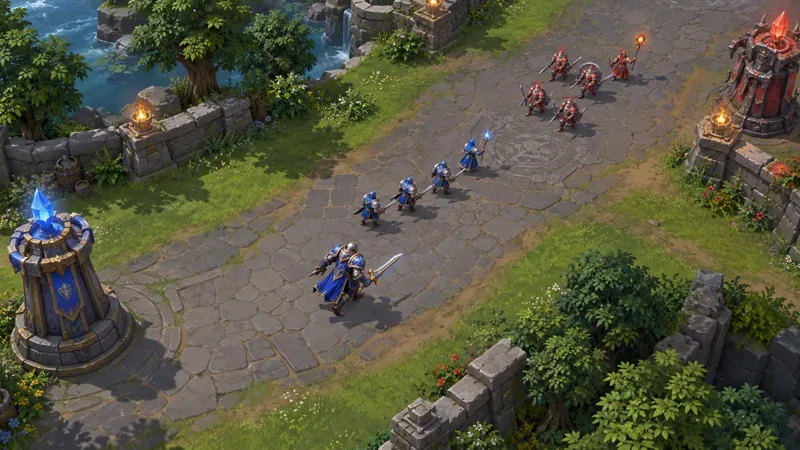
Widok z góry na alejkę pozostawia niebieskiemu bohaterowi przestrzeń przed sobą, umożliwiającą obserwację zbliżających się sługusów, oraz przestrzeń z tyłu, umożliwiającą odwrót. Scena przedstawia kadrowanie kamery, a nie menu ustawień.
Nieporozumienie: maksymalna prędkość przewijania zapewnia najlepszą świadomość
Przewijanie kamery oznacza przesuwanie widocznego widoku na polu bitwy. Przewijanie krawędzi przesuwa ten widok, gdy kursor dotrze do krawędzi pola widzenia w grze. Pole widzenia to część pola bitwy aktualnie widoczna na ekranie; przewijanie nie zwiększa pola widzenia bohatera ani nie ujawnia wrogów ukrytych przez zasady widoczności gry.
Wysoka prędkość może sprawić, że spojrzenie w bliską okolicę będzie wydawało się natychmiastowe, ale może też przenieść widok poza miejsce, które chciałeś zbadać. Wtedy poświęcasz kolejny ruch na korektę. Z drugiej strony, bardzo niska prędkość może sprawić, że będziesz obserwował niewłaściwą część rozwijającej się walki, podczas gdy widok ją dogoni.
Przydatnym celem jest kontrolowany ruch panoramy, a nie największe ustawienie. Mając tego samego bohatera i tę samą lokalizację, przesuń wskaźnik na chwilę do krawędzi, a następnie cofnij go do środka. Oceń, gdzie kończy się widok. Jeśli wielokrotnie musisz zmieniać kierunek, nieznacznie zmniejsz prędkość. Jeśli celowy ruch panoramy stale nie dociera do celu, nieznacznie go podnieś. Pozostaw to ustawienie bez zmian, jeśli żaden z tych problemów nie występuje.
Nieporozumienie: czułość myszy i prędkość kamery są takie same
Czułość myszy kontroluje, jak daleko przesuwa się wskaźnik podczas danego ruchu dłonią. DPI, czyli liczba punktów na cal, to miara czułości myszy. Prędkość przewijania kamery dotyczy tego, jak widok przesuwa się po wprowadzeniu danych wejściowych do kamery. Zmiana DPI może wpłynąć na łatwość dotarcia do krawędzi ekranu, ale nie jest tożsama ze zmianą suwaka szybkości kamery.
W notatkach z aktualizacji Blizzarda z 29 marca 2016 roku opisano poprawkę, dzięki której gra nie będzie już nadpisywać czułości myszy w systemie operacyjnym. Te same historyczne notatki wspominają o przewijaniu środkowym przyciskiem myszy. Ustalono w nich, że czułość wskaźnika i ruch kamery były odrębnymi problemami; nie podano jednak optymalnej wartości DPI ani szybkości przewijania dla współczesnych gier.
Zachowaj niezmienione ustawienia DPI i wskaźnika w systemie operacyjnym podczas porównywania szybkości działania aparatu. Jeśli celowanie jest również niewygodne, zajmij się osobno czułością wskaźnika, a następnie powtórz porównanie aparatów. W przeciwnym razie nie będziesz w stanie określić, która zmiana spowodowała poprawę.
Nieporozumienie: dryfujący pogląd dowodzi, że włączona jest bezwładność
Bezwładność kamery zazwyczaj opisuje ciągły ruch lub stopniowe zwalnianie po zatrzymaniu sygnału ruchu. Śledzenie kamery, położenie kursora i nierównomierne renderowanie mogą powodować różne rodzaje ruchu, które gracz mógłby określić jako „płynne”. Same te opisy nie identyfikują jednak leżącego u podstaw zachowania.
Żadne oficjalne źródło sprawdzone na potrzeby tego artykułu nie dokumentowało dedykowanego przełącznika bezwładności kamery w Heroes of the Storm, numerycznego zakresu bezwładności ani obsługiwanej zmiany w pliku konfiguracyjnym umożliwiającej jego wyłączenie. Informacje o aktualizacji Blizzarda z 28 września 2026 roku również nie zawierają opisu takiego elementu sterującego. Brak wpisu w tych informacjach nie jest wyczerpującym opisem klienta.
Następnym krokiem, który warto wykonać, jest obserwacja momentu wystąpienia ruchu. Czy występuje on tylko wtedy, gdy kursor pozostaje na krawędzi? Tylko wtedy, gdy bohater porusza się z włączoną funkcją śledzenia? Tylko podczas przeciągania myszą? A może cała scena zacina się podczas dynamicznych walk? Przetestuj te sytuacje osobno. Suwak kamery nie powinien być przedstawiany jako gwarantowane rozwiązanie problemu z liczbą klatek na sekundę, a niewyjaśniony ruch nie jest powodem do wklejania ukrytych ustawień z innej gry do konfiguracji.
Nieporozumienie: wszystkie metody ruchu kamery wymagają dopasowanych wartości
Przewijanie krawędzią, przewijanie klawiaturą i przewijanie przeciąganiem to różne sposoby żądania ruchu kamery. Krótkie naciśnięcie klawisza i fizyczne przeciągnięcie myszą nie wydają się takie same, więc samo dopasowanie wyświetlanych wartości nie jest użytecznym celem. Podobnie, wartość procentowa nie określa uniwersalnej odległości na sekundę dla każdej metody sterowania.
Priorytetem powinna być główna metoda. Jeśli korzystasz głównie z przewijania krawędzi, dostosuj ją najpierw i utrzymuj pozostałe wartości na stabilnym poziomie. Jeśli wolisz przeciąganie, oceń komfort przeciągania na podstawie tego, jak niezawodnie kadruje ono kolejny obszar. Blizzard udokumentował przewijanie środkowym przyciskiem myszy w historycznych informacjach o aktualizacji, do których link znajduje się powyżej, ale sprawdź własne ustawienia, zamiast zakładać, że domyślne ustawienie przetrwało każdą zmianę profilu.
W przypadku przypisań klawiszy, oficjalny artykuł Blizzarda dotyczący dostosowywania skrótów klawiszowych wyjaśnia, jak uzyskać do nich dostęp za pomocą menu Escape oraz jak rozdzielić skróty klawiszowe podstawowe i zaawansowane. Użyj klienta, aby sprawdzić przypisania związane z kamerą i sprawdzić, czy nie występują konflikty, zanim dodasz nowe klawisze kamery. Wygodny klawisz panoramowania nie jest wygodny, jeśli uniemożliwia komfortowe korzystanie ze zdolności.
Śledzenie kamery to oddzielny wybór od prędkości przewijania
Funkcja śledzenia kamery utrzymuje widok związany z ruchem bohatera. Ręczne sterowanie kamerą daje większą odpowiedzialność za kadrowanie tego, co ważne. Żaden z tych wyborów nie jest miarą umiejętności gracza. Podążanie za kamerą może zmniejszyć wysiłek potrzebny do utrzymania widoczności bohatera; ręczne przesuwanie kamery ułatwia ustawienie widoku przed walką.
Sprawdź opcję śledzenia kamery i skróty klawiszowe związane z kamerą w kliencie. Dowiedz się, które zadanie przywraca widok Twojemu bohaterowi, zanim poeksperymentujesz z mniej automatyczną konfiguracją. Celem jest odzyskanie orientacji bez szukania swojej postaci w niebezpiecznej sytuacji.
Jeśli śledzenie sprawia, że zdalna inspekcja jest niewygodna, porównaj ją ze sterowaniem ręcznym podczas sesji o niskim poziomie stresu. Jeśli sterowanie ręczne powoduje utratę kontroli nad bohaterem, przywróć śledzenie lub przećwicz mniejsze ruchy kamery. Podczas porównania zachowaj niezmienioną prędkość, aby oceniać zachowanie śledzenia, a nie dwie zmiany naraz.
Jak rozpoznać lepsze ustawienie
Dobry wynik ma widoczne oznaki: krótkie panoramy kończą się w pobliżu zamierzonego miejsca, bohatera łatwo zlokalizować, a korekty kamery nie zakłócają celowania. Powinieneś móc spojrzeć w kierunku nadchodzącej walki i wrócić do bezpośredniego otoczenia bez wielokrotnego mijania się z celem.
Użyj tej samej sytuacji niskiego ciśnienia do wstępnego porównania, a następnie oceń ustawienie podczas normalnej gry. Zwróć uwagę, czy odwracasz panoramę, przypadkowo dotykasz krawędzi podczas celowania, czy nie odsłaniasz wystarczająco dużo terenu przed sobą. Jedna nieznana sesja nie dowodzi, że ustawienie jest złe, ale ciągła praca nad korektą jest powodem do jego zmiany.
Podczas porównywania zachowaj spójność myszy, trybu wyświetlania i rozdzielczości. Sprawdź swoje preferencje ponownie po zmianie sprzętu lub wyświetlacza, zamiast zakładać, że poprzednie wartości procentowe muszą wydawać się identyczne. Ta rekomendacja ma na celu zachowanie użytecznego porównania, a nie stwierdzenie, że Blizzard określa konkretną konwersję rozdzielczości na szybkość.
Najlepsza konfiguracja to taka, która zapewnia niezawodne kadrowanie przy rozsądnym nakładzie pracy. Zacznij od umiarkowanego tempa, zmieniaj po kolei jeden istotny element sterujący i zachowuj ustawienie, gdy rozwiązuje ono powtarzający się problem z kamerą, nie powodując kolejnego. W przypadku bezwładności, uczciwą rekomendacją pozostaje diagnoza zachowania i korzystanie ze sprawdzonych elementów sterujących klienta; nie ma udokumentowanej magicznej wartości, którą można by podać.
Oficjalne źródła zweryfikowano 7 października 2026 r. Rekomendacje są kryteriami korekcyjnymi, a nie wynikami pomiarów przeprowadzonych na obecnym kliencie.