Jeśli szukasz opcji wyboru głosu komentatora League of Legends, krótka odpowiedź brzmi: gra nie posiada udokumentowanego, uniwersalnego narzędzia do wyboru pakietów głosowych w przewodniku po ustawieniach publicznych. Opcja, którą możesz zobaczyć w niektórych meczach, jest węższa: pole wyboru o nazwie „Wyłącz niestandardowego komentatora” pozwala wyłączyć niestandardowego komentatora w danym trybie i przywrócić domyślny głos w meczu. Nie pozwala ono na wybór dowolnego bohatera, aktora ani komentatora.
To rozróżnienie ma znaczenie, ponieważ „zmiana komentatora” może oznaczać trzy różne rzeczy: zmianę tymczasowego lub specyficznego dla trybu głosu, zmniejszenie głośności komentatora lub wybór innego pakietu głosowego. Pierwsza opcja może być dostępna w meczu; druga to regulacja poziomu dźwięku; trzecia nie jest udokumentowana jako ogólna funkcja klienta League. Wykonaj poniższe kroki tylko wtedy, gdy odpowiedni element sterujący jest widoczny w bieżącej grze.
Najpierw określ, co chcesz zmienić
Twój cel
Czego spróbować
Praktyczny kompromis
Przywróć zwykłego komentatora podczas meczu za pomocą specjalnego głosu
Sprawdź ustawienia dźwięku w grze i znajdź opcję „Wyłącz niestandardowego spikera”.
Wyłącza niestandardowy głos dla danego meczu lub trybu. Nie wybiera innego niestandardowego głosu.
Zachowaj tego samego spikera, ale zrób go cichszym
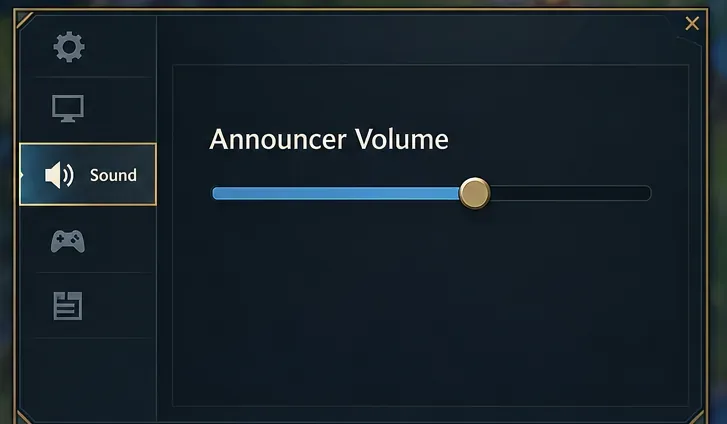
Dostosuj „Głośność lektora”, jeśli panel Dźwięk wyświetla taką kontrolkę.
Zmienia się głośność, ale nie tożsamość głosu.
Wybierz konkretnego bohatera lub głos celebryty dla każdej kolejki
Sprawdź, czy Riot ogłosił pakiet obsługiwany dla Twojego aktualnego trybu lub wydarzenia.
W publicznych źródłach Riot, do których linki znajdują się poniżej, nie ma dokumentacji na temat uniwersalnego selektora.
Zmień tylko język lektora
Nie zakładaj, że istnieje możliwość zmiany języka tylko dla poleceń głosowych. Sprawdź aktualne opcje językowe klienta Riot dla swojego regionu.
Ustawienia językowe mogą mieć wpływ na więcej niż tylko dźwięk lektora, a ich dostępność może się różnić.
Jak wyłączyć niestandardowego spikera w meczu
Poniższa ścieżka jest warunkowa: ma zastosowanie, gdy bieżąca kolejka lub wydarzenie załadowało niestandardowego spikera, a pole wyboru jest zaznaczone. Publiczne strony pomocy technicznej Riot nie dokumentują tej opcji jako stałego, dostępnego dla całego konta selektora głosu, a menu mogą się zmieniać między aktualizacjami. Brak pola wyboru może oznaczać, że jesteś w trybie bez tej opcji, a nie że przeoczyłeś ukrytą bibliotekę głosów.
Wejdź do rozgrywki, w której słyszysz inny głos. Ustawienie jest dostępne w menu audio w grze, więc sprawdź je w grze za pomocą własnego komentatora. Jeśli nadal jesteś w lobby klienta, najpierw uruchom tryb, którego dotyczy problem.
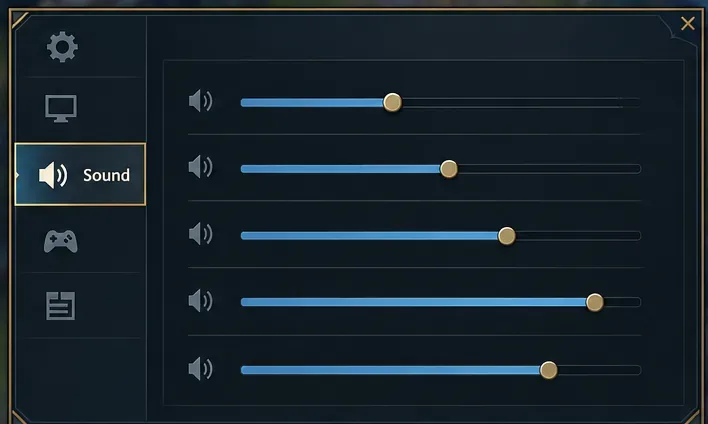
Otwórz ustawienia gry i wybierz Dźwięk. Naciśnij Esc podczas rozgrywki, a następnie wybierz zakładkę Dźwięk lub audio. Dokładna grafika i układ zakładki mogą się różnić; użyj widocznej etykiety Dźwięk, zamiast polegać na konkretnej ikonie.
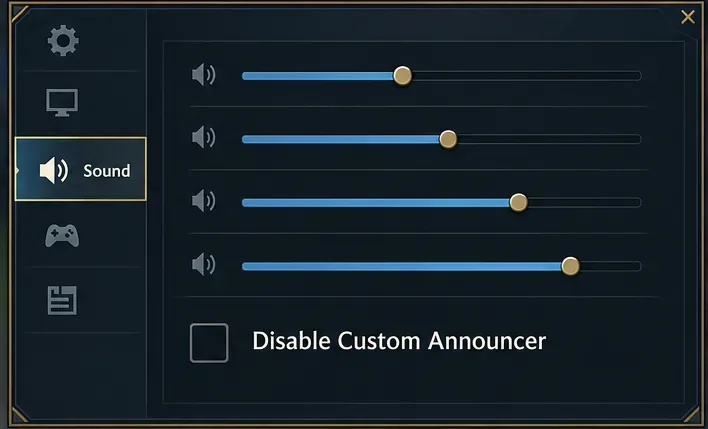
Znajdź opcję „Wyłącz niestandardowy lektor”. Przewiń opcje dźwięku. Jeśli pole wyboru jest widoczne, sprawdź, czy jest aktualnie zaznaczone. Ta opcja służy do przełączania między niestandardowym głosem trybu a domyślnym lektorem, a nie do wyboru głosu.
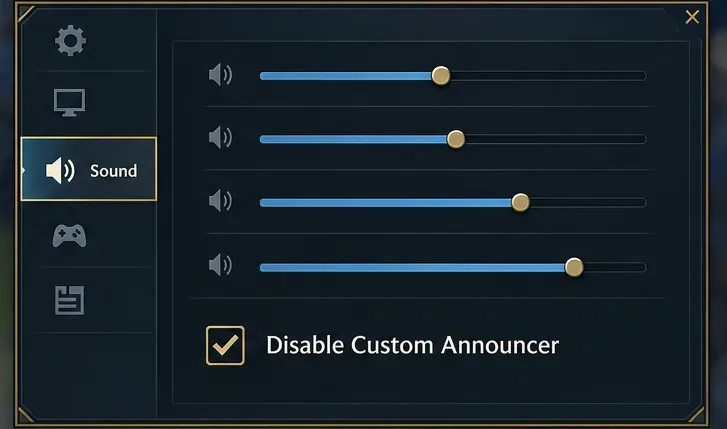
Zaznacz pole i wróć do meczu. Posłuchaj kolejnego komunikatu komentatora. Jeśli specjalny głos nadal jest aktywny, otwórz ponownie Dźwięk i potwierdź, że ustawienie pozostało włączone; niektóre ustawienia mogą zachowywać się inaczej w różnych trybach lub meczach.
Karta Dźwięk to miejsce, które można sprawdzić podczas rozgrywki. Przedstawiony układ jest poglądowy i może różnić się od tego w rzeczywistym kliencie.Regulacja głośności lektora zmienia głośność wypowiadanych słów, a nie decyduje, który głos mówi.Niezaznaczone pole wyboru „Wyłącz niestandardowy lektor” oznacza, że w tym przykładzie niestandardowy lektor nie jest wyłączany.Zaznaczenie opcji „Wyłącz niestandardowy lektor” jest dostępnym rozwiązaniem awaryjnym, gdy chcesz przywrócić domyślny lektor trybu.
Co ustawienie może, a czego nie może zrobić
Można przywrócić domyślny głos trybu
Gdy specjalne wydarzenie lub tryb udostępnia niestandardowego spikera i wyświetla pole wyboru, wyłączenie niestandardowego spikera jest bezpośrednią, odwracalną opcją. Jest to przydatne, jeśli głos wydarzenia rozprasza lub jest trudny do zrozumienia. Wadą jest to, że zazwyczaj rezygnujesz z tego niestandardowego głosu na rzecz domyślnego głosu dopasowania; pole wyboru nie oferuje trzeciego głosu. Wypróbuj to w danym meczu, a następnie odznacz, jeśli wolisz specjalnego spikera.
Nie może zmienić głośności w selektor głosowy
Suwak „Głośność spikera” to regulator miksu audio. Jego obniżenie może sprawić, że komentarze będą mniej widoczne, a głos i dźwięki gry pozostaną takie same. Nie może on zastąpić spikera głosem bohatera ani zmienić języka mówionego. Jeśli problem dotyczy samego głosu, poszukaj pola wyboru „niestandardowy spiker” zamiast całkowicie zmniejszać głośność; w przeciwnym razie możesz utracić przydatne komentarze bez zmiany głosu.
Nie dowodzi to, że pakiety komentatorów są dostępne do kupienia
W poście Riot z maja 2020 roku w sekcji „Zapytaj Riot” dotyczącym trybów gry i pakietów komentatorów stwierdzono, że prace nad pakietami komentatorów zostały wówczas wstrzymane. Ten wpis ma charakter historyczny, a nie aktualny katalog każdego późniejszego trybu lub wydarzenia. 7 października 2026 roku strona Riot Hall of Legends 2026 dla Caps opisuje element zestawu jako „Niestandardowy komentator wizualny”. „Wizualny” nie jest dowodem na to, że zmiany w elemencie odpowiadają dźwiękowi. Przed zakupem czegokolwiek ze zmianą głosu sprawdź dokładny opis elementu i jego obsługiwane funkcje.
Jeśli nie możesz znaleźć pola wyboru
Potwierdź tryb. Specjalny komentator i jego przełączanie mogą być ograniczone do konkretnego trybu, wydarzenia lub mapy. Wróć do trybu, w którym głos się zmienił i sprawdź jego opcje dźwięku w grze.
Uruchom ponownie klienta po aktualizacji. Jeśli tryb sezonowy właśnie uległ zmianie, zamknij League i klienta Riot, otwórz je ponownie i sprawdź aktualne informacje o aktualizacji lub stronę wydarzenia. To sprawdzenie ma niewielki wpływ na działanie gry; ponowna instalacja nie jest rozsądnym pierwszym krokiem w przypadku brakującego przełącznika audio.
Sprawdź, czy chodzi Ci o głośność, czy o język. Użyj regulatora głośności, aby zwiększyć głośność. Jeśli chodzi o język, sprawdź aktualne opcje językowe klienta Riot dla swojego regionu i licz się z tym, że zmiana może wpłynąć również na inne teksty w grze lub głos lektora. Materiały publiczne, o których mowa w tym artykule, nie weryfikują ustawienia, które zmienia tylko język komentatora.
Nie traktuj wizualnej nagrody wydarzenia jako pakietu audio. Przeczytaj oficjalny opis przedmiotu. Jeśli wymienia on efekt lektora wizualnego, nie sugeruj, że instaluje nowy głos.
Rekomendacja według sytuacji
Jeśli problemem jest tymczasowy spiker, najpierw poszukaj opcji „Wyłącz niestandardowego spikera” w ustawieniach dźwięku danego meczu. Jeśli takie ustawienie istnieje, jest to najprostsza metoda powrotu do domyślnego głosu. Jeśli potrzebujesz tylko cichszych komunikatów, dostosuj głośność spikera. Jeśli chcesz mieć konkretny alternatywny głos w każdej kolejce, nie ma ogólnie udokumentowanego narzędzia do wyboru w kliencie, które można by polecić; poczekaj, aż Riot opisze funkcję obsługiwaną dla odpowiedniego trybu lub wydarzenia i unikaj płacenia za element wyłącznie wizualny, zakładając, że zawiera on nowy dźwięk.
Ponieważ publiczna dokumentacja Riot nie obiecuje, że to pole wyboru pojawi się w każdym trybie lub łatce, należy traktować jego obecność jako warunkową. Przydatny test jest prosty: otwórz „Dźwięk” w meczu, w którym odtwarzany jest niestandardowy głos. Jeśli wskazane pole wyboru jest widoczne, przełącz je i słuchaj; jeśli nie, skorzystaj z aktualnych oficjalnych informacji o trybie, zamiast zmieniać niezwiązane z nim pliki klienta lub wielokrotnie reinstalować grę.