Strona główna
» 🎮 Esport
»
Jak wyświetlić liczbę klatek na sekundę (FPS) i opóźnienie w grze Apex Legends
Jak wyświetlić liczbę klatek na sekundę (FPS) i opóźnienie w grze Apex Legends
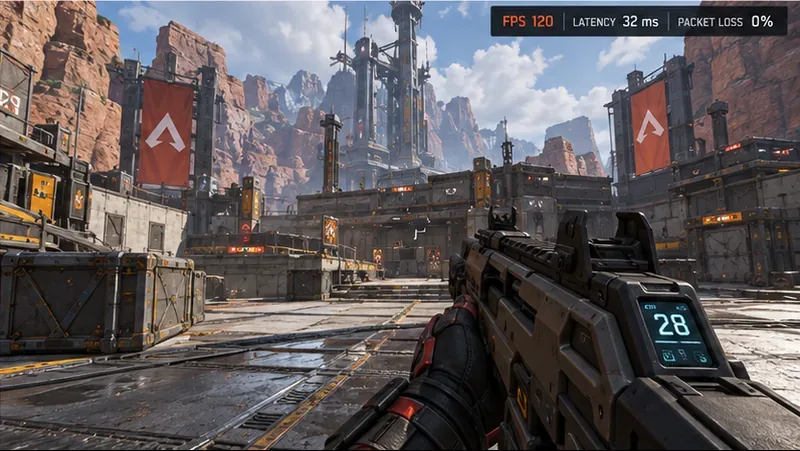
Według stanu na 8 października 2026 r. aktualne instrukcje EA nadal wskazują na wbudowany w Apex Legends wyświetlacz wydajności do odczytu liczby klatek na sekundę (FPS) i danych sieciowych. Otwórz Ustawienia → Rozgrywka , przełącz wyświetlacz wydajności na Wł. , a następnie wróć do rozgrywki. Odczyt pojawia się w prawym górnym rogu i obejmuje liczbę klatek na sekundę (FPS), ping lub opóźnienie oraz utratę pakietów. Nie potrzebujesz osobnej aplikacji nakładkowej, aby wyświetlić zarówno liczbę klatek na sekundę, jak i dane połączenia.
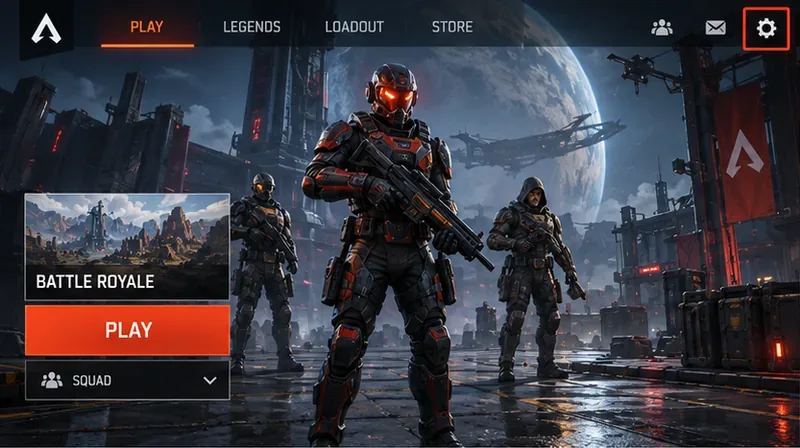
Instrukcje EA dotyczące gry Apex FPS opisują przełączanie, a poradnik rozwiązywania problemów z siecią potwierdza, że Performance Display pokazuje liczbę klatek na sekundę (FPS), opóźnienia i utratę pakietów. Poniższa grafika interfejsu to przykładowy projekt ułatwiający lokalizację elementów sterujących, a nie zrzut ekranu z gry; wygląd menu może się różnić w zależności od platformy i aktualizacji gry.
Włącz nakładkę wydajnościową Apex Legends
Uruchom Apex Legends i otwórz Ustawienia . W lobby skorzystaj z opcji ustawień; w trakcie rozgrywki otwórz menu pauzy i wybierz Ustawienia. Przycisk otwierający menu zależy od platformy i urządzenia wejściowego.
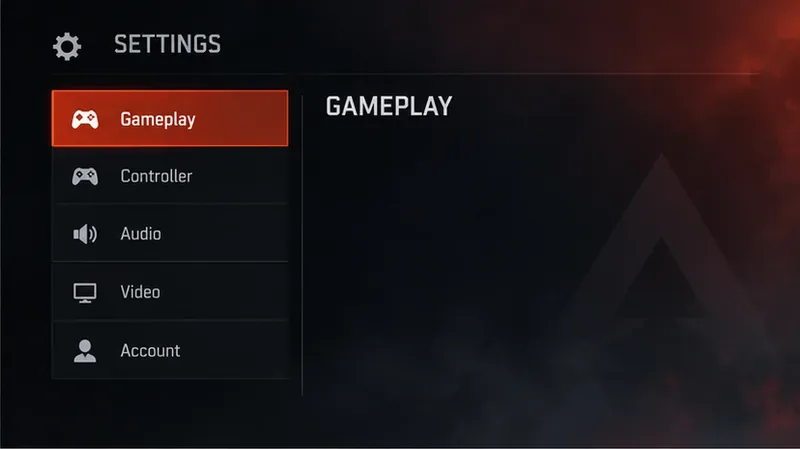
Wybierz kartę Rozgrywka .
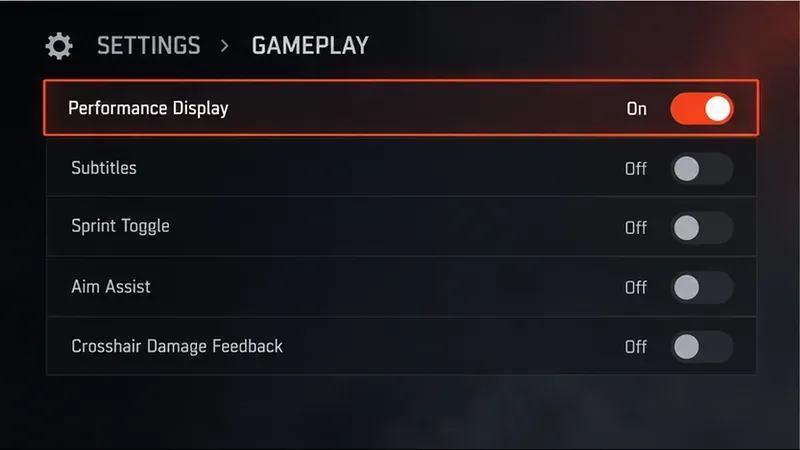
Znajdź opcję Wyświetlanie wydajności i ustaw ją na Wł ..
Wróć do rozgrywki. Sprawdź wartości FPS i sieci w prawym górnym rogu.
Ilustracyjny model lobby prezentuje sterowanie Ustawieniami. Otwórz Ustawienia z poziomu lobby lub menu pauzy, aby uzyskać dostęp do opcji rozgrywki.Karta rozgrywki to sekcja ustawień, którą EA identyfikuje jako przełącznik wyświetlania wydajności.Włącz wyświetlanie wydajności. Dokładny wygląd menu może się różnić w zależności od platformy lub wersji gry.Po powrocie do meczu, w prawym górnym rogu znajdziesz odczyt wydajności. Podane tu liczby są przykładami, a nie wynikami pomiarów.
Co oznaczają liczby
FPS (liczba klatek na sekundę) to liczba klatek renderowanych przez grę w ciągu sekundy. Określa ona lokalną płynność renderowania. Jeśli liczba klatek na sekundę jest niska lub regularnie spada podczas walk, obraz może wydawać się nierówny, nawet przy stabilnym połączeniu internetowym. Porównaj zachowanie w tym samym obszarze lub typie rozgrywki przed i po zmianie ustawień grafiki, ponieważ intensywne sceny mogą obciążać system w różny sposób.
Ping lub opóźnienie to czas przesyłania danych gry w obie strony między platformą a centrum danych Apex, mierzony w milisekundach. EA używa „pingu” i „opóźnienia” do określenia tej miary sieci. Niższe wartości zazwyczaj oznaczają mniejsze opóźnienie między Twoimi działaniami a aktualizacjami serwera. Niski ping nie gwarantuje wysokiej liczby klatek na sekundę (FPS), a wysoka liczba klatek na sekundę nie oznacza, że połączenie z serwerem jest szybkie.
Utrata pakietów to odsetek pakietów, które nie ukończyły podróży w obie strony. Niezerowy lub zmienny odczyt utraty może zbiegać się z efektami „gumowania”, opóźnionymi działaniami lub innymi problemami z połączeniem, nawet gdy liczba klatek na sekundę (FPS) wygląda stabilnie. Potraktuj te trzy wskaźniki jako oddzielne wskazówki: liczba klatek na sekundę (FPS) odzwierciedla renderowanie, a opóźnienie i utrata pakietów odzwierciedlają komunikację sieciową.
Jak czytać nakładkę podczas meczu
Sprawdź odczyt, gdy gra działa płynnie, a następnie sprawdź go ponownie w momencie wystąpienia problemu. Jeśli liczba klatek na sekundę (FPS) spada, a ping utrzymuje się na stałym poziomie, najpierw sprawdź wydajność lokalną: zamknij wymagające programy działające w tle, potwierdź wybrane ustawienia wyświetlania i grafiki i sprawdź, czy zmiana występuje podczas walki z dużą liczbą graczy, czy w trakcie całego meczu. Jeśli liczba klatek na sekundę (FPS) utrzymuje się na stabilnym poziomie, ale ping rośnie lub występuje utrata pakietów, skup się na połączeniu lub trasie serwera.
Według EA ping zazwyczaj mieści się w przedziale od 50 do 150 ms; ping poniżej 100 ms jest zazwyczaj możliwy do osiągnięcia, a poniżej 50 ms jest szczególnie dobry. Są to praktyczne punkty odniesienia, a nie obietnica, że każdy gracz będzie miał takie same wrażenia. Nagły wzrost wartości od standardowego odczytu może mieć znaczenie, nawet jeśli wartość utrzymuje się poniżej 100 ms, a sam stabilny odczyt nie jest w stanie zidentyfikować przyczyny wszystkich problemów.
Jeśli nakładka FPS i opóźnienia nie pojawi się
Potwierdź przełącznik: Otwórz ponownie Ustawienia → Rozgrywka i upewnij się, że opcja Wyświetlanie wydajności jest nadal włączona. Jeśli zmieniłeś to podczas meczu, wróć do rozgrywki i sprawdź ponownie.
Spójrz we właściwe miejsce: EA twierdzi, że wskaźnik FPS i ping znajduje się w prawym górnym rogu. Na niektórych wyświetlaczach róg może znajdować się blisko krawędzi ekranu lub być częściowo zasłonięty przez układ przechwytywania.
Skorzystaj z wbudowanego wyświetlacza: licznik FPS na Steamie może wyświetlać liczbę klatek na sekundę, ale funkcja Performance Display od EA to odpowiedni wybór, jeśli potrzebujesz również informacji o sieci Apex. Oficjalna dokumentacja monitora wydajności nakładki Steam opisuje monitor wydajności jako osobną funkcję Steam.
Uruchom grę ponownie, jeśli menu wydaje się zablokowane: Otwórz ponownie Apex i sprawdź ustawienia. Jeśli opcja jest niedostępna lub zachowuje się inaczej po aktualizacji, zapoznaj się z aktualną stroną pomocy EA dla swojej platformy; etykiety menu mogą się zmienić.
Co zrobić, gdy opóźnienie lub utrata pakietów są wysokie
Najpierw sprawdź listę centrów danych na ekranie startowym Apex, zanim klikniesz „Kontynuuj”. EA zaleca wybór centrum danych blisko Twojej lokalizacji, ponieważ dłuższa trasa może zwiększyć ping i utratę pakietów. Porównaj podane wartości i wybierz najbliższe, odpowiednie centrum, zamiast wielokrotnie zmieniać je w trakcie rozgrywki.
Jeśli wszystkie centra danych wykazują nietypowo wysoki ping lub straty, sprawdź status serwera EA i oficjalne kanały Apex pod kątem awarii lub problemu z usługą. Jeśli problem ogranicza się do Twojego połączenia, EA wymienia typowe przyczyny, takie jak przeciążone Wi-Fi, połączenie bezprzewodowe, aplikacje działające w tle lub zablokowany lub oddalony router. Wypróbuj połączenie przewodowe, jeśli jest dostępne, zbliż się do routera, wstrzymaj pobieranie dużych plików i zamknij aplikacje korzystające z sieci. Zmieniaj po jednym czynniku na raz i obserwuj, czy odczyt się ustabilizuje.
Szybkie sprawdzenie przed następnym meczem
Wyświetlanie wydajności jest włączone w Ustawienia → Rozgrywka.
Podczas rozgrywki liczba klatek na sekundę (FPS) jest widoczna w prawym górnym rogu.
Obok danych dotyczących liczby klatek na sekundę widoczne są pingi, opóźnienia i utrata pakietów.
Zanotowałeś, czy objawem jest spadek liczby klatek na sekundę (FPS), gwałtowny wzrost szybkości transmisji danych sieciowych, czy jedno i drugie.
Ta wbudowana nakładka to najprostszy sposób na jednoczesne sprawdzenie liczby klatek na sekundę (FPS) i opóźnienia sieciowego w Apex Legends na obsługiwanych platformach. Użyj zmian liczby klatek na sekundę (FPS) do zbadania renderowania lokalnego, a pingów i utraty pakietów do zbadania połączenia lub trasy do centrum danych. Gdy wartości wskazują różne kierunki, rozwiąż problemy w tych systemach osobno, zamiast zakładać, że jedna liczba wyjaśnia każde zacinanie się.