Strona główna
» 🎮 Esport
»
Jak wyłączyć rozmycie ruchu broni i rozmycie ruchu świata w Warzone
Jak wyłączyć rozmycie ruchu broni i rozmycie ruchu świata w Warzone
Aby wyłączyć rozmycie ruchu broni i rozmycie ruchu świata w Warzone, otwórz Ustawienia gry , przejdź do zakładki Grafika i wyłącz zarówno rozmycie ruchu świata, jak i rozmycie ruchu broni . W starszych interfejsach odpowiednikiem może być Wyłączone . Sprawdź oba ustawienia: zmiana jednego nie kończy regulacji dwóch ustawień.
Praktycznym celem jest usunięcie tych opcjonalnych efektów rozmycia, przy jednoczesnym zachowaniu pozostałych ustawień graficznych. Nie trzeba kopiować pełnego, konkurencyjnego ustawienia graficznego ani edytować pliku konfiguracyjnego, aby wprowadzić tę zmianę.
Krótki przewodnik: które ustawienie należy zmienić?
Ustawienie
Czego to dotyczy
Wartość tego przewodnika
Co sprawdzić później
Rozmycie ruchu świata
Rozmycie ruchu zastosowane do widoku świata gry
Wyłączony lub wyłączony w starszym interfejsie
Porównaj krajobrazy, obracając kamerę.
Rozmycie ruchu broni
Rozmycie ruchu związane z bronią w widoku pierwszoosobowym
Wyłączony lub wyłączony w starszym interfejsie
Porównaj broń podczas ruchu lub przeładowywania.
Inne elementy sterujące grafiką
Oddzielne aspekty jakości obrazu lub ruchu
Na początku zachowaj swoje dotychczasowe wartości
Przeprowadź osobne dochodzenie tylko wtedy, gdy problem nadal występuje.
Przegląd dostępności Call of Duty z grudnia 2023 roku wyraźnie identyfikuje rozmycie świata i broni jako zmiany graficzne. Są one niezależne od ruchu kamery i innych ustawień wizualnych.
Uwaga dotycząca wersji: niniejszy przewodnik został opracowany 8 października 2026 r. Oficjalne materiały potwierdzają te efekty, ale nie zawierają kompletnego, aktualnego opisu menu Warzone dla każdej platformy. Umiejscowienie i prezentacja menu mogą się zmieniać w zależności od integracji i aktualizacji. Używaj nazw dwóch opcji jako odniesienia, zamiast polegać na dokładnej pozycji wiersza ze starego zrzutu ekranu.
Zanim zaczniesz
Wejdź do części Warzone gry Call of Duty przed zaznaczeniem ustawień, których chcesz tam użyć.
Zmiany możesz dokonać w lobby, gdzie możesz zapoznać się z menu, nie przerywając rozgrywki.
Zanotuj istniejące wartości, jeśli później będziesz chciał przywrócić wygląd kinowy.
Podczas początkowego porównania zachowaj niezmienioną rozdzielczość, ostrość i inne wartości graficzne.
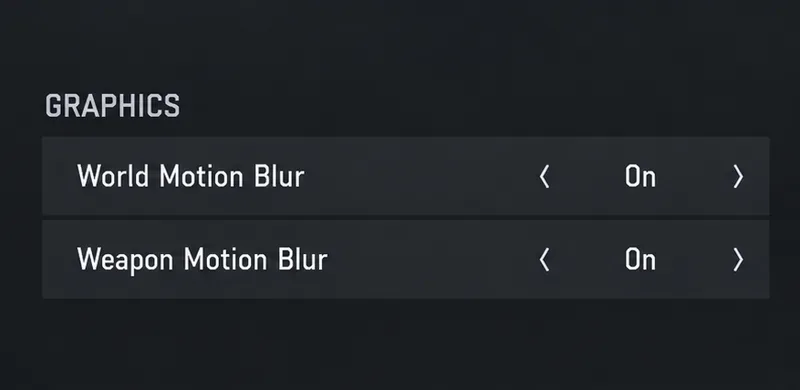
Poniższe ilustracje przedstawiają odpowiednie elementy sterujące. Włączone wartości na pierwszym obrazku to przykładowy stan początkowy, a nie informacja o domyślnych ustawieniach Warzone. Menu, kolory i komunikaty kontrolera mogą się różnić w zależności od zainstalowanej wersji.
Wyłącz oba efekty rozmycia ruchu
1. Znajdź dwa elementy sterujące grafiką
Otwórz menu Ustawień w grze i wybierz Grafika. Jeśli Grafika jest podzielona na zakładki, sprawdź Jakość i Widok dla pozycji rozmycia ruchu. W starszych wersjach PC są one grupowane w Efektach Postprodukcji . Jeśli menu ustawień oferuje wyszukiwanie, wyszukaj rozmycie ruchu zamiast przewijać każdą kategorię.
Przeczytaj pełne etykiety przed wprowadzeniem zmian. Ustawienia dotyczące ruchu kamery, pola widzenia broni lub głębi ostrości to osobne ustawienia. Celem jest konkretnie rozmycie ruchu świata i rozmycie ruchu broni.
Znajdź oba elementy sterujące rozmyciem ruchu. W tym przykładzie są one włączone przed regulacją.
2. Wyłącz rozmycie ruchu świata
Wybierz opcję „Rozmycie ruchu świata” i zmień jej wartość na „Wył.” W interfejsie sterowanym myszą użyj selektora widocznego obok wiersza. Na kontrolerze zaznacz wiersz i skorzystaj z monitu o dostosowanie wyświetlanego przez grę. Postępuj zgodnie z instrukcjami klienta, zamiast zakładać konkretne przypisanie przycisków.
Przed przejściem dalej sprawdź, czy wyświetlana wartość rzeczywiście wskazuje „Wył.” Samo zaznaczenie ustawienia nie oznacza zmiany jego wartości. Jeśli trafiłeś tutaj, ponieważ krajobraz wydaje się rozmazany podczas obracania aparatu, to jest to pierwszy z dwóch elementów sterujących, które należy sprawdzić.
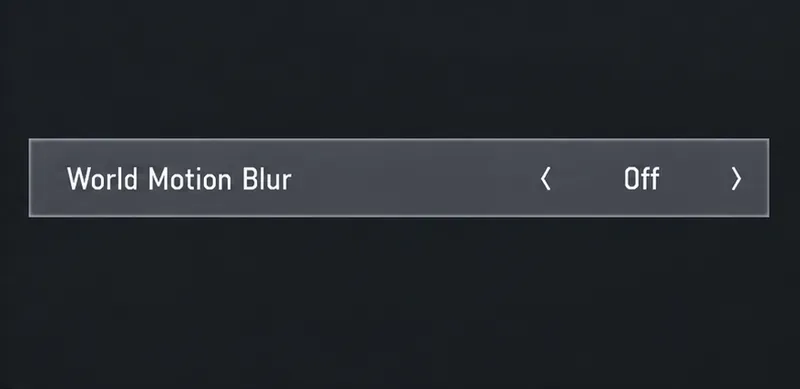
Ustaw opcję World Motion Blur na Wyłączone i sprawdź wartość wyświetlaną obok etykiety.
3. Wyłącz rozmycie ruchu broni
Znajdź opcję „Rozmycie ruchu broni” i również ją wyłącz. Sprawdź wartość bezpośrednio, nawet jeśli rozmycie świata zostało już wyłączone. To kończy żądaną regulację efektu broni w widoku pierwszoosobowym.
Nie interpretuj tego jako zmiany odrzutu, kołysania broni ani animacji przeładowania. Broń nadal może się poruszać podczas chodzenia, celowania lub strzelania. Usunięcie efektu rozmycia i usunięcie ruchu to dwa różne cele.
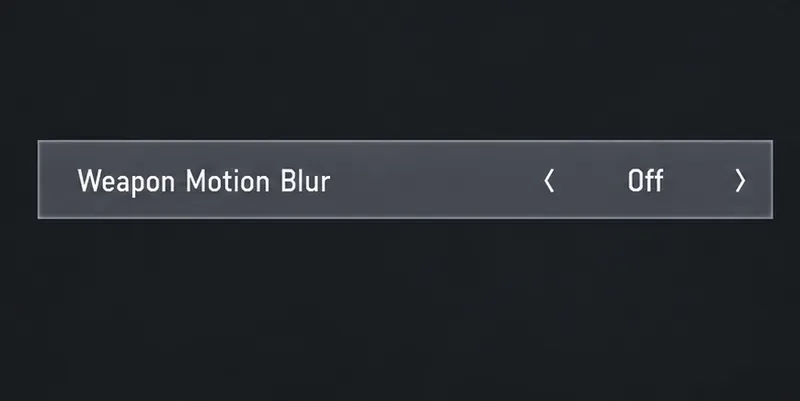
Wyłącz rozmycie ruchu broni niezależnie od efektu świata.
4. Potwierdź wartości i porównaj w rozgrywce
Jeśli w interfejsie wyświetla się monit „Zastosuj” lub „Zapisz”, użyj go. W przeciwnym razie wyjdź z menu ustawień normalnie, a następnie ponownie otwórz „Grafikę” i upewnij się, że obie wartości pozostają wyłączone. Dzięki temu unikniesz założenia, że każda wersja używa tego samego mechanizmu zapisywania.
W odpowiednim miejscu do ćwiczeń lub w spokojnej chwili gry, spójrz na rozpoznawalną krawędź, taką jak drzwi, podczas obracania się, a następnie obserwuj swoją broń podczas ruchu i przeładowywania. Porównaj te same działania w podobnych warunkach. Porównanie z innym oświetleniem, scenerią lub prędkością ruchu jest mniej przydatne.
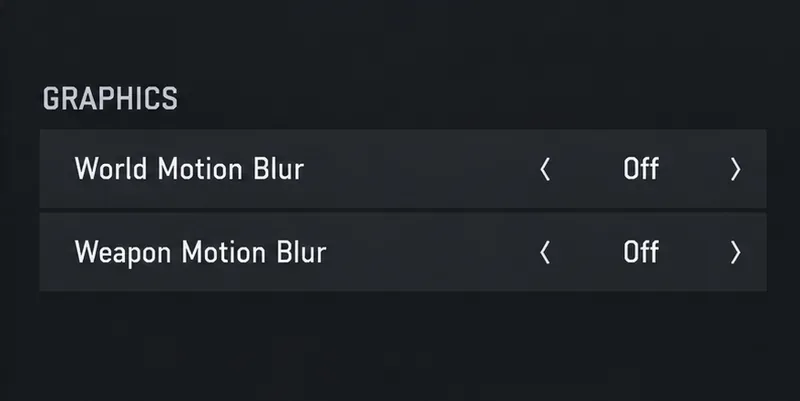
Ostatnią kontrolą jest upewnienie się, że obie funkcje rozmycia ruchu pozostają wyłączone.
Aby przeprowadzić bardziej przemyślaną kontrolę, tymczasowo przywróć jeden efekt na raz, powtórz ten sam ruch, a następnie wyłącz go. To oddzieli efekt świata od efektu broni. Jest to opcjonalna metoda porównania, a nie stwierdzenie, że ten artykuł testował konkretną konfigurację lub mierzył poprawę.
PC i konsola: zachowaj spójne wartości docelowe
Przydatnym punktem odniesienia jest para wartości „Wył.”, a nie uniwersalna sekwencja naciśnięć klawiszy. Kontroler i mysz mogą udostępniać to samo ustawienie za pomocą różnych elementów sterujących wyborem. Ponadto menu graficzne komputera PC może zawierać wiele opcji, których brakuje w interfejsie konsoli; wystarczy zlokalizować dwa odpowiednie wpisy.
Przewodnik po wydajności w Warzone firmy NVIDIA z kwietnia 2020 r . zawiera historyczne menu postprodukcji, pokazujące te efekty wyłączone. To przydatny dowód na to, że nazwy opcji i terminologia są starsze. Jego pełne ustawienia nie są aktualną konfiguracją Warzone, którą można kopiować bez zmian.
Jeśli nie możesz znaleźć któregoś z elementów sterujących, najpierw sprawdź inne zakładki „Grafika” i usuń wszystkie włączone filtry ustawień. Następnie zapoznaj się z tekstem pomocy w zainstalowanej grze. Unikaj wyciągania wniosków, że funkcja została usunięta tylko dlatego, że obecne menu nie pasuje do starszego poradnika.
Jeśli obraz nadal wygląda niewyraźnie
Najpierw otwórz ponownie menu i rozróżnij dwie sytuacje: wartości zostały przywrócone lub wartości pozostały wyłączone, ale obraz nadal wygląda na rozmyty. Te obserwacje wymagają podjęcia innych kroków.
Obserwacja
Przydatna następna akcja
Jedna lub obie wartości są z powrotem włączone
Wyłącz je ponownie, postępuj zgodnie z monitami o zapisanie i sprawdź, czy zastosowanie ustawień wstępnych spowoduje zmianę ustawień.
Oba są wyłączone, ale widok jest miękki nawet w pozycji stojącej
Sprawdź ustawienia rozdzielczości i skalowania obrazu osobno. Nie traktuj każdego miękkiego obrazu jako rozmycia w ruchu.
Broń nadal podskakuje lub kopie podczas strzelania
Przed zmianą innych elementów sterowania oddziel ruch broni od rozmycia.
Po aktualizacji pojawił się problem graficzny
Sprawdź stronę firmy Activision poświęconą znanym problemom, aby zapoznać się z opisem problemu i platformą, której dotyczy problem.
W przypadku problemów z grafiką na PC, które wykraczają poza te dwa ustawienia, skorzystaj z poradnika Activision dotyczącego rozwiązywania problemów z Warzone na PC . Zawiera on informacje o obsługiwanych sterownikach i zaleca zakończenie wstępnego ładowania shaderów przed rozpoczęciem gry. Zamiast instalować wersję sterownika skopiowaną ze starego artykułu o ustawieniach, zapoznaj się z aktualną stroną.
Jeśli objawy nie ustępują, sprawdź oficjalną listę znanych problemów w Warzone . Sam pozostały artefakt wizualny nie oznacza, że te przełączniki są uszkodzone, a niniejszy poradnik nie przypisuje go konkretnemu błędowi renderowania bez dowodów.
Lista kontrolna ustawień końcowych
Rozmycie ruchu świata jest wyłączone lub wyłączone.
Rozmycie ruchu broni jest wyłączone lub wyłączone.
Wartości pozostają wyłączone po ponownym otwarciu menu.
Sprawdziłeś rozgrywkę zamiast opierać się tylko na statycznym podglądzie menu.
Pozostałe ustawienia graficzne pozostają przy oryginalnych wartościach, chyba że zostały celowo zmienione.
Wyłącz oba efekty, jeśli wolisz widok bez dodatkowego rozmycia ruchu. To preferencja wizualna i punkt wyjścia do rozwiązywania problemów, a nie gwarancja wyższej liczby klatek na sekundę (FPS), lepszego celowania ani usunięcia wszystkich źródeł rozmycia. Po potwierdzeniu obu wartości, sprawdź każdy pozostały problem osobno.