Jak wyłączyć nakładkę statystyk telemetrycznych w CS2
Aby wyłączyć nakładkę statystyk telemetrii w CS2, otwórz Ustawienia > Gra > Telemetria i ustaw sterowanie wyświetlaniem na Nigdy . Sprawdź liczbę klatek na sekundę/FPS, ping, problemy z siecią i wykres sieciowy. Wybranie opcji „ Jeśli warunki są złe” spowoduje, że wyświetlacz będzie dostępny do ponownego wyświetlenia w przypadku ostrzeżenia.
Ten poradnik dotyczy wbudowanego diagnostycznego interfejsu HUD w Counter-Strike 2. Oddzielny monitor wydajności Steam może pozostać widoczny po ukryciu danych telemetrycznych gry. Zanim zmienisz ustawienia, zidentyfikuj wyświetlany ekran.
Wybierz odpowiednią nakładkę przed wprowadzeniem jakichkolwiek zmian
Dokumentacja HUD-a telemetrii Source2 firmy Valve potwierdza ustawienia > Gra > Lokalizacja telemetrii oraz tryby wyświetlania: nigdy, zawsze i w złych warunkach. Opisuje również oddzielne widoki podstawowe i szczegółowe sieci.
Co widzisz
Gdzie szukać najpierw
Co robić
Czas klatki, liczba klatek na sekundę, ping lub ostrzeżenia sieciowe związane z CS2
Ustawienia gry CS2 w obszarze Telemetria
Ustaw odpowiednie elementy sterujące wyświetlaniem na Nigdy.
Panel narożny pokazujący procesor, kartę graficzną lub pamięć RAM obok liczby klatek na sekundę (FPS)
Sprawdź grafikę i oprogramowanie monitorujące zamiast ciągle zmieniać CS2.
Wygląd jest wskazówką, a nie dowodem na źródło nakładki. Wiele liczników może się na siebie nakładać, a najmniejszy wyświetlacz Steama może pokazywać jedynie liczbę klatek na sekundę (FPS). Przydatnym testem jest zmiana jednego źródła na raz i obserwowanie, który odczyt znika.
Ukryj telemetrię CS2 w czterech wybranych przejściach
Wprowadź te zmiany z poziomu menu głównego lub między meczami, aby móc bez pośpiechu sprawdzić ustawienia. Ilustracje koncentrują się na odpowiednich ustawieniach; otaczające menu i odstępy mogą się różnić w zależności od klienta. Czytaj etykiety w zainstalowanej wersji, zamiast dopasowywać je do konkretnej pozycji ekranu.
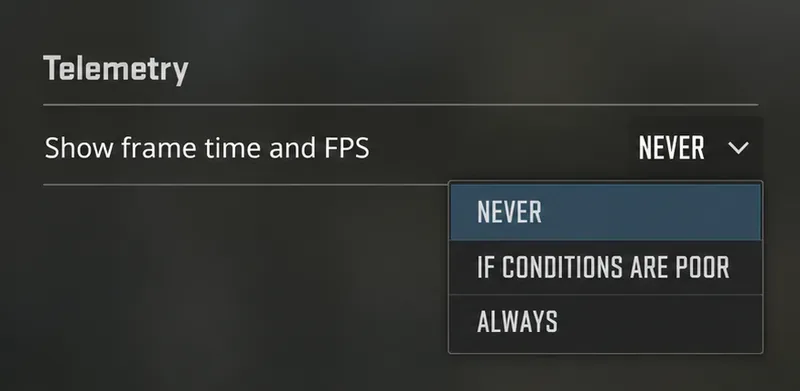
1. Ustaw czas klatki i liczbę klatek na sekundę na Nigdy
Otwórz Ustawienia CS2, wybierz Gra i znajdź Telemetria . Znajdź Pokaż czas klatek i FPS , otwórz selektor i wybierz Nigdy . Upewnij się, że zamknięty selektor pokazuje nową wartość.
Jeśli Twoim celem jest jedynie ukrycie odczytu, pozostaw próg ostrzegawczy czasu wyświetlania w spokoju. Dostosowanie progu to zupełnie co innego niż wybór, czy wyświetlacz ma się pojawić. Zacznij od selektora wyświetlania, aby uzyskać wyraźną i odwracalną zmianę.
Aby ukryć odczyt danych telemetrycznych, wybierz opcję Nigdy w selektorze czasu klatki i liczby klatek na sekundę.
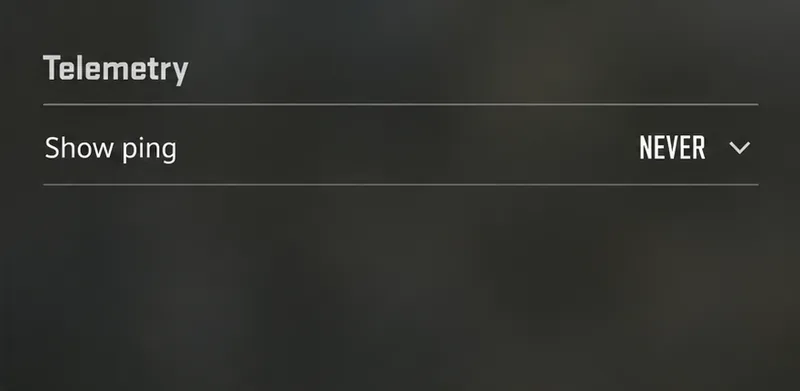
2. Ukryj osobno odczyt pingu
Znajdź opcję „Pokaż ping” i wybierz „Nigdy” . Zaznacz ten wiersz, nawet jeśli liczba klatek na sekundę (FPS) już zniknęła. Traktuj każdy komponent telemetrii jako osobną kontrolkę, zamiast zakładać, że pierwsza zmiana wyłączy całą sekcję.
Jeśli chcesz, aby ping był dostępny później do rozwiązywania problemów, zanotuj to ustawienie przed jego ukryciem. Możesz wrócić do tego samego selektora, gdy potrzebujesz informacji o połączeniu partnera. Nie ma potrzeby zmiany preferencji dobierania graczy tylko po to, aby usunąć numer wyświetlany na ekranie.
Wyświetlacz pingów ma swój własny selektor; w tym widoku jest on ustawiony na Nigdy.
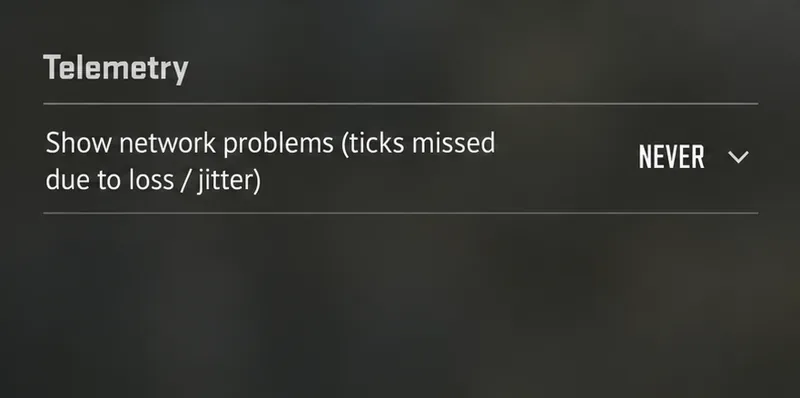
3. Ukryj ostrzeżenia o problemach z siecią
Znajdź opcję „Pokaż problemy z siecią (pominięte znaczniki z powodu utraty sygnału/jittera)” i wybierz „Nigdy” . Starsze instrukcje mogą używać innej terminologii dotyczącej jakości sieci, dlatego skorzystaj z aktualnego opisu wyświetlania problemów z siecią, aby zidentyfikować odpowiedni wiersz.
Ostrzeżenie, które pojawia się sporadycznie, jest powodem do sprawdzenia trybu wyświetlania. Nie zakładaj, że ustawienie nie powiodło się tylko dlatego, że nie widziałeś żadnej liczby w okresie ciszy. Sprawdź wybraną wartość bezpośrednio.
Aby ukryć ostrzeżenia o pominiętych znacznikach, ustaw opcję wyświetlania problemów z siecią na Nigdy.
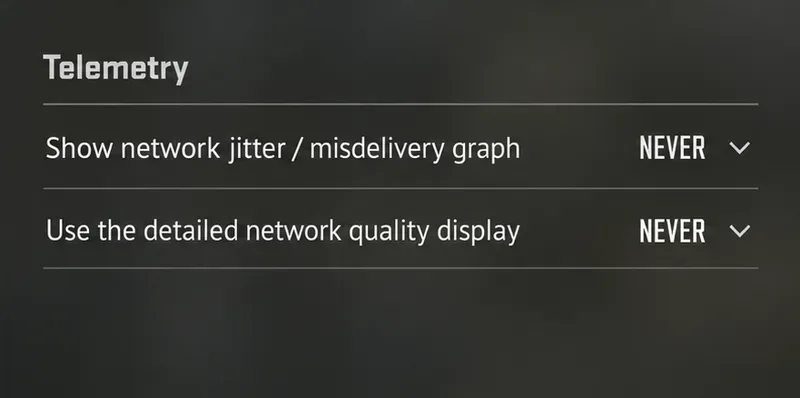
4. Sprawdź wykres i szczegółowy widok sieci
Ustaw opcję „ Pokaż wykres drgań sieci / błędnych transmisji” na „Nigdy” . Sprawdź również opcję „Użyj szczegółowego wyświetlania jakości sieci ”; wybierz „Nigdy” , jeśli ten selektor jest dostępny, a Twoim celem jest wyłączenie rozszerzonego odczytu. Samo wyłączenie widoku szczegółowego nie wystarczy, jeśli podstawowy wyświetlacz sieci jest nadal włączony.
Wróć do rozgrywki i sprawdź obszar, w którym pojawiły się statystyki. Jeśli odczyt nadal się wyświetla, porównaj jego zawartość z tabelą identyfikacji nakładek przed wprowadzeniem kolejnej zmiany. To sprawdzenie pozwala ustalić, czy ukryłeś zamierzony widok, ale nie potwierdza, że problem z wydajnością został rozwiązany.
Przejrzyj wykres i szczegółowe informacje o sieci, a także podstawowy wyświetlacz sieci.
Trzy nieporozumienia, które mogą zaprowadzić cię w złe miejsce
„Jeśli warunki są złe” oznacza to, że nie ma
Potwierdzono: Valve określa to jako widoczność warunkową. Może stać się widoczna po przekroczeniu progu ostrzegawczego. Działanie: użyj opcji Nigdy, aby całkowicie ukryć. Zachowaj widoczność warunkową tylko wtedy, gdy celowo chcesz otrzymywać ostrzeżenia w przypadku problemów.
Procent sieci to po prostu utrata pakietów
Potwierdzono: Notatki z aktualizacji CS2 firmy Valve z 12 listopada 2024 r. zmieniły odczyt jakości sieci, aby mierzyć pominięte takty spowodowane utratą sygnału sieciowego lub drganiami. Aktualizacja wprowadziła również szczegółowy wyświetlacz surowych danych o utracie pakietów i drganiach.
Działanie: ukryj podstawowe odczyty i sprawdź dodatkowe elementy sterujące wyświetlaniem sieci. Jeśli zamiast tego badasz problem z połączeniem, zapisz, którą metrykę sprawdzasz, zanim wyciągniesz wnioski na podstawie wartości procentowej. Zrzut ekranu przedstawiający jedną liczbę bez etykiety nie jest wystarczającym dowodem na diagnozę połączenia.
Wymaganym rozwiązaniem jest stare polecenie netgraph
Potwierdzono: W notatkach do wydania Valve z 15 lutego 2024 r. wprowadzono ustawienia telemetrii oraz usunięto cq_netgraphi cq_netgraph_problem_show_auto. Instrukcja oparta na tych usuniętych poleceniach jest nieaktualna.
Działanie: użyj metody menu powyżej. Pozwala to uniknąć polegania na starej nazwie polecenia lub importowania konfiguracji zaprojektowanej dla innej wersji. Nie musisz włączać konsoli programisty, zastępować konfiguracji ani resetować wszystkich ustawień dla tej procedury.
Jeśli pozostałe statystyki należą do Steam
Steam ma własny monitor wydajności. Przewodnik po monitorze wydajności Valve umieszcza jego ustawienia w Ustawieniach Steam > W grze i dokumentuje informacje o liczbie klatek na sekundę (FPS), procesorze, karcie graficznej i pamięci. To osobne miejsce, do którego należy zajrzeć, gdy selektory CS2 są już ustawione na Nigdy.
Działanie: otwórz tę sekcję w kliencie Steam i wyłącz monitor wydajności za pomocą opcji widoczności. Postępuj zgodnie z instrukcjami wyświetlanymi w zainstalowanym kliencie. Zmiana poziomu szczegółowości na pojedynczą wartość FPS powoduje zmniejszenie panelu; nie spełnia to celu usunięcia wszystkich liczb.
Zależne od kontekstu: dostępne metryki Steam różnią się w zależności od systemu operacyjnego i sprzętu. Minimalny licznik jest trudniejszy do zidentyfikowania niż panel z danymi CPU i GPU. Jeśli źródło jest niejasne, tymczasowo zmień widoczność monitora i ponownie sprawdź grę. Pozostaw inne ustawienia nakładki w spokoju, dopóki porównanie nie dostarczy Ci użytecznych dowodów.
Jeśli po ponownym uruchomieniu telemetria powróci
Najpierw sprawdź ponownie te same selektory. Jeśli ich wartości uległy zmianie, sprawdź każdą niestandardową konfigurację, którą celowo wczytałeś podczas uruchamiania. Jeśli nadal wyświetla się komunikat „Nigdy”, sprawdź inne źródło nakładki. Są to gałęzie rozwiązywania problemów, a nie twierdzenie, że za to odpowiada konkretny plik startowy lub pakiet oprogramowania.
Nie wiadomo bez sprawdzenia konfiguracji: która aplikacja lub konfiguracja generuje stały licznik. Zapisz jej dokładne etykiety i zanotuj, czy pojawia się w innej grze. To pomoże Ci podjąć kolejny krok bez usuwania plików ustawień lub ponownej instalacji CS2.
Sprawdź, czy czas klatki/FPS i ping są ustawione na Nigdy.
Sprawdź, czy problemy z siecią i wykres sieci są ukryte.
Przejrzyj szczegółowy widok sieci.
Sprawdź monitor Steam, czy nadal wyświetla się inny panel FPS lub sprzętowy.
Przed sprawdzeniem innego oprogramowania zapisz etykiety pozostałych wyświetlaczy.
Ukrycie diagnostyki usuwa wizualny bałagan. Niniejszy poradnik nie opisuje poprawy liczby klatek na sekundę (FPS), zmniejszenia opóźnień ani zmian w prywatności. Jeśli gra nadal się zacina, tymczasowo przywróć odpowiedni ekran diagnostyczny na czas sprawdzania, a następnie ukryj go ponownie po zakończeniu.
Dokumentacja przejrzana 7 października 2026 r. Procedura jest zgodna z opublikowanymi przez Valve mechanizmami sterowania i nie jest raportem z testu porównawczego na żywo ani testem przeprowadzonym w systemie.