Strona główna
» 🎮 Esport
»
Jak wyłączyć drżenie ekranu w Hearthstone: Opcje i limity konfiguracji
Jak wyłączyć drżenie ekranu w Hearthstone: Opcje i limity konfiguracji
Aby wyłączyć drgania ekranu w Hearthstone, otwórz menu opcji gry i wyłącz opcję „Włącz drgania ekranu” . Użyj tego widocznego ustawienia przed próbą ręcznej edycji pliku konfiguracyjnego. Zweryfikowane źródła Blizzarda potwierdzają, że drgania ekranu można wyłączyć za pomocą opcji menu, ale nie podają aktualnie obsługiwanego klawisza drgania ekranu, który można dodać do pliku konfiguracyjnego.
Hipotetyczny przykład: Alex gra w Hearthstone na laptopie z systemem Windows i wstrząsy na planszy rozpraszają go podczas odczytywania kart. Alex chce mieć bardziej stabilny widok bez zmieniania zasad kart i usuwania wszystkich efektów wizualnych. Alex jest postacią ilustrującą w tym poradniku, a nie prawdziwym graczem, którego wyniki zostały przetestowane.
To rozróżnienie ma znaczenie: wyłączenie efektu wstrząsania ma inny cel niż pomijanie animacji ataku, eliminowanie błysków czy naprawa wyświetlacza, który przesuwa się poza środek. Wybierz ustawienie odpowiadające problemowi, który faktycznie widzisz.
Co jest zweryfikowane, a co pozostaje niepewne?
Informacje o aktualizacji 27.6 firmy Blizzard z 17 października 2023 r . dokumentują poprawkę dotyczącą zwycięstwa w Rivendare, Warrider, które powodowało drżenie ekranu nawet po wyłączeniu tej opcji w menu. Potwierdza to zarówno sterowanie za pomocą menu, jak i historyczny przypadek, w którym efekt go nie uwzględniał.
Nie dowodzi to, że każdy obecny efekt wizualny jest zgodny z ustawieniami ani że ten sam stary błąd jest aktywny. Źródła tego przewodnika zostały sprawdzone 8 października 2026 r. Dokładny aktualny klucz pliku konfiguracyjnego, akceptowana wartość i zachowanie trwałości międzyplatformowej nie zostały zweryfikowane.
Pytanie
Praktyczna odpowiedź
Czy można wyłączyć drżenie ekranu?
Dokumenty firmy Blizzard dotyczące wyłączania tej funkcji za pośrednictwem menu.
Czy musisz edytować plik tekstowy?
Zacznij od sterowania grą; tutaj nie podano zweryfikowanego klucza ręcznego.
Czy to wyłącza każdą animację?
Nie traktuj drgania ekranu jako przełączenia wyłącznie na animację.
Czy pozostały wstrząs dowodzi, że ustawienia nie zostały zapisane?
Nie. Sprawdź osobno stan ustawienia i konkretny efekt.
Dla Alexa pierwszym przydatnym pytaniem jest, czy cała plansza na chwilę drży podczas uderzenia. Jeśli porusza się tylko portret karty lub zaklęcie wywołuje efekt wizualny, to już zupełnie inna obserwacja do odnotowania.
Wyłącz drżenie ekranu w opcjach gry
Wprowadź tę zmianę między meczami, aby móc przeglądać menu bez marnowania tury. Ilustracje przedstawiają konkretne przykłady odpowiednich elementów sterujących, a nie zrzuty ekranu z testu na żywo. Układ menu może się różnić w zależności od wersji klienta i platformy; kieruj się brzmieniem elementów sterujących, a nie przyjętą pozycją ekranu.
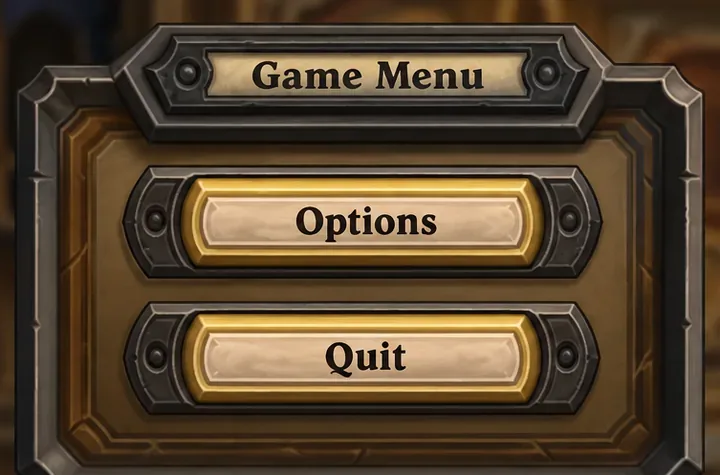
1. Otwórz menu gry i wybierz Opcje
Otwórz menu gry Hearthstone i wybierz Opcje . Na komputerze poszukaj opcji menu gry, zazwyczaj wyświetlanej jako koło zębate. Użyj opcji Hearthstone, a nie preferencji programu uruchamiającego Battle.net lub ustawień wyświetlania systemu operacyjnego.
Przykładowy widok menu gry: wybierz Opcje, aby dostosować preferencje gry.
W hipotetycznym przykładzie Alex zaczyna od menu gry między meczami. Dzięki temu zadanie jest konkretne: zmienia jedno ustawienie prezentacji, a następnie je sprawdza. Nie ma potrzeby jednoczesnej zmiany rozdzielczości ani ustawień liczby klatek na sekundę.
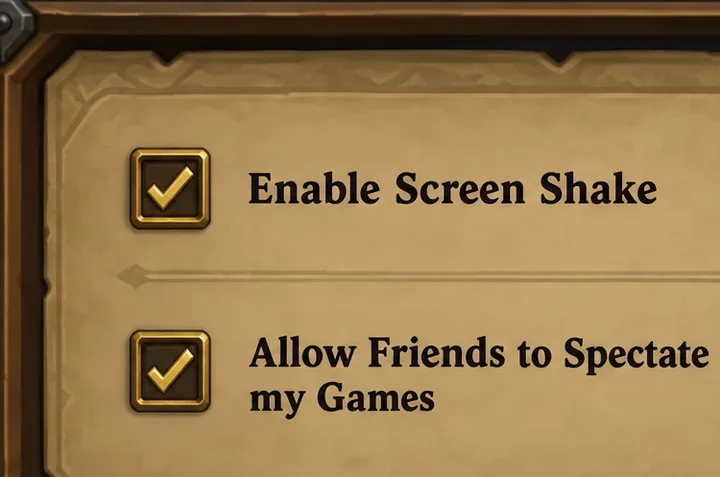
2. Znajdź opcję Włącz drgania ekranu
Znajdź opcję oznaczoną jako Włącz potrząsanie ekranem . Sprawdź preferencje lub sekcję „Różne” w kliencie, jeśli nie są one od razu widoczne. Dokładne grupowanie jest mniej ważne niż potwierdzenie etykiety.
Przykładowy widok opcji z włączoną funkcją wstrząsania ekranem przed zmianą.
Zaznaczone pole wyboru oznacza, że efekt jest włączony. Nie należy wnioskować o stanie na podstawie tego, jak bardzo zajęta jest plansza: inne efekty wizualne mogą pozostać aktywne niezależnie od tego ustawienia. Alex zanotowałby pierwotny stan pola wyboru przed jego zmianą, co ułatwiłoby późniejsze porównania.
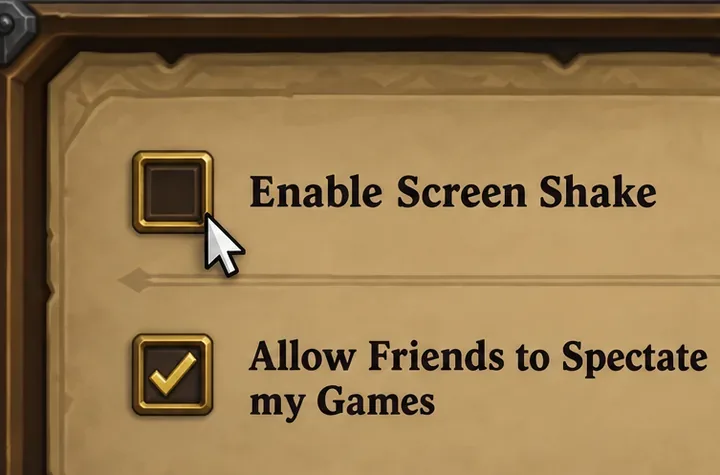
3. Wyczyść pole wyboru
Odznacz opcję Włącz wstrząsanie ekranu lub ustaw ją na Wyłączone, jeśli klient wyświetla przełącznik. Pozostaw niezwiązane ustawienia bez zmian. Zamknij ekran opcji za pomocą elementów sterujących udostępnionych przez klienta, a następnie otwórz go ponownie, aby upewnić się, że element sterujący nadal jest wyłączony.
Przykładowy widok opcji z odznaczonym polem wyboru wstrząsania ekranem.
To natychmiastowe sprawdzenie pozwala sprawdzić, czy zamierzona preferencja jest odzwierciedlona w menu. Nie dowodzi ono jednak, że każdy efekt respektuje daną preferencję. Jeśli pole wyboru było już odznaczone, wielokrotne klikanie go jest mniej przydatne niż sprawdzanie, który efekt nadal przesuwa widok.
4. Sprawdź trwałość i konkretny efekt wizualny
Po normalnym opuszczeniu bieżącej sesji gry, uruchom ponownie Hearthstone i sprawdź ustawienia jeszcze raz. Następnie, jeśli czujesz się komfortowo, obserwuj ten sam efekt w grze o niskim poziomie presji, zamiast testować go w ważnej turze rankingowej. Znajomy efekt to lepsze porównanie niż dwie niezwiązane ze sobą sytuacje w grze.
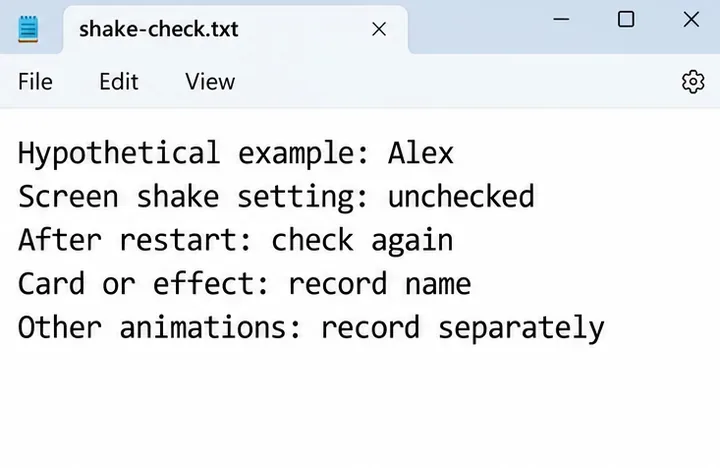
Hipotetyczna lista kontrolna Alexa oddziela zapisane ustawienia od poszczególnych efektów wizualnych.
Hipotetyczne notatki Alexa rozdzieliłyby trzy pytania: Czy opcja nadal jest niezaznaczona po ponownym uruchomieniu? Czy plansza nadal drży podczas zidentyfikowanego efektu? Czy animacje kart lub zaklęć po prostu kontynuują działanie bez zmian? Zapobiega to pomyleniu normalnej animacji z problemem trwałości.
Nie zakładamy pomyślnego wyniku dla Alexa. Celem przykładu jest pokazanie, jak interpretować to, co dzieje się we własnej instalacji.
Co z wyłączeniem drgania ekranu w konfiguracji Hearthstone?
Plik konfiguracyjny przechowuje ustawienia w postaci tekstu. Hearthstone ma plik options.txt w systemie Windows: odpowiedź pomocy technicznej Blizzarda z 25 października 2020 r. opisuje go w folderze Blizzard > Hearthstone w katalogu Local AppData użytkownika.
Odpowiedź ta dotyczy jednak rozwiązywania problemów z liczbą klatek na sekundę i synchronizacją, a nie wyłączania drgania ekranu. Nie powinna być traktowana jako dowód na to, że podejrzana linia związana z drżeniem ekranu jest obsługiwana. Istnienie pliku nie potwierdza każdej sugerowanej online nazwy ustawienia.
Dla Alexa, poprawną zmianą konfiguracji jest widoczna preferencja wprowadzona w grze. Ten poradnik nie zaleca wymyślonego klucza, wartości logicznej ani liczby, która rzekomo usuwa wszystkie animacje. Jeśli dział pomocy technicznej Blizzarda dostarczy instrukcję dotyczącą pliku specyficznego dla danej kompilacji, należy postępować zgodnie z jej dokładną lokalizacją, nazwą ustawienia i wartością, zachowując kopię zapasową przed edycją.
Nie ustawiaj pliku ustawień jako „tylko do odczytu” rutynowo, aby wymusić tę preferencję. To osobna interwencja, która może zablokować inne zmiany ustawień i utrudnić rozwiązywanie problemów. Podobnie, usunięcie całego pliku konfiguracyjnego zmienia zakres z jednej preferencji na szerszy.
Zinterpretuj wynik przed wypróbowaniem kolejnych rozwiązań
Co obserwujesz
Co robić dalej
Opcja pozostaje wyłączona, a ukierunkowane wstrząsy ustają
Zachowaj ustawienia i nie zmieniaj niezwiązanych z nimi opcji.
Opcja pozostaje wyłączona, ale jeden konkretny efekt nadal zakłóca widok
Zapisz kartę lub efekt i poszukaj odpowiadającego mu raportu o błędzie.
Opcja ta zostanie ponownie włączona po ponownym uruchomieniu
Podczas szukania pomocy opisz to jako problem z trwałością ustawień.
Karty się poruszają, a efekty zaklęć są kontynuowane, ale plansza już się nie trzęsie
Należy pamiętać, że inne animacje stanowią odrębną kwestię.
Płyta dryfuje, migocze lub jest źle wyrównana
Zapisz usterkę wyświetlacza, zamiast zakładać, że jest to zwykłe drgnięcie ekranu.
Pojedyncza chwila ciszy nie stanowi mocnego dowodu na naprawę, ponieważ efekt wyzwalający mógł nie wystąpić. Z drugiej strony, jedna pozostała animacja nie jest dowodem na to, że pole wyboru zostało zignorowane. Porównanie powinno obejmować ten sam rodzaj ruchu.
Jeśli dany efekt jest niekomfortowy, nie musisz go wielokrotnie prowokować, aby go udokumentować. Opisz zaobserwowany incydent i zbierz dowody tylko wtedy, gdy będzie to możliwe do opanowania.
Rozważania dotyczące komputerów stacjonarnych i urządzeń mobilnych
Skorzystaj z opcji dostępnych w kliencie Hearthstone na urządzeniu, na którym grasz. Powyższy odnośnik do lokalizacji plików w systemie Windows nie zawiera instrukcji dotyczących edycji plików w wersji mobilnej, a niniejszy przewodnik nie zakłada dostępu do wewnętrznych plików aplikacji na urządzeniach z systemem Android, iPhone ani iPad.
Nie zakładaj, że preferencje zmienione na jednym urządzeniu automatycznie przenoszą się na inne. Sprawdź widoczne ustawienia osobno dla każdego klienta. Jeśli Alex gra również na tablecie, tablet staje się samodzielnym etapem weryfikacji, a nie domniemanym rozszerzeniem konfiguracji laptopa.
Jeśli nie możesz znaleźć kontrolki, sprawdź, czy jest dostępna oficjalna aktualizacja gry i ponownie sprawdź dostępne opcje. Jeśli nadal jej nie ma, uwzględnij swoją platformę i wersję gry, prosząc o pomoc. Unikaj kopiowania ścieżki menu z innej gry Blizzarda: podobne warunki dostępności nie oznaczają, że interfejsy będą zamienne.
Zgłoś efekt ignorujący ustawienie wyłączone
W przypadku powtarzalnego problemu skorzystaj z oficjalnego forum zgłaszania błędów Hearthstone . Zasady zgłaszania błędów firmy Blizzard wymagają podania przydatnych szczegółów, takich jak odpowiednie karty, zrzuty ekranu lub wideo, a także informacji o platformie i systemie operacyjnym.
Określ, czy opcja Włącz wstrząsanie ekranu jest odznaczona i czy pozostanie niezaznaczona po ponownym uruchomieniu.
Określ tryb gry oraz kartę, atak, efekt końcowy lub inny efekt.
Opisz dokładnie, co się porusza: cały widok, część planszy, karta czy inny element interfejsu.
Podaj zainstalowaną wersję gry, urządzenie i system operacyjny.
Wyjaśnij kolejność potrzebną do odtworzenia wyniku i załącz krótki klip, jeśli jest dostępny.
W hipotetycznym przypadku Alexa, przydatny raport odróżniałby zapisaną preferencję od efektu, który zdaje się ją ignorować. Takie dowody są bardziej praktyczne niż nieokreślone stwierdzenie, że „animacje są nadal włączone”. Zacznij od obsługiwanego ustawienia menu, zweryfikuj jego stan i zbadaj każdy pozostały ruch jako konkretny efekt, zamiast zgadywać polecenia konfiguracyjne.